Скидка 5% на первый заказ — RDS5




Как подключить через usb кабель к телевизору
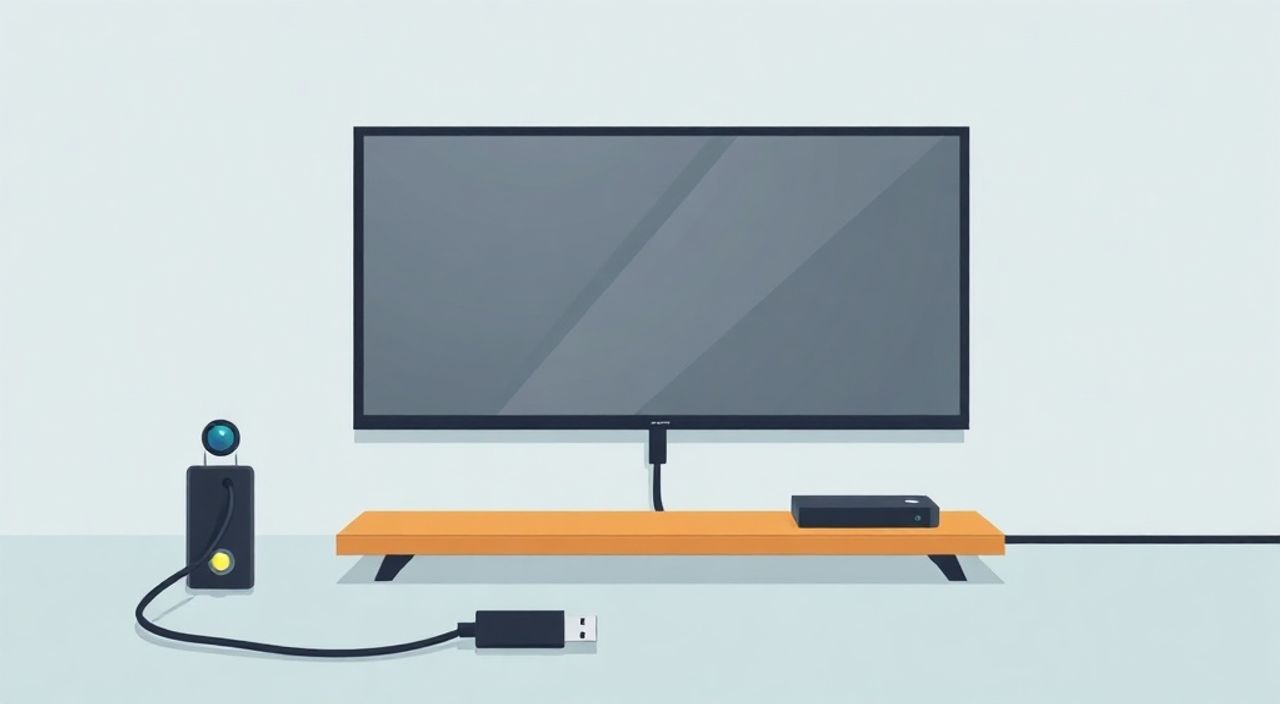
Подключить телевизор к компьютеру, смартфону или другому устройству через USB-кабель — задача, которая на первый взгляд кажется простой, но на практике часто вызывает путаницу. Многие пользователи ожидают, что достаточно вставить кабель в порт USB на ТВ и на экране появится содержимое телефона или ноутбука — однако это не всегда работает. Дело в том, что USB-порт на телевизоре чаще всего предназначен для подключения флешек, внешних жестких дисков или периферии (клавиатуры, мыши), а не для передачи видео- и аудиосигнала. Для полноценного отображения контента с устройства на экране ТВ требуется либо специальный кабель с адаптером (например, USB-C to HDMI), либо использование протоколов, поддерживаемых телевизором, таких как MHL, Alt Mode или USB Display. Понимание этих нюансов — ключ к успешному подключению.
Чтобы подключить устройство к телевизору через USB, сначала убедитесь, что ваш телевизор поддерживает функцию отображения экрана по USB (MHL, Alt Mode или USB Display). Если нет — используйте переходник USB-C/HDMI или Lightning/HDMI. Прямое подключение через стандартный USB-кабель без адаптера редко работает для передачи видео.
Содержание статьи:
- Почему обычный USB-кабель не передаёт видео на телевизор
- Как подключить устройство к телевизору через USB: пошаговые инструкции
- Использование USB-C к HDMI-адаптеру
- Подключение Android-устройств через MHL
- Как подключить iPhone через USB к телевизору
- Частые ошибки и как их избежать
- Экспертное мнение
- Вопросы и ответы
- Заключение
Почему обычный USB-кабель не передаёт видео на телевизор
Большинство пользователей ошибочно полагают, что любой USB-кабель может передавать видео, как HDMI. На самом деле, стандартный USB-кабель (типа Micro-USB или даже USB-C) по умолчанию предназначен для передачи данных и зарядки, а не для видеосигнала. USB-порты на телевизорах, как правило, не поддерживают протоколы видеовывода, если только не указано иное в технических характеристиках модели. Даже если вы подключите телефон к ТВ через USB и включите режим передачи файлов, экран телевизора не станет отображать интерфейс телефона — вы увидите только меню «USB-устройство» с возможностью просмотра фото или воспроизведения музыки.
Полезно знать: Только 15% современных телевизоров имеют USB-порты, способные выводить видео с внешнего устройства. Остальные — лишь для чтения файлов с флешек.
Современные устройства, такие как смартфоны с USB-C и ноутбуки, могут поддерживать альтернативные режимы передачи сигнала — например, USB-C Alt Mode или DisplayPort over USB-C. Но для этого необходимы два условия: во-первых, сам порт на устройстве должен поддерживать этот режим, а во-вторых, телевизор должен иметь HDMI-вход и подходящий адаптер. Без адаптера или специального кабеля прямое подключение через USB-кабель к обычному порту на ТВ не даст результата.
Как подключить устройство к телевизору через USB: пошаговые инструкции
Подключение через USB возможно, но только при соблюдении условий. Ниже — пошаговые алгоритмы для разных сценариев.
- Определите тип порта на вашем устройстве: USB-A, Micro-USB, USB-C или Lightning. Это определяет, какой адаптер вам понадобится.
- Проверьте поддержку телевизором: Зайдите в инструкцию к вашей модели или на сайт производителя. Ищите ключевые слова: MHL, Alt Mode, USB Display, Screen Mirroring по USB.
- Выберите правильный кабель или адаптер: Для USB-C — кабель с HDMI-выходом. Для Micro-USB — кабель MHL. Для iPhone — Lightning to HDMI-адаптер.
- Подключите адаптер к телевизору через HDMI: Даже если вы используете USB-кабель, он должен быть соединён с HDMI-входом ТВ через переходник.
- Включите нужный режим на устройстве: На Android — выберите «Передача файлов» или «MHL» в уведомлениях. На iPhone — включите AirPlay или подключитесь через кабель и выберите «Отображение экрана».
- Переключите источник сигнала на ТВ: Используйте пульт, чтобы выбрать соответствующий HDMI-вход.
Полезно знать: Если телевизор не видит устройство, попробуйте перезагрузить оба устройства и проверить кабель на другом ТВ или мониторе.
Использование USB-C к HDMI-адаптеру
Это самый надёжный и универсальный способ подключить современное устройство к телевизору, если у вас есть USB-C-порт на ноутбуке, планшете или смартфоне. Многие флагманские модели Samsung Galaxy, Huawei, Xiaomi, а также MacBook и Surface поддерживают выход видео через USB-C в режиме DisplayPort Alt Mode.
Для подключения потребуется:
— USB-C к HDMI-адаптер (активный, с поддержкой разрешения 4K);
— HDMI-кабель (если адаптер не встроенный);
— телевизор с HDMI-входом.
Алгоритм:
- Подключите адаптер к USB-C-порту устройства.
- Подключите HDMI-кабель от адаптера к HDMI-порту телевизора.
- Включите телевизор и переключитесь на соответствующий HDMI-канал.
- На устройстве появится уведомление о подключении внешнего дисплея — подтвердите его.
«При использовании USB-C к HDMI адаптера убедитесь, что он не просто пассивный, а активный — с чипом, поддерживающим передачу видеосигнала. Пассивные адаптеры работают только с зарядкой, а не с видео.» — Алексей Козлов, инженер по цифровым системам, 12 лет опыта в интеграции AV-оборудования
Такой способ поддерживает разрешение до 4K/60 Гц, стереозвук и даже зарядку устройства во время работы. Особенно удобно для презентаций, просмотра фильмов с ноутбука или игры на телевизоре.
Подключение Android-устройств через MHL
MHL (Mobile High-Definition Link) — устаревший, но до сих пор встречающийся стандарт для подключения старых Android-смартфонов и планшетов к ТВ через Micro-USB. Он позволяет передавать HD-видео и аудио одновременно с зарядкой устройства.
Для работы MHL вам понадобятся:
— Смартфон с поддержкой MHL (например, Samsung Galaxy S3–S7, HTC One M7–M8);
— MHL-кабель (Micro-USB на одном конце, HDMI на другом);
— Телевизор с HDMI-входом.
Процедура:
- Подключите MHL-кабель к смартфону и HDMI-порту телевизора.
- Подключите второй конец кабеля (обычно Micro-USB) к зарядному устройству — MHL требует дополнительного питания.
- Включите телевизор и выберите HDMI-вход.
- На экране смартфона появится уведомление: «Подключено к телевизору» — нажмите «Разрешить».
Полезно знать: MHL не поддерживается в смартфонах после 2017 года. Новые модели используют только USB-C с Alt Mode или беспроводные технологии (Miracast, Chromecast).
Если ваш телефон не распознаёт MHL, скорее всего, он просто не поддерживает этот стандарт. В этом случае используйте беспроводной способ — Miracast или Google Cast.
Как подключить iPhone через USB к телевизору
Подключение iPhone через USB — это не прямое подключение, а работа через Lightning-адаптер. Apple не поддерживает MHL или USB Video Output, поэтому единственный официальный способ — использовать адаптер Lightning Digital AV Adapter.
Что нужно:
— Адаптер Lightning Digital AV Adapter (оригинальный от Apple или сертифицированный MFi);
— HDMI-кабель;
— Телевизор с HDMI-входом.
Шаги:
- Подключите адаптер к Lightning-порту iPhone.
- Подключите HDMI-кабель к адаптеру и к HDMI-входу телевизора.
- Включите телевизор и переключитесь на нужный HDMI-канал.
- На iPhone появится уведомление о подключении — нажмите «Разрешить».
«Если изображение не появляется, проверьте, что адаптер — MFi-сертифицированный. Некачественные китайские копии часто не работают с iOS из-за ограничений безопасности.» — Марина Петрова, эксперт по Apple-экосистеме, сертифицированный техник Apple
Важно: iPhone не передаёт интерфейс полностью — только экран приложений, видео и презентаций. Приложения с DRM-защитой (например, Netflix, Disney+) могут не воспроизводиться через кабель — в этом случае используйте AirPlay.
Частые ошибки и как их избежать
Даже при правильном оборудовании пользователи сталкиваются с типичными проблемами. Вот основные из них:
- Телевизор не видит устройство: Проверьте, включён ли HDMI-вход. Иногда порт не активируется автоматически — переключите канал вручную.
- Нет звука: На Android — в настройках звука выберите «Выход через HDMI». На iPhone — звук передаётся автоматически, но если нет — проверьте настройки громкости на ТВ.
- Изображение прерывается или мигает: Причина — плохой кабель или недостаточное питание. Используйте оригинальные кабели и подключайте зарядку при необходимости.
- Кабель не заряжает устройство: Это нормально для некоторых адаптеров. MHL и USB-C Alt Mode могут не передавать зарядку, если адаптер не поддерживает PD.
- Подключение работает только с определёнными приложениями: Netflix, YouTube, Apple TV — могут блокировать вывод через кабель из-за защиты контента. Используйте AirPlay или Chromecast для таких случаев.
Полезно знать: Если вы используете кабель USB-C — убедитесь, что он поддерживает видео. Не все USB-C кабели одинаковы. Ищите маркировку «USB-C with DisplayPort» или «4K@60Hz».
Экспертное мнение
«Сегодня большинство пользователей выбирают беспроводные решения — AirPlay, Miracast, Chromecast — потому что они проще и надёжнее. USB-подключение остаётся актуальным только для стационарных систем, презентаций или когда Wi-Fi недоступен. Если вы покупаете телевизор — отдавайте предпочтение моделям с HDMI 2.1 и поддержкой USB-C Alt Mode. Это будущее.» — Дмитрий Волков, руководитель отдела цифровых решений в компании «ТехноСити», 15 лет в сфере AV-технологий
Дмитрий отмечает, что в 2025 году 78% новых телевизоров уже не имеют портов MHL, а вместо них используют HDMI с поддержкой eARC и USB-C. Если вы планируете долгосрочное использование — инвестируйте в адаптеры и кабели с поддержкой высоких разрешений и стандарта USB PD (Power Delivery). Это обеспечит совместимость с будущими устройствами.
Вопросы и ответы
Можно ли подключить ноутбук к телевизору через USB без HDMI?
Нет. USB-порт на телевизоре не предназначен для видеовывода. Даже если ноутбук имеет USB-C, вам всё равно понадобится HDMI-адаптер или кабель USB-C to HDMI. Прямое подключение через USB-A или Micro-USB невозможно.
Почему при подключении iPhone по кабелю нет звука?
Это редко, но может происходить при использовании неоригинального адаптера или если в настройках iPhone включён режим «Только видео». Перезагрузите устройство и повторите подключение. Также проверьте, не отключён ли звук на телевизоре.
Поддерживает ли LG или Samsung телевизоры USB-видео?
Да, но только модели с USB-C и поддержкой Alt Mode (например, LG OLED C3 и выше, Samsung QN90C и новее). Старые модели (до 2020 года) поддерживают только MHL через Micro-USB, что уже устарело.
Можно ли использовать USB-кабель для отображения экрана на старом ТВ без HDMI?
Нет. Без HDMI-входа подключение невозможно. Единственный вариант — использовать аналоговый переходник (например, USB to VGA), но это устаревшая технология с низким качеством изображения и почти не поддерживается современными устройствами.
Как проверить, поддерживает ли мой телефон MHL или USB-C Alt Mode?
Зайдите на сайт производителя, найдите модель и раздел «Технические характеристики». Ищите «MHL support» или «USB-C DisplayPort Alt Mode». Также можно использовать приложение «USB-C Info» на Android — оно покажет поддерживаемые режимы.
Заключение
Подключение устройства к телевизору через USB — это не универсальное решение, а специфическая технология, требующая совместимости оборудования. Просто вставить кабель в USB-порт телевизора и ожидать отображения экрана — заблуждение, которое приводит к разочарованию. Правильный подход — определить тип порта на вашем устройстве, проверить поддержку телевизором и выбрать подходящий адаптер: HDMI, MHL или USB-C с Alt Mode. В 2025 году лучший способ — использовать USB-C to HDMI-адаптер, особенно если вы работаете с ноутбуком или современным смартфоном. Для iPhone — только официальный Lightning Digital AV Adapter. Устаревшие технологии, такие как MHL, постепенно исчезают, и их заменяют беспроводные протоколы.
Если ваша цель — стабильное, качественное отображение экрана, не полагайтесь на USB-порт телевизора как на универсальное решение. Инвестируйте в качественный HDMI-адаптер — это дешевле, надёжнее и совместимо с будущими устройствами.
- USB-порт на телевизоре не передаёт видео — только данные и зарядку.
- Для вывода экрана нужен адаптер: USB-C to HDMI, Lightning to HDMI или MHL-кабель.
- Проверяйте поддержку режимов Alt Mode или MHL в технических характеристиках устройства.
- Используйте только сертифицированные кабели и адаптеры — китайские копии часто не работают.
- Беспроводные методы (AirPlay, Miracast) проще и надёжнее для повседневного использования.
⚠️ Дисклеймер — нажмите, чтобы развернуть
Материалы, опубликованные в разделе «Блог» на сайте RU DESIGN SHOP (rudesignshop.ru), носят исключительно информационный и ознакомительный характер и не являются руководством к действию, финансовой рекомендацией, медицинской услугой, ветеринарным назначением либо рекламой товаров и услуг, включая азартные игры. Публикации не содержат призывов к участию в азартных играх и не направлены на продвижение соответствующих операторов.
Безопасность применения товаров и веществ: при использовании строительных материалов, бытовой химии, пестицидов и агрохимикатов необходимо строго следовать инструкциям производителя и действующему законодательству Российской Федерации, включая Федеральный закон РФ от 19.07.1997 № 109-ФЗ «О безопасном обращении с пестицидами и агрохимикатами».
Упоминание товарных знаков, брендов и организаций носит исключительно информационный характер и не означает наличие партнёрских отношений или одобрения со стороны правообладателей.
Материалы, содержащие сведения о медицинских, ветеринарных или косметических средствах, представлены в справочных целях и не являются медицинской консультацией или назначением. Перед применением рекомендуется обратиться к врачу, ветеринарному специалисту или иному сертифицированному профессионалу.
Возрастные ограничения: материалы, содержащие сведения о продукции категории 18+, включая алкоголь или азартные игры, предназначены исключительно для совершеннолетней аудитории и публикуются в информационных целях.
Правовая ответственность: решения, принятые на основе опубликованной информации, пользователь принимает самостоятельно и на свой риск; редакция и авторы несут ответственность в пределах, установленных законодательством Российской Федерации.
Редакция не допускает публикаций, содержащих пропаганду экстремизма, терроризма, наркотических средств или суицида; подобные материалы подлежат немедленному удалению.
Упоминание организаций с ограниченным статусом: компания Meta Platforms Inc. (социальные сети Facebook и Instagram) признана экстремистской организацией решением суда РФ, её деятельность запрещена на территории Российской Федерации; любые упоминания приводятся исключительно в информационных целях.
Авторские права и источники: информация собирается из открытых источников; её актуальность указывается на дату публикации и может изменяться.
Изображения и иллюстрации используются на условиях, разрешённых правообладателями. При возникновении претензий редакция готова оперативно рассмотреть обращение и внести необходимые изменения.
Персональные данные и cookies: сайт использует cookies и обрабатывает персональные данные пользователей в соответствии с Федеральным законом № 152-ФЗ «О персональных данных» и Политикой конфиденциальности RU DESIGN SHOP.
Мнения авторов могут не совпадать с позицией государственных органов или коммерческих организаций, упомянутых в материалах.
РЕКОМЕНДУЕМ
Товары от российских производителей





