Скидка 5% на первый заказ — RDS5




Как делать анимированные презентации powerpoint
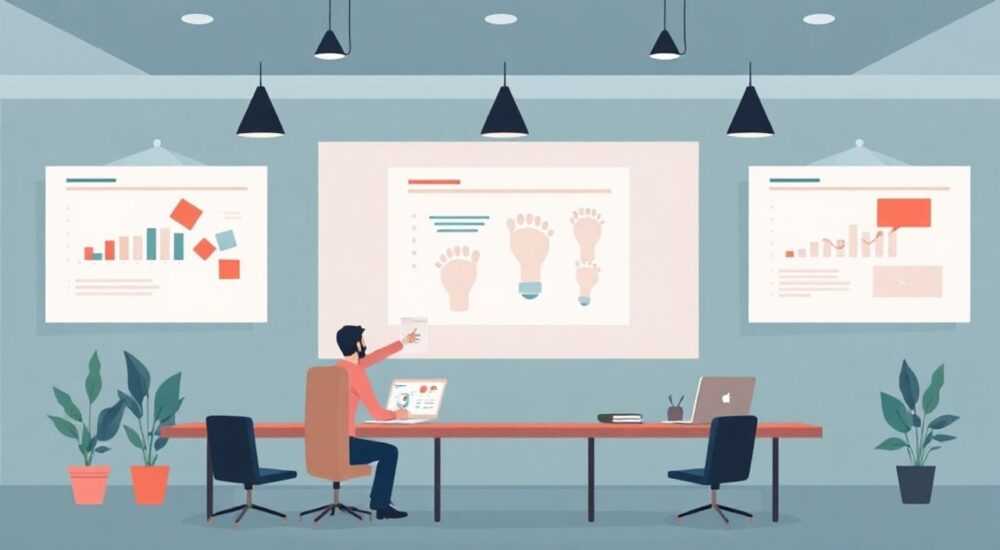
Создание анимированных презентаций в PowerPoint — это мощный способ привлечь внимание аудитории, подчеркнуть ключевые идеи и сделать выступление запоминающимся. Современные версии PowerPoint предлагают широкий набор инструментов для добавления анимации как к отдельным объектам, так и к переходам между слайдами. Главное — использовать анимацию осознанно, чтобы она служила содержанию, а не отвлекала от него.
Чтобы делать анимированные презентации в PowerPoint, используйте встроенные эффекты анимации и переходы, настраивайте их последовательность и тайминг через панель «Анимация». Ключ — в балансе: анимация должна усиливать сообщение, а не перегружать зрительное восприятие.
Содержание статьи:
- Что такое анимация в презентациях и зачем она нужна
- Основные инструменты анимации в PowerPoint
- Пошаговое создание анимированной презентации
- Переходы между слайдами: как выбрать и настроить
- Продвинутые техники анимации: триггеры, пути движения и комбинирование эффектов
- Как настроить триггер
- Распространённые ошибки и как их избежать
- Как избежать ошибок
- Экспертное мнение
- Вопросы и ответы
- Заключение
Что такое анимация в презентациях и зачем она нужна
Анимация в PowerPoint — это динамическое изменение положения, внешнего вида или состояния элементов на слайде. Она может включать появление текста, движение изображений, изменение размера фигур или цветовых схем. Цель анимации — не просто развлечь зрителей, а помочь им лучше понять структуру информации, выделить важные моменты и следовать логике выступления.
Исследования в области когнитивной психологии показывают, что визуальная динамика улучшает запоминание информации на 30–40%. Особенно эффективна поэтапная анимация при объяснении сложных процессов, диаграмм или сравнений. Например, если вы демонстрируете этапы проекта, анимация позволяет раскрыть каждый шаг по мере рассказа, не перегружая экран сразу всем содержимым.
Однако важно помнить: анимация — это инструмент, а не самоцель. Чрезмерное использование эффектов, особенно ярких и резких, вызывает усталость у аудитории и снижает доверие к докладчику. Оптимально — 1–3 анимационных эффекта на слайд, согласованных по стилю и скорости.
Полезно знать: Анимация особенно полезна при онлайн-презентациях, где внимание аудитории рассеяно. Плавные эффекты помогают удерживать фокус на экране.
Основные инструменты анимации в PowerPoint
PowerPoint предоставляет доступ к сотням анимационных эффектов, сгруппированных в четыре основные категории: вход, выделение, выход и путь движения. Все они находятся на вкладке «Анимация» в главном меню. Эффекты можно применять к тексту, фигурам, изображениям, графикам и другим объектам.
Каждый эффект имеет настройки продолжительности, задержки и порядка запуска. Через панель «Анимация» можно также открыть область задач «Анимация», где наглядно отображается последовательность всех анимированных элементов на текущем слайде. Это помогает контролировать логику воспроизведения.
Для быстрого форматирования PowerPoint предлагает готовые «анимационные стили» — предустановленные комбинации эффектов, которые подходят для определённых типов контента. Например, стиль «Появление с затуханием» подойдёт для деловой презентации, а «Брызги» — для креативного выступления.
Категория анимации |
Примеры эффектов |
Когда использовать |
|---|---|---|
Вход |
Появление, Растворение, Выплывание |
При раскрытии нового пункта или идеи |
Выделение |
Подпрыгивание, Пульсация, Изменение цвета |
Для акцента на ключевом слове или числе |
Выход |
Исчезновение, Удаление |
Когда нужно убрать элемент с экрана |
Путь движения |
Прямая линия, Дуга, Произвольная траектория |
Для демонстрации перемещения или процесса |
Пошаговое создание анимированной презентации
Создание качественной анимированной презентации начинается с планирования. Прежде чем добавлять эффекты, определите структуру слайдов и логику повествования. Затем переходите к детальной настройке.
- Подготовьте контент. Напишите текст, вставьте изображения и графики. Убедитесь, что каждый слайд не перегружен информацией.
- Выберите объекты для анимации. Отметьте ключевые элементы: заголовки, маркеры списка, диаграммы. Не анимируйте всё подряд.
- Примените эффекты входа. На вкладке «Анимация» выберите подходящий эффект (например, «Появление») и примените его к первому пункту.
- Настройте последовательность. В области «Анимация» установите порядок: «Сначала» — «После предыдущего» — «Одновременно с предыдущим».
- Отрегулируйте тайминг. Установите продолжительность эффекта (обычно 0,5–1,5 секунды) и задержку, если нужно.
- Протестируйте в режиме просмотра. Используйте кнопку «От начала» или «С текущего слайда», чтобы проверить плавность и логичность анимации.
Полезно знать: Чтобы быстро применить один и тот же эффект ко всем пунктам списка, выделите весь список и выберите анимацию. PowerPoint автоматически применит её по одному к каждому абзацу.
Переходы между слайдами: как выбрать и настроить
Переходы — это анимация, которая происходит при смене одного слайда на другой. Они задают ритм презентации и влияют на общее восприятие. Переходы находятся на вкладке «Переходы» и включают такие эффекты, как «Затемнение», «Продвижение», «Разбиение» и другие.
Рекомендуется использовать один-два типа переходов на всю презентацию для сохранения стиля. Например, «Затемнение» универсально подходит для большинства случаев, особенно в деловой среде. Для более креативных выступлений можно использовать «Масштабирование» или «Вращение».
Настройка переходов включает выбор эффекта, продолжительности (обычно 0,5–1 секунда), звука (по желанию) и способа переключения: по щелчку или автоматически. Автоматические переходы удобны для самовоспроизводящихся презентаций, например, на выставках.
«Если вы используете анимацию на слайдах, выбирайте спокойные переходы. Яркие переходы в сочетании с активной внутренней анимацией могут перегрузить зрителя.» — Анна Петрова, ведущий дизайнер презентаций, 12 лет опыта
Продвинутые техники анимации: триггеры, пути движения и комбинирование эффектов
Для создания действительно профессиональных презентаций стоит освоить продвинутые функции PowerPoint. Одна из них — триггеры. Триггер позволяет запускать анимацию по щелчку на определённом объекте, а не по общему щелчку мыши. Это полезно для интерактивных презентаций, когда вы хотите раскрывать информацию по запросу.
Другая мощная функция — произвольные пути движения. Вы можете нарисовать траекторию, по которой будет двигаться объект. Это идеально подходит для схем, карт процессов или демонстрации маршрутов. После применения пути его можно редактировать: добавлять точки, менять направление, корректировать скорость.
Также можно комбинировать несколько эффектов на одном объекте. Например, текст может сначала появиться, затем изменить цвет, а после — подпрыгнуть. Важно соблюдать хронологию в области анимации, чтобы эффекты шли в нужном порядке.
Как настроить триггер
- Добавьте анимацию к объекту (например, «Появление»).
- В области «Анимация» щёлкните правой кнопкой по эффекту и выберите «Триггер» → «На щелчке».
- Укажите объект, который будет служить триггером (например, кнопку или значок).
- Протестируйте: при щелчке на триггере должен срабатывать эффект.
Полезно знать: Триггеры особенно полезны при создании обучающих презентаций или квизов, где пользователь выбирает ответ, а система реагирует анимацией.
Распространённые ошибки и как их избежать
Новички часто допускают типичные ошибки при работе с анимацией. Первая — чрезмерное количество эффектов. Когда каждый элемент «врывается» на экран с разными звуками и траекториями, это вызывает раздражение. Вторая ошибка — неправильный тайминг: слишком быстрая или медленная анимация нарушает ритм выступления.
Третья проблема — использование устаревших или непрофессиональных эффектов, таких как «Брызги» или «Шум». В деловой среде они выглядят неуместно. Также распространённая ошибка — игнорирование области анимации, из-за чего теряется контроль над последовательностью.
Как избежать ошибок
- Придерживайтесь единого стиля анимации на всей презентации.
- Используйте только те эффекты, которые усиливают смысл, а не просто украшают.
- Тестируйте презентацию перед выступлением на разных устройствах.
- Просите обратную связь у коллег до финальной демонстрации.
«Лучшая анимация — та, которую зритель не замечает сознательно, но чувствует её пользу. Если аудитория говорит: „Как красиво!“, а не „Что это за эффект?“ — вы на правильном пути.» — Дмитрий Соколов, эксперт по коммуникациям, TEDx-спикер
Экспертное мнение
Марина Кузнецова, специалист по визуальным коммуникациям с опытом более 15 лет, делится практическими рекомендациями:
«Я всегда начинаю с вопроса: „Что я хочу донести?“ Только после этого думаю об анимации. Например, если нужно показать рост продаж, я анимирую столбец диаграммы, чтобы он «вырастал» по мере рассказа. Это создаёт эмоциональный отклик.
Не бойтесь простоты. Эффект „Появление“ с задержкой в 0,3 секунды часто работает лучше, чем сложная анимация. Также советую использовать функцию „Повторить до следующего щелчка“ для фоновых элементов — например, медленного движения частиц в нижнем углу. Это создаёт живое ощущение без перегрузки.»
Вопросы и ответы
Можно ли делать анимацию в PowerPoint Online?
Да, базовые функции анимации доступны в PowerPoint Online, включая эффекты входа, выделения и переходы. Однако некоторые продвинутые настройки, такие как триггеры и произвольные пути, могут быть ограничены или недоступны. Рекомендуется использовать десктопную версию для полноценной работы.
Как экспортировать анимированную презентацию в видео?
Перейдите в «Файл» → «Экспорт» → «Создать видео». Выберите качество, длительность автоматических переходов и нажмите «Создать видео». PowerPoint сохранит все анимации и переходы в формате MP4.
Почему анимация не работает при демонстрации?
Чаще всего это связано с устаревшей версией PowerPoint или неподдерживаемыми эффектами. Убедитесь, что презентация открывается в PowerPoint 2016 или новее. Также проверьте, не отключена ли анимация в настройках показа (вкладка «Показ слайдов» → «Настройка презентации»).
Как ускорить работу с анимацией?
Используйте сочетания клавиш: Alt + A, A — для быстрого доступа к анимации. Сохраняйте любимые комбинации эффектов как «Анимационные стили». Также можно копировать анимацию с одного объекта на другой через буфер обмена или формат по образцу.
Заключение
Анимированные презентации в PowerPoint — это не просто модный тренд, а эффективный инструмент визуальной коммуникации. Грамотно использованная анимация помогает структурировать информацию, удерживать внимание и усиливать воздействие выступления. Главное — действовать осознанно, исходя из цели презентации и аудитории.
Современные возможности PowerPoint позволяют создавать сложные и красивые анимации без необходимости в сторонних программах. Достаточно освоить базовые принципы, избегать типичных ошибок и практиковаться. Помните: цель — не удивить эффектами, а донести мысль.
Анимация должна работать на содержание, а не против него. Начните с малого: один эффект на слайд, плавные переходы, чёткая логика. Со временем вы разработаете свой стиль, который будет узнаваем и эффективен.
- Используйте анимацию для акцента на ключевых идеях, а не для украшательства.
- Соблюдайте единый стиль и умеренность в эффектах.
- Тестируйте презентацию перед показом на целевой аудитории.
- Освойте триггеры и пути движения для интерактивности.
- Экспортируйте презентацию в видео, если нужно отправить без PowerPoint.
⚠️ Дисклеймер — нажмите, чтобы развернуть
Материалы, опубликованные в разделе «Блог» на сайте RU DESIGN SHOP (rudesignshop.ru), носят исключительно информационный и ознакомительный характер и не являются руководством к действию, финансовой рекомендацией, медицинской услугой, ветеринарным назначением либо рекламой товаров и услуг, включая азартные игры. Публикации не содержат призывов к участию в азартных играх и не направлены на продвижение соответствующих операторов.
Безопасность применения товаров и веществ: при использовании строительных материалов, бытовой химии, пестицидов и агрохимикатов необходимо строго следовать инструкциям производителя и действующему законодательству Российской Федерации, включая Федеральный закон РФ от 19.07.1997 № 109-ФЗ «О безопасном обращении с пестицидами и агрохимикатами».
Упоминание товарных знаков, брендов и организаций носит исключительно информационный характер и не означает наличие партнёрских отношений или одобрения со стороны правообладателей.
Материалы, содержащие сведения о медицинских, ветеринарных или косметических средствах, представлены в справочных целях и не являются медицинской консультацией или назначением. Перед применением рекомендуется обратиться к врачу, ветеринарному специалисту или иному сертифицированному профессионалу.
Возрастные ограничения: материалы, содержащие сведения о продукции категории 18+, включая алкоголь или азартные игры, предназначены исключительно для совершеннолетней аудитории и публикуются в информационных целях.
Правовая ответственность: решения, принятые на основе опубликованной информации, пользователь принимает самостоятельно и на свой риск; редакция и авторы несут ответственность в пределах, установленных законодательством Российской Федерации.
Редакция не допускает публикаций, содержащих пропаганду экстремизма, терроризма, наркотических средств или суицида; подобные материалы подлежат немедленному удалению.
Упоминание организаций с ограниченным статусом: компания Meta Platforms Inc. (социальные сети Facebook и Instagram) признана экстремистской организацией решением суда РФ, её деятельность запрещена на территории Российской Федерации; любые упоминания приводятся исключительно в информационных целях.
Авторские права и источники: информация собирается из открытых источников; её актуальность указывается на дату публикации и может изменяться.
Изображения и иллюстрации используются на условиях, разрешённых правообладателями. При возникновении претензий редакция готова оперативно рассмотреть обращение и внести необходимые изменения.
Персональные данные и cookies: сайт использует cookies и обрабатывает персональные данные пользователей в соответствии с Федеральным законом № 152-ФЗ «О персональных данных» и Политикой конфиденциальности RU DESIGN SHOP.
Мнения авторов могут не совпадать с позицией государственных органов или коммерческих организаций, упомянутых в материалах.
РЕКОМЕНДУЕМ
Товары от российских производителей

Профильное освещение SABER 100 SN340
7300 руб.


