Скидка 5% на первый заказ — RDS5




Как добавить картинку на фон в повер поинт
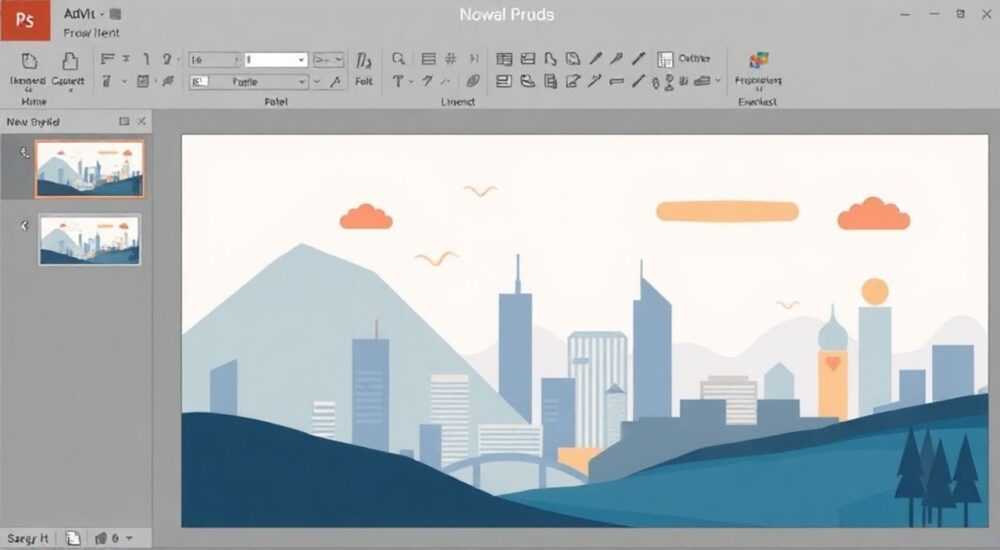
Добавление изображения на фон слайда в PowerPoint — один из самых эффективных способов сделать презентацию визуально привлекательной и запоминающейся. Это можно сделать как для одного слайда, так и для всей презентации сразу через настройки фона в режиме редактирования образца слайдов. Важно учитывать качество изображения, его расположение и сочетание с текстом, чтобы фон не мешал восприятию информации.
Чтобы добавить картинку на фон в PowerPoint, откройте меню «Формат фона», выберите «Заливка изображением или текстурой» и загрузите нужное изображение. Для применения ко всем слайдам используйте режим «Образец слайдов».
Содержание статьи:
- Зачем использовать фоновые изображения в презентациях
- Основные способы добавления картинки на фон
- Шаг за шагом: как добавить изображение с компьютера
- Как настроить отображение изображения на фоне
- Настройка масштабирования и обрезки
- Работа с образцом слайдов: единый стиль для всей презентации
- Создание нескольких фонов для разных разделов
- Частые ошибки и как их избежать
- Проблемы с производительностью
- Советы по подбору фоновых изображений
- Экспертное мнение
- Вопросы и ответы
- Заключение
Зачем использовать фоновые изображения в презентациях
Фоновое изображение — это не просто украшение, а мощный инструмент визуальной коммуникации. Оно задаёт тон презентации, усиливает её тематическую направленность и помогает держать внимание аудитории. Например, корпоративная презентация может использовать логотип компании в полупрозрачном виде, а выступление о природе — пейзажные фото.
Исследования показывают, что визуальные элементы повышают запоминаемость информации на 65% по сравнению с текстом без изображений. Однако важно помнить: фон должен работать на контент, а не противоречить ему. Перегруженный или слишком яркий фон делает текст трудночитаемым и отвлекает.
Представьте, что вы демонстрируете финансовый отчёт. Фон в виде размытых графиков или абстрактных линий подчеркнёт тему, но фотография взрывного праздника с конфетти вызовет диссонанс. Поэтому выбор изображения всегда должен быть осознанным.
Полезно знать: Фоновые изображения особенно эффективны в образовательных и рекламных презентациях, где важна эмоциональная вовлечённость аудитории.
Основные способы добавления картинки на фон
Существует два основных подхода к добавлению изображения на фон: применение к одному слайду и настройка через образец слайдов. Выбор метода зависит от того, хотите ли вы изменить только текущий слайд или задать единый стиль всей презентации.
Первый способ — через контекстное меню фона. Щёлкните правой кнопкой мыши по пустому месту слайда и выберите «Формат фона». Откроется боковая панель, где нужно перейти к разделу «Заливка» и выбрать опцию «Заливка изображением или текстурой». Затем нажмите «Вставить из» и укажите источник: файл, онлайн-изображение, клипарт или текстуру.
Второй способ — использование режима «Образец слайдов». Он позволяет изменить шаблон, на основе которого строятся все слайды. Это идеально, если вы хотите, чтобы фон был везде одинаковым, включая заголовки, номера слайдов и другие элементы оформления.
- Перейдите на вкладку «Вид» → «Образец слайдов».
- Выберите верхний мастер-слайд (первый в списке слева).
- Щёлкните правой кнопкой мыши и выберите «Формат фона».
- Загрузите изображение и настройте параметры заливки.
- Нажмите «Закрыть режим образца».
Полезно знать: Если вы применяете фон через образец слайдов, он автоматически распространяется на все слайды, созданные на его основе. Но вы можете переопределить фон отдельного слайда вручную.
Шаг за шагом: как добавить изображение с компьютера
Если вы хотите использовать своё изображение, хранящееся на ПК, следуйте этим шагам:
- Откройте нужный слайд в PowerPoint.
- Щёлкните правой кнопкой мыши по области фона и выберите «Формат фона».
- В правой панели найдите раздел «Заливка» и отметьте радио-кнопку «Заливка изображением или текстурой».
- Нажмите кнопку «Вставить из» → «Файл» и выберите изображение.
- После загрузки изображение автоматически растягивается на весь слайд.
PowerPoint поддерживает форматы JPEG, PNG, BMP, GIF и TIFF. Рекомендуется использовать PNG для прозрачности или JPEG с высоким качеством при сжатии.
Как настроить отображение изображения на фоне
Просто добавить картинку недостаточно — важно правильно настроить её отображение. В разделе «Формат фона» доступны ключевые параметры: способ наложения, прозрачность, обрезка и масштабирование.
Способ наложения определяет, как изображение будет размещено на слайде. Доступны варианты: «Растянуть», «Мозаика», «Центрировать», «Заполнить», «По размеру». Каждый из них влияет на внешний вид фона.
Режим наложения |
Описание |
Когда использовать |
|---|---|---|
Растянуть |
Изображение растягивается на весь слайд, может исказиться |
Когда форма изображения близка к формату слайда (16:9) |
Заполнить |
Изображение масштабируется, чтобы покрыть весь слайд, обрезаются края |
Для качественных фото с центральным объектом |
По размеру |
Изображение масштабируется до максимального размера без обрезки |
Когда важно сохранить всё содержимое изображения |
Мозаика |
Изображение повторяется по всей поверхности слайда |
Для текстур и маленьких паттернов |
Центрировать |
Изображение помещается по центру, без изменения размера |
Для логотипов или водяных знаков |
Особое внимание уделите прозрачности. Установка значения 15–30% делает фон менее агрессивным и позволяет тексту читаться легко. Это особенно важно, если вы используете изображение с высокой детализацией.
Настройка масштабирования и обрезки
Если вы выбрали режим «Заполнить», PowerPoint автоматически обрежет края изображения, чтобы оно полностью покрывало слайд. Вы можете вручную сдвинуть изображение, используя ползунки «Смещение по горизонтали» и «Смещение по вертикали».
Для режима «Мозаика» доступны дополнительные настройки: размер плитки, прозрачность и смещение. Это удобно, если вы создаёте фон из логотипа компании или фирменного узора.
«Всегда проверяйте, как фон выглядит на проекторе. То, что кажется нейтральным на экране ноутбука, на большом экране может стать слишком ярким или отвлекающим.» — Марина Соколова, дизайнер презентаций, 8 лет опыта
Работа с образцом слайдов: единый стиль для всей презентации
Образец слайдов (или мастер-слайд) — это скелет вашей презентации. Изменяя его, вы меняете стиль всех слайдов разом. Это спасает от необходимости вручную настраивать каждый слайд, особенно если их больше 20.
Чтобы открыть режим образца, перейдите на вкладку «Вид» → «Образец слайдов». Слева откроется список мастер-слайдов и связанных с ними макетов. Первый слайд — это главный мастер, который влияет на все остальные.
Добавление фона здесь аналогично: щёлкните правой кнопкой → «Формат фона» → выберите изображение. После этого все слайды, основанные на этом образце, получат новый фон. При этом вы можете создавать несколько мастер-слайдов с разными фонами для разных разделов презентации.
Создание нескольких фонов для разных разделов
Если презентация состоит из нескольких частей (например, введение, анализ, выводы), можно назначить каждому разделу свой фон. Для этого:
- В режиме «Образец слайдов» скопируйте основной мастер (правой кнопкой → «Создать вариант»).
- На новом мастер-слайде измените фон.
- Назначьте этот мастер определённым слайдам через вкладку «Слайды» → «Макет».
Такой подход добавляет структуру и визуальную динамику, помогая аудитории ориентироваться в логике выступления.
Полезно знать: Изменения в образце слайдов не затрагивают уже существующие объекты на слайдах (текст, фигуры). Они влияют только на новые слайды и фон.
Частые ошибки и как их избежать
Даже опытные пользователи допускают типичные ошибки при работе с фоновыми изображениями. Одна из самых распространённых — использование слишком ярких или детализированных картинок, которые мешают чтению текста.
Например, фон с городским пейзажем ночью, полным огней, делает белый текст почти невидимым. Вместо этого рекомендуется затемнять изображение с помощью наложения полупрозрачного чёрного слоя (в PowerPoint — через «Вставить фигуру» → прямоугольник чёрного цвета → прозрачность 40%).
Ещё одна ошибка — игнорирование соотношения сторон. Изображение 4:3 на слайде 16:9 будет выглядеть плохо: либо с чёрными полосами, либо с сильным искажением. Используйте изображения, соответствующие формату вашего слайда.
Проблемы с производительностью
Если в презентации много слайдов с тяжёлыми изображениями, PowerPoint может начать тормозить, особенно на старых устройствах. Чтобы избежать этого:
- Сжимайте изображения перед вставкой. В PowerPoint есть встроенная функция: выделите изображение → вкладка «Формат» → «Сжать изображения».
- Выбирайте разрешение «Экран (150 пикселей/дюйм)».
- Отключайте опцию «Применить ко всем изображениям в документе», если нужно сжать только одно.
Также избегайте использования GIF-анимации на фоне — они увеличивают размер файла и могут некорректно отображаться при демонстрации.
Советы по подбору фоновых изображений
Качество фона напрямую влияет на восприятие презентации. Вот ключевые критерии выбора:
- Релевантность теме. Фон должен логически связан с содержанием. Презентация о здоровье — фото людей, активности, природы.
- Нейтральность. Изображение не должно доминировать. Лучше использовать размытые или монохромные версии.
- Высокое разрешение. Минимум 1920×1080 пикселей для слайда 16:9.
- Свобода использования. Используйте бесплатные стоки: Unsplash, Pexels, Pixabay. Убедитесь, что изображение не требует указания авторства, если это критично.
Если вы используете логотип в качестве фона, сделайте его полупрозрачным и разместите по центру или в углу. Это создаёт эффект водяного знака, не перегружая слайд.
«Лучший фон — тот, которого почти не замечают. Он работает на подсознательном уровне, создавая настроение, но не мешает фокусу на словах докладчика.» — Алексей Волков, эксперт по визуальному сторителлингу, TEDx спикер
Экспертное мнение
Екатерина Романова, ведущий дизайнер презентаций в агентстве «SlideUp», делится практикой работы с клиентами:
- «Мы всегда начинаем с анализа целевой аудитории. Для инвесторов — минимализм, для студентов — яркие визуалы.»
- «Я рекомендую использовать градиентные наложения поверх изображений. В PowerPoint это делается через вставку фигуры с градиентом и прозрачностью 50%.»
- «Не бойтесь оставлять пустое пространство. Часто лучший фон — это однотонный цвет с легкой текстурой.»
По её словам, 70% клиентов изначально хотят «красивую картинку», но после тестирования понимают, что простота эффективнее.
Вопросы и ответы
Можно ли сделать разные фоны на чётных и нечётных слайдах?
Да, но стандартными средствами PowerPoint это невозможно. Нужно вручную назначать разные макеты или использовать VBA-скрипты. На практике проще чередовать слайды через образцы.
Почему изображение на фоне стало размытым после сохранения?
PowerPoint автоматически сжимает изображения при сохранении. Чтобы этого избежать, при сохранении выберите «Файл» → «Параметры» → «Дополнительно» → снимите галочку «Сжимать изображения».
Как удалить фоновое изображение со всех слайдов?
Перейдите в «Образец слайдов», щёлкните по фону, выберите «Формат фона» и установите заливку «Сплошная заливка» с нужным цветом. Сохраните изменения.
Можно ли использовать видео в качестве фона?
Да, в PowerPoint 2016 и новее поддерживается вставка видео на фон. Однако это увеличивает размер файла и может не воспроизводиться на всех устройствах. Лучше использовать для демо-версий.
Почему текст становится нечитаемым на фоне?
Контраст между текстом и фоном слишком низкий. Решение: затемните фон, измените цвет текста (например, белый на тёмных фонах), добавьте полупрозрачную подложку под текст.
Заключение
Добавление изображения на фон в PowerPoint — простая, но мощная техника, которая может кардинально улучшить внешний вид презентации. Главное — соблюдать баланс между красотой и функциональностью. Фон должен поддерживать сообщение, а не затмевать его.
Успешная презентация — это не только содержание, но и визуальное сопровождение. Грамотно выбранный и настроенный фон делает выступление профессиональным, запоминающимся и убедительным.
- Используйте режим «Формат фона» для быстрого добавления изображения на один слайд.
- Применяйте «Образец слайдов», чтобы задать единый стиль всей презентации.
- Настройте масштабирование, прозрачность и наложение, чтобы фон не мешал тексту.
- Подбирайте изображения с учётом темы, качества и лицензии.
- Избегайте перегруженных фонов и следите за контрастом с текстом.
⚠️ Дисклеймер — нажмите, чтобы развернуть
Материалы, опубликованные в разделе «Блог» на сайте RU DESIGN SHOP (rudesignshop.ru), носят исключительно информационный и ознакомительный характер и не являются руководством к действию, финансовой рекомендацией, медицинской услугой, ветеринарным назначением либо рекламой товаров и услуг, включая азартные игры. Публикации не содержат призывов к участию в азартных играх и не направлены на продвижение соответствующих операторов.
Безопасность применения товаров и веществ: при использовании строительных материалов, бытовой химии, пестицидов и агрохимикатов необходимо строго следовать инструкциям производителя и действующему законодательству Российской Федерации, включая Федеральный закон РФ от 19.07.1997 № 109-ФЗ «О безопасном обращении с пестицидами и агрохимикатами».
Упоминание товарных знаков, брендов и организаций носит исключительно информационный характер и не означает наличие партнёрских отношений или одобрения со стороны правообладателей.
Материалы, содержащие сведения о медицинских, ветеринарных или косметических средствах, представлены в справочных целях и не являются медицинской консультацией или назначением. Перед применением рекомендуется обратиться к врачу, ветеринарному специалисту или иному сертифицированному профессионалу.
Возрастные ограничения: материалы, содержащие сведения о продукции категории 18+, включая алкоголь или азартные игры, предназначены исключительно для совершеннолетней аудитории и публикуются в информационных целях.
Правовая ответственность: решения, принятые на основе опубликованной информации, пользователь принимает самостоятельно и на свой риск; редакция и авторы несут ответственность в пределах, установленных законодательством Российской Федерации.
Редакция не допускает публикаций, содержащих пропаганду экстремизма, терроризма, наркотических средств или суицида; подобные материалы подлежат немедленному удалению.
Упоминание организаций с ограниченным статусом: компания Meta Platforms Inc. (социальные сети Facebook и Instagram) признана экстремистской организацией решением суда РФ, её деятельность запрещена на территории Российской Федерации; любые упоминания приводятся исключительно в информационных целях.
Авторские права и источники: информация собирается из открытых источников; её актуальность указывается на дату публикации и может изменяться.
Изображения и иллюстрации используются на условиях, разрешённых правообладателями. При возникновении претензий редакция готова оперативно рассмотреть обращение и внести необходимые изменения.
Персональные данные и cookies: сайт использует cookies и обрабатывает персональные данные пользователей в соответствии с Федеральным законом № 152-ФЗ «О персональных данных» и Политикой конфиденциальности RU DESIGN SHOP.
Мнения авторов могут не совпадать с позицией государственных органов или коммерческих организаций, упомянутых в материалах.
РЕКОМЕНДУЕМ
Товары от российских производителей

Профильное освещение SABER 50C SN330
6200 руб.


