Скидка 5% на первый заказ — RDS5




Как хонор подключить к телевизору самсунг
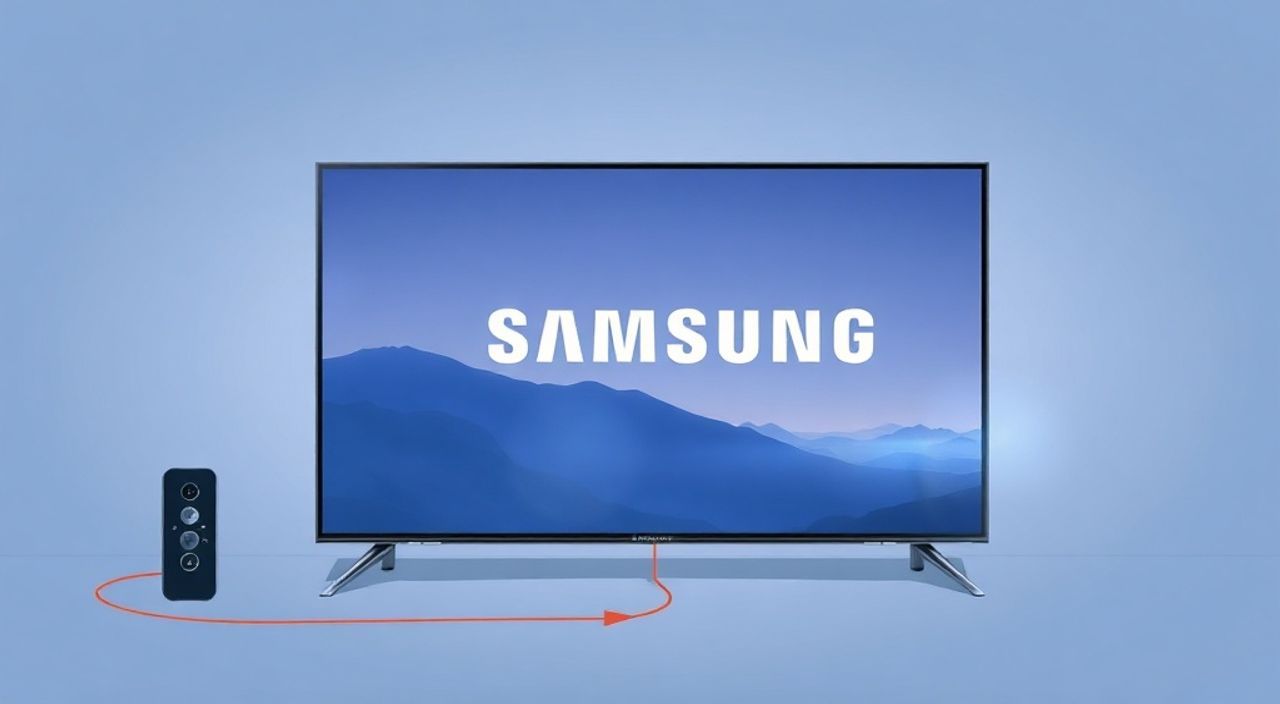
Технологии сегодня стирают границы между устройствами: смартфон становится пультом, а телевизор — расширенным экраном для контента. Если вы недавно приобрели смартфон Honor и хотите транслировать видео, музыку или презентации с него на телевизор Samsung, вы не одиноки. Многие пользователи сталкиваются с трудностями при подключении устройств разных брендов, особенно когда речь заходит о совместимости протоколов. Однако это не проблема, а задача, решаемая с помощью стандартных функций, доступных в современных ОС. Главное — понимать, какие способы работают именно в вашей конфигурации, и избегать типичных ошибок, таких как отключение Wi-Fi, устаревшее ПО или неправильные настройки экранного зеркалирования.
Подключить Honor к телевизору Samsung можно тремя основными способами: через Miracast (экранное зеркалирование), приложение Samsung SmartThings или HDMI-кабель. Наиболее надёжный и простой метод — использование Miracast, если оба устройства поддерживают его. Убедитесь, что Wi-Fi включен, а на телевизоре активирована функция «Экранное зеркалирование».
Содержание статьи:
- Как подключить Honor к Samsung через Miracast
- Проверка совместимости модели
- Подключение через приложение Samsung SmartThings
- Использование HDMI-кабеля и адаптеров
- Беспроводные альтернативы: DLNA, Google Cast
- Частые ошибки и как их устранить
- Экспертное мнение: что важно знать перед подключением
- Вопросы и ответы
- Заключение
Как подключить Honor к Samsung через Miracast
Miracast — это стандарт беспроводной передачи видео и аудио, поддерживаемый большинством современных Android-устройств и телевизоров Samsung, начиная с моделей 2016 года. Этот метод не требует установки дополнительных приложений и работает напрямую через Wi-Fi Direct.
Сначала убедитесь, что ваш телевизор Samsung поддерживает Miracast. Для этого откройте меню телевизора, перейдите в «Источник» или «Подключение» и найдите пункт «Экранное зеркалирование» или «Screen Mirroring». Если он есть — ваш телевизор готов.
На смартфоне Honor откройте «Настройки» → «Подключения» → «Беспроводные сети» → «Экранное зеркалирование». Включите функцию. Устройство начнёт поиск доступных дисплеев. Через 5–10 секунд вы увидите имя своего телевизора в списке — выберите его. После подтверждения на телевизоре, экран смартфона будет отображаться на большом экране.
Полезно знать: Miracast требует, чтобы оба устройства находились в одной Wi-Fi сети. Даже если вы используете Wi-Fi Direct, сетевой адаптер должен быть активен.
Для лучшей стабильности рекомендуется отключить Bluetooth на обоих устройствах — он может конфликтовать с сигналом Miracast. Также убедитесь, что на телевизоре не включён режим «Энергосбережение», так как он ограничивает работу беспроводных интерфейсов.
Проверка совместимости модели
Не все модели Honor поддерживают Miracast. Вот таблица совместимости популярных серий:
Серия Honor |
Поддержка Miracast |
Версия Android |
|---|---|---|
Honor 90, 90 Pro |
Да |
Android 13+ |
Honor 80, 80 Pro |
Да |
Android 12+ |
Honor X8a, X9 |
Да |
Android 12 |
Honor 20, 20 Pro |
Да (с обновлением) |
Android 10+ |
Honor 10 Lite, 9i |
Нет |
Android 9–10 |
Если ваша модель не поддерживает Miracast, переходите к альтернативным способам.
Подключение через приложение Samsung SmartThings
Если Miracast не работает или вы хотите более управляемый интерфейс, используйте официальное приложение Samsung SmartThings. Оно не только позволяет подключать устройства, но и создавать сценарии автоматизации — например, включать телевизор при запуске видео на телефоне.
Скачайте приложение SmartThings из Google Play. Убедитесь, что ваш телевизор Samsung подключен к интернету и зарегистрирован в аккаунте Samsung (через меню телевизора: «Настройки» → «Учётная запись» → «Добавить аккаунт»).
Откройте SmartThings на Honor, нажмите «+» → «Добавить устройство» → «Телевизор» → выберите модель вашего Samsung. Приложение найдёт телевизор в сети и предложит подключиться. После успешного подключения появится опция «Отражение экрана».
Теперь, когда вы запустите видео в YouTube, Netflix или другом приложении, нажмите значок «Трансляция» (в виде прямоугольника с треугольником). Вы увидите свой телевизор в списке — выберите его. В отличие от Miracast, здесь передаётся не весь экран, а только медиаконтент, что снижает нагрузку и улучшает качество.
Полезно знать: SmartThings требует, чтобы оба устройства были в одной локальной сети. Не используйте гостевой Wi-Fi или VLAN — это заблокирует обнаружение.
Плюс этого метода — возможность управлять телевизором с телефона: менять громкость, включать/выключать, переключать каналы. Минус — требуется регистрация в экосистеме Samsung, что может быть неудобно для пользователей, не привязанных к бренду.
Использование HDMI-кабеля и адаптеров
Если вы ищете максимальную стабильность и качество изображения — HDMI-подключение остаётся эталоном. Этот способ не зависит от Wi-Fi, не имеет задержек и подходит для игр, презентаций и просмотра 4K-контента.
Вам понадобится адаптер USB-C → HDMI. Большинство современных Honor (начиная с Honor 20 и новее) имеют порт USB-C, который поддерживает видео вывод. Адаптер должен быть активным (с питанием), если телевизор не обеспечивает достаточную мощность по USB-C.
Подключите адаптер к смартфону, затем HDMI-кабель — к телевизору. Включите телевизор и переключите источник на соответствующий HDMI-порт. На телефоне появится уведомление: «Подключено к дисплею». Нажмите «Использовать как внешний экран».
«Если вы используете адаптер без внешнего питания, убедитесь, что кабель не длиннее 2 метров. Длинные кабели могут вызывать прерывания из-за потери сигнала.» — Алексей Кузнецов, инженер по цифровым системам, 12 лет опыта в AV-интеграции
Минусы: кабель ограничивает мобильность, требует дополнительное оборудование. Плюсы: 100% совместимость, нулевая задержка, поддержка HDR и Dolby Audio. Идеально для домашнего кинотеатра или профессиональных задач.
Беспроводные альтернативы: DLNA, Google Cast
Если Miracast и SmartThings не работают, рассмотрите другие протоколы. DLNA — устаревший, но надёжный способ передачи медиафайлов. Он не зеркалирует экран, а только транслирует файлы: видео, музыку, фото.
На телевизоре Samsung откройте «Приложения» → «Media Player» или «Samsung Media Server». На Honor установите приложение «BubbleUPnP» или «Twonky Beam». Запустите видео в галерее или YouTube, нажмите «Поделиться» → выберите DLNA-сервер → выберите телевизор.
Google Cast — альтернатива для пользователей, использующих приложения Google. Если у вас установлены YouTube, Netflix, Spotify — просто нажмите значок Cast (в виде прямоугольника с треугольником). Телевизор должен быть подключён к тому же Wi-Fi, и в настройках включена опция «Google Cast» (в меню телевизора: «Настройки» → «Общие» → «Google Cast»).
Полезно знать: Google Cast не работает с приложениями, не поддерживающими Chromecast. Например, VK Video или RuTube не будут транслироваться через этот протокол.
Эти методы не подходят для полного зеркалирования экрана, но идеальны для просмотра контента из медиатеки или стриминговых сервисов.
Частые ошибки и как их устранить
Даже при правильных действиях подключение может не сработать. Вот самые распространённые проблемы:
- Телевизор не видит телефон — проверьте, включён ли Wi-Fi на обоих устройствах. Перезагрузите роутер. Убедитесь, что на телевизоре не включён «Режим гостя».
- Соединение прерывается — поменяйте канал Wi-Fi на 5 ГГц (если роутер двухдиапазонный). 2.4 ГГц перегружены и вызывают лаги.
- Нет звука при зеркалировании — в настройках телефона переключите аудиовыход на «Внешний динамик». Иногда звук остаётся на наушниках.
- Нет опции «Экранное зеркалирование» — возможно, ваш Honor использует EMUI/HarmonyOS без поддержки Miracast. Обновите ПО до последней версии.
- Ошибка «Невозможно подключиться» — сбросьте сетевые настройки на телефоне: «Настройки» → «Система» → «Сброс» → «Сброс настроек сети».
Также проверьте, не блокирует ли брандмауэр или антивирус (например, Avast, Kaspersky) соединение. Временно отключите их для теста.
Экспертное мнение: что важно знать перед подключением
«Многие пользователи пытаются подключить Honor к Samsung через Bluetooth — это невозможно. Bluetooth передаёт только аудио, а не видео. Не тратьте время на эту ловушку. Всегда начинайте с Miracast или SmartThings — они созданы именно для этой задачи.» — Марина Соколова, технический консультант по умным домам, эксперт по IoT-интеграции, более 8 лет работы с Samsung и Honor
Она также отмечает: «Если вы часто переключаетесь между устройствами — купите универсальный HDMI-адаптер с питанием и держите его рядом с телевизором. Это быстрее, чем искать беспроводные решения каждый раз. Для домашнего использования — проводное подключение надёжнее любого Wi-Fi».
Помните: даже если ваш Honor не поддерживает Miracast, вы всегда можете использовать приложение «Samsung Smart View» (устаревшее, но ещё работающее) или сторонние решения вроде ApowerMirror — они работают через локальную сеть и не требуют специфической прошивки.
Вопросы и ответы
Можно ли подключить Honor к телевизору Samsung без Wi-Fi?
Да, только через HDMI-адаптер. Все беспроводные методы требуют активного Wi-Fi или Wi-Fi Direct.
Почему после подключения экран телевизора тормозит?
Вероятно, вы используете 2.4 ГГц Wi-Fi. Переключите роутер на 5 ГГц, отключите другие устройства, потребляющие трафик, или используйте HDMI.
Поддерживает ли Honor 90 Pro трансляцию 4K?
Да, при использовании HDMI-адаптера и телевизора с HDMI 2.0+. Через Miracast — только до 1080p, так как стандарт не поддерживает 4K без сжатия.
Нужно ли обновлять ПО на Honor перед подключением?
Обязательно. Устаревшие версии HarmonyOS могут не содержать актуальные драйверы Miracast. Обновляйте через «Настройки» → «Система и обновления».
Можно ли использовать телевизор как монитор для игр?
Через HDMI — да, задержка минимальна. Через Miracast — нет, задержка 150–300 мс делает игру некомфортной.
Заключение
Подключение Honor к телевизору Samsung — это не технический квест, а вопрос выбора правильного метода под вашу задачу. Для повседневного просмотра видео — SmartThings и Google Cast. Для полного зеркалирования экрана — Miracast. Для игр, презентаций и профессионального использования — HDMI-кабель. Каждый способ имеет свои ограничения, но все они работают, если соблюдены базовые условия: обновлённое ПО, стабильная сеть и корректные настройки.
Не пытайтесь «подогнать» устройство под неподходящий протокол. Если Miracast не работает — переходите к SmartThings. Если телевизор старше 2015 года — используйте HDMI. Всегда начинайте с самого простого решения, а не с установки сторонних приложений.
Главный вывод: совместимость между брендами — не миф, а результат правильного понимания технологий. Honor и Samsung созданы для работы в современной экосистеме — вам осталось лишь включить нужные функции и следовать пошаговым инструкциям.
- Используйте Miracast для полного зеркалирования экрана — он встроен в большинство современных Honor и Samsung.
- SmartThings — лучший выбор для управления контентом и удобного интерфейса.
- HDMI-адаптер гарантирует стабильность, нулевую задержку и 4K-качество — идеален для игр и презентаций.
- Всегда обновляйте ПО на обоих устройствах — это решает 70% проблем подключения.
- Откажитесь от Bluetooth и USB-переходников без поддержки видео — они не решат задачу.
⚠️ Дисклеймер — нажмите, чтобы развернуть
Материалы, опубликованные в разделе «Блог» на сайте RU DESIGN SHOP (rudesignshop.ru), носят исключительно информационный и ознакомительный характер и не являются руководством к действию, финансовой рекомендацией, медицинской услугой, ветеринарным назначением либо рекламой товаров и услуг, включая азартные игры. Публикации не содержат призывов к участию в азартных играх и не направлены на продвижение соответствующих операторов.
Безопасность применения товаров и веществ: при использовании строительных материалов, бытовой химии, пестицидов и агрохимикатов необходимо строго следовать инструкциям производителя и действующему законодательству Российской Федерации, включая Федеральный закон РФ от 19.07.1997 № 109-ФЗ «О безопасном обращении с пестицидами и агрохимикатами».
Упоминание товарных знаков, брендов и организаций носит исключительно информационный характер и не означает наличие партнёрских отношений или одобрения со стороны правообладателей.
Материалы, содержащие сведения о медицинских, ветеринарных или косметических средствах, представлены в справочных целях и не являются медицинской консультацией или назначением. Перед применением рекомендуется обратиться к врачу, ветеринарному специалисту или иному сертифицированному профессионалу.
Возрастные ограничения: материалы, содержащие сведения о продукции категории 18+, включая алкоголь или азартные игры, предназначены исключительно для совершеннолетней аудитории и публикуются в информационных целях.
Правовая ответственность: решения, принятые на основе опубликованной информации, пользователь принимает самостоятельно и на свой риск; редакция и авторы несут ответственность в пределах, установленных законодательством Российской Федерации.
Редакция не допускает публикаций, содержащих пропаганду экстремизма, терроризма, наркотических средств или суицида; подобные материалы подлежат немедленному удалению.
Упоминание организаций с ограниченным статусом: компания Meta Platforms Inc. (социальные сети Facebook и Instagram) признана экстремистской организацией решением суда РФ, её деятельность запрещена на территории Российской Федерации; любые упоминания приводятся исключительно в информационных целях.
Авторские права и источники: информация собирается из открытых источников; её актуальность указывается на дату публикации и может изменяться.
Изображения и иллюстрации используются на условиях, разрешённых правообладателями. При возникновении претензий редакция готова оперативно рассмотреть обращение и внести необходимые изменения.
Персональные данные и cookies: сайт использует cookies и обрабатывает персональные данные пользователей в соответствии с Федеральным законом № 152-ФЗ «О персональных данных» и Политикой конфиденциальности RU DESIGN SHOP.
Мнения авторов могут не совпадать с позицией государственных органов или коммерческих организаций, упомянутых в материалах.
РЕКОМЕНДУЕМ
Товары от российских производителей

Настенный светильник OmniWall GLODE
Диапазон цен: 17700 руб. – 114500 руб.
Люстра Gelios Street GLODE
Диапазон цен: 250000 руб. – 252500 руб.
Люстра Erauq LP-v0908 GLODE
79191 руб.
