Скидка 5% на первый заказ — RDS5




Как изменить данные в диаграмме в повер поинте
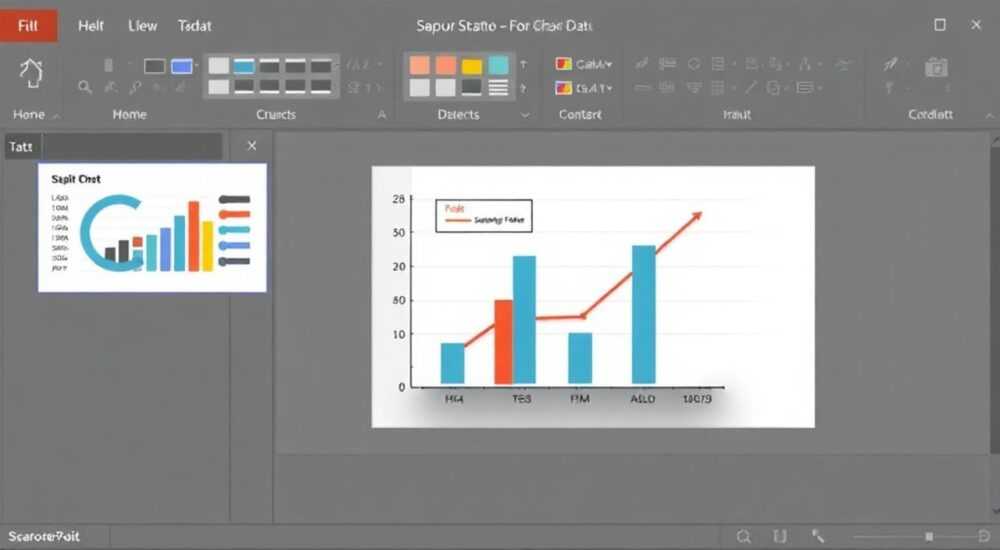
В PowerPoint диаграммы — мощный инструмент для визуализации данных, но их эффективность напрямую зависит от актуальности и точности информации. Изменение данных в диаграмме не требует полного перестроения слайда: достаточно обновить источник данных, и график адаптируется автоматически. Главное — понимать, как редактировать данные, не нарушая структуру презентации.
Чтобы изменить данные в диаграмме PowerPoint, дважды щёлкните по ней и выберите «Изменить исходные данные». Откроется таблица Excel — внесите нужные правки, и изменения мгновенно отразятся на графике. Сохраняйте согласованность форматов и следите за диапазоном ячеек.
Содержание статьи:
- Редактирование содержимого диаграммы
- Как получить доступ к данным диаграммы
- Альтернативные способы открытия таблицы данных
- Обновление источника данных
- Добавление и удаление данных
- Форматирование и стилистические изменения
- Изменение типа диаграммы
- Типичные ошибки и как их избежать
- Чек-лист перед сохранением
- Экспертное мнение
- Вопросы и ответы
- Заключение
Как получить доступ к данным диаграммы
При работе с диаграммой в PowerPoint важно понимать, что она основана на табличных данных, обычно импортированных из Excel. Даже если вы создали график прямо в PowerPoint, за ним всё равно скрывается временная таблица, которую можно редактировать. Первый шаг к изменению данных — активация этой таблицы.
Для этого достаточно дважды щёлкнуть левой кнопкой мыши по самой диаграмме. В большинстве версий PowerPoint (включая 2016, 2019, 2021 и Microsoft 365) это действие откроет встроенное окно с таблицей Excel в нижней части экрана. Эта таблица содержит все значения, на основе которых построена диаграмма.
Если двойной клик не срабатывает, проверьте, не находится ли диаграмма в режиме «защищённого просмотра» или не вставлена ли как изображение. В таких случаях редактирование невозможно без пересоздания графика. Также убедитесь, что вы работаете с настоящей диаграммой, а не скриншотом.
Полезно знать: Если таблица Excel не появляется, попробуйте щёлкнуть правой кнопкой мыши по диаграмме и выбрать пункт «Изменить исходные данные диаграммы».
Альтернативные способы открытия таблицы данных
- Щёлкните правой кнопкой мыши по диаграмме → «Изменить исходные данные».
- На вкладке «Конструктор диаграмм» в верхнем меню выберите «Изменить данные».
- Выделите диаграмму и нажмите Ctrl+E — это сочетание клавиш открывает редактор данных в большинстве современных версий.
Обновление источника данных
После открытия таблицы Excel вы можете вносить любые изменения: корректировать числовые значения, добавлять новые категории или удалять лишние строки. Все правки применяются в реальном времени — диаграмма будет перестраиваться автоматически при каждом изменении ячейки.
Если вы работаете с внешним источником данных (например, связали диаграмму с файлом Excel), изменения в этом файле можно синхронизировать. Для этого:
- Щёлкните по диаграмме.
- Перейдите на вкладку «Конструктор диаграмм».
- Нажмите «Обновить данные».
PowerPoint предложит обновить только текущую диаграмму или все диаграммы в презентации, если они связаны с одним источником.
«При работе с динамическими данными всегда используйте связь с Excel, а не встраивание. Это позволяет оперативно вносить изменения без повторного экспорта.» — Алексей Морозов, бизнес-аналитик, 12 лет опыта в подготовке отчётности
Добавление и удаление данных
- Добавление строк: Щёлкните по последней строке таблицы, нажмите Enter — появится новая строка. Введите данные, и диаграмма расширится.
- Удаление столбцов: Выделите ненужный столбец в таблице, нажмите Delete. Убедитесь, что это не повлияет на другие элементы графика.
- Переименование категорий: Просто измените текст в ячейке заголовка строки или столбца — подписи на осях обновятся автоматически.
Полезно знать: При добавлении новых данных PowerPoint может автоматически изменить тип диаграммы (например, с гистограммы на линейчатую). Следите за этим и при необходимости возвращайте нужный стиль через вкладку «Конструктор диаграмм».
Форматирование и стилистические изменения
Изменение данных — это не только числа, но и внешний вид. После обновления контента важно убедиться, что диаграмма остаётся читаемой и соответствует общему стилю презентации.
PowerPoint предлагает широкие возможности кастомизации:
- Цветовая палитра: меняется через «Стили диаграмм» на вкладке «Конструктор».
- Шрифты и размеры: редактируются через контекстное меню или вкладку «Формат».
- Легенда, подписи данных, оси: настраиваются через «Элементы диаграммы» (значок «+» рядом с графиком).
Особое внимание уделите подписям данных. Они помогают аудитории быстрее воспринимать информацию. Чтобы включить их:
- Кликните по диаграмме.
- Нажмите значок «+» справа.
- Отметьте галочкой «Подписи данных».
- Выберите положение: внутри, снаружи, сверху и т.д.
Элемент диаграммы |
Где найти |
Рекомендации по использованию |
|---|---|---|
Легенда |
Элементы диаграммы → Легенда |
Размещайте справа или сверху, если много серий данных |
Заголовок диаграммы |
Элементы диаграммы → Название диаграммы |
Всегда указывайте, что показывает график |
Оси |
Формат → Оси |
Настройте масштаб, особенно при резких скачках данных |
Сетка |
Элементы диаграммы → Сетка |
Используйте тонкие линии, чтобы не перегружать график |
Изменение типа диаграммы
Иногда после обновления данных становится очевидно, что выбранный тип графика больше не подходит. Например, вместо столбчатой диаграммы лучше использовать линейную для отображения трендов.
Чтобы изменить тип:
- Выделите диаграмму.
- На вкладке «Конструктор диаграмм» нажмите «Изменить тип диаграммы».
- Выберите подходящий вариант: гистограмма, круговая, точечная и др.
- Подтвердите выбор.
Полезно знать: Переход с одной диаграммы на другую может привести к потере некоторых настроек (цвета, подписи). Сохраните презентацию перед изменением — это позволит быстро откатиться при необходимости.
Типичные ошибки и как их избежать
Даже опытные пользователи допускают ошибки при редактировании диаграмм. Ниже — самые распространённые проблемы и пути их решения.
- Данные не обновляются. Возможные причины: диаграмма вставлена как рисунок, отсутствует связь с Excel, используется устаревший кэш. Решение: пересоздайте диаграмму или проверьте источник данных.
- Пропали серии данных. Часто происходит при удалении строк в таблице. Всегда проверяйте диапазон данных после редактирования.
- График искажает масштаб. Особенно при добавлении очень больших или малых значений. Настройте ось Y вручную через «Формат оси» → «Минимальное/максимальное значение».
- Не хватает места на слайде. После добавления данных диаграмма может выходить за границы. Уменьшите шрифт, измените ориентацию или перенесите часть на другой слайд.
«Перед финальной презентацией всегда проводите тест: откройте таблицу, измените одно значение — убедитесь, что диаграмма отреагировала. Это спасёт от неловких моментов вживую.» — Екатерина Волкова, ведущий преподаватель цифровой грамотности, Центр IT-обучения
Чек-лист перед сохранением
- Проверены все числовые значения на соответствие источникам.
- Обновлены подписи и заголовки.
- Настроены цвета в соответствии с корпоративным стилем.
- Протестировано обновление данных (через временное изменение числа).
- Убедились, что диаграмма читается на экране с расстояния 3–5 метров.
Экспертное мнение
«Сегодня многие забывают, что диаграмма — это не просто украшение, а инструмент коммуникации. Каждое изменение данных должно быть осмысленным. Не гонитесь за количеством информации — фокусируйтесь на том, какой вывод вы хотите донести.» — Дмитрий Петров, директор по аналитике в маркетинговом агентстве «DataFirst», 15 лет в data-driven стратегиях
Петров отмечает, что частая ошибка — обновление данных без анализа контекста. Например, замена прошлогодних цифр на текущие без указания периода вводит аудиторию в заблуждение. Он рекомендует всегда добавлять временные метки и пояснения.
Также эксперт подчёркивает важность автоматизации. «Если вы делаете еженедельные отчёты, настройте шаблон PowerPoint с привязкой к Excel-файлу. При обновлении файла достаточно открыть презентацию и нажать «Обновить всё» — диаграммы подтянут актуальные данные.»
Вопросы и ответы
Можно ли редактировать диаграмму без установленного Excel?
Да, PowerPoint включает встроенную таблицу для редактирования данных. Вам не нужен отдельный Excel, хотя функционал ограничен по сравнению с полноценным приложением.
Что делать, если диаграмма не реагирует на изменения?
Скорее всего, она вставлена как изображение. Проверьте: щёлкните по графику. Если не появляется вкладка «Конструктор диаграмм», значит, это картинка. Единственный способ — пересоздать диаграмму заново.
Как синхронизировать диаграмму с онлайн-таблицей (Google Sheets)?
Прямой связи нет, но можно экспортировать Google Sheets в Excel-формат (.xlsx), затем вставить как связанную диаграмму. Обновляйте файл и синхронизируйте вручную.
Почему после изменения данных цвета серий сбиваются?
PowerPoint иногда сбрасывает цветовую схему при изменении структуры данных. Решение: вручную задайте цвета через «Формат серии данных» или сохраните стиль как шаблон.
Можно ли сделать так, чтобы диаграмма обновлялась автоматически при открытии?
Да, если она связана с внешним Excel-файлом. При открытии презентации PowerPoint запросит разрешение на обновление данных. Включите эту опцию в настройках безопасности.
Заключение
Редактирование данных в диаграмме PowerPoint — процесс, который должен быть простым, но требует понимания внутренней логики работы графиков. Главное — помнить, что диаграмма живёт данными, и любое изменение должно быть точным, осмысленным и визуально согласованным.
Успешная презентация строится на доверии к данным. Когда вы меняете числа в диаграмме, вы не просто корректируете цифры — вы пересказываете историю. Убедитесь, что эта история остаётся правдивой и понятной.
- Для изменения данных дважды щёлкните по диаграмме и редактируйте встроенную таблицу.
- Всегда проверяйте обновление графика после внесения правок.
- Используйте связь с Excel для автоматической синхронизации.
- Следите за форматированием: цвета, подписи, масштаб должны оставаться читаемыми.
- Тестируйте диаграмму перед финальной демонстрацией.
⚠️ Дисклеймер — нажмите, чтобы развернуть
Материалы, опубликованные в разделе «Блог» на сайте RU DESIGN SHOP (rudesignshop.ru), носят исключительно информационный и ознакомительный характер и не являются руководством к действию, финансовой рекомендацией, медицинской услугой, ветеринарным назначением либо рекламой товаров и услуг, включая азартные игры. Публикации не содержат призывов к участию в азартных играх и не направлены на продвижение соответствующих операторов.
Безопасность применения товаров и веществ: при использовании строительных материалов, бытовой химии, пестицидов и агрохимикатов необходимо строго следовать инструкциям производителя и действующему законодательству Российской Федерации, включая Федеральный закон РФ от 19.07.1997 № 109-ФЗ «О безопасном обращении с пестицидами и агрохимикатами».
Упоминание товарных знаков, брендов и организаций носит исключительно информационный характер и не означает наличие партнёрских отношений или одобрения со стороны правообладателей.
Материалы, содержащие сведения о медицинских, ветеринарных или косметических средствах, представлены в справочных целях и не являются медицинской консультацией или назначением. Перед применением рекомендуется обратиться к врачу, ветеринарному специалисту или иному сертифицированному профессионалу.
Возрастные ограничения: материалы, содержащие сведения о продукции категории 18+, включая алкоголь или азартные игры, предназначены исключительно для совершеннолетней аудитории и публикуются в информационных целях.
Правовая ответственность: решения, принятые на основе опубликованной информации, пользователь принимает самостоятельно и на свой риск; редакция и авторы несут ответственность в пределах, установленных законодательством Российской Федерации.
Редакция не допускает публикаций, содержащих пропаганду экстремизма, терроризма, наркотических средств или суицида; подобные материалы подлежат немедленному удалению.
Упоминание организаций с ограниченным статусом: компания Meta Platforms Inc. (социальные сети Facebook и Instagram) признана экстремистской организацией решением суда РФ, её деятельность запрещена на территории Российской Федерации; любые упоминания приводятся исключительно в информационных целях.
Авторские права и источники: информация собирается из открытых источников; её актуальность указывается на дату публикации и может изменяться.
Изображения и иллюстрации используются на условиях, разрешённых правообладателями. При возникновении претензий редакция готова оперативно рассмотреть обращение и внести необходимые изменения.
Персональные данные и cookies: сайт использует cookies и обрабатывает персональные данные пользователей в соответствии с Федеральным законом № 152-ФЗ «О персональных данных» и Политикой конфиденциальности RU DESIGN SHOP.
Мнения авторов могут не совпадать с позицией государственных органов или коммерческих организаций, упомянутых в материалах.
РЕКОМЕНДУЕМ
Товары от российских производителей

Бра комета синий ARCHPOLE
20957 руб.


