Скидка 5% на первый заказ — RDS5




Как изменить масштаб текста в автокаде
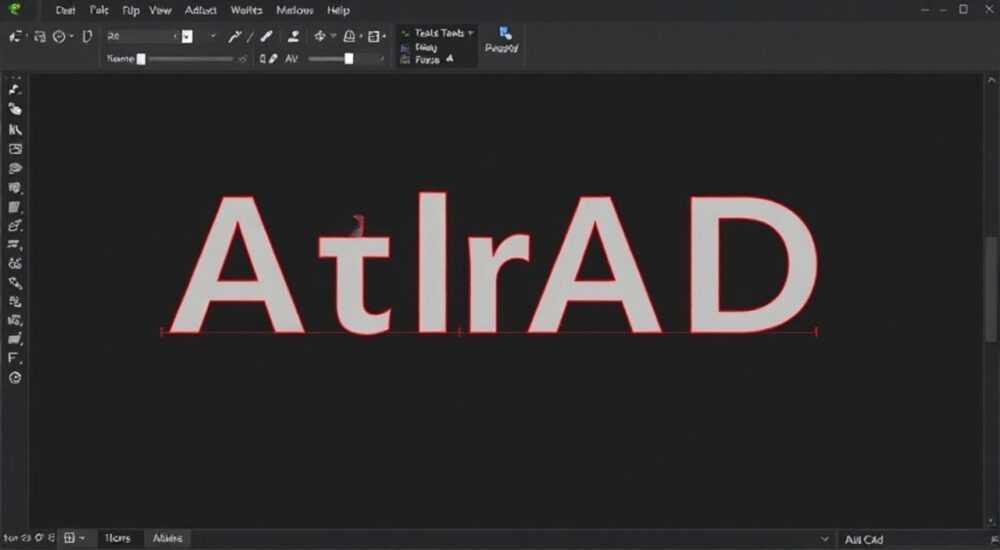
В AutoCAD масштаб текста можно изменить несколькими способами в зависимости от типа объекта: для однострочного текста (TEXT), многострочного текста (MTEXT), размерных надписей, а также через стили текста и аннотативные настройки. Основной подход — использование команды «МАСШТАБ» (SCALE) или редактирование свойств через панель «Свойства» (Properties), но более гибкие и правильные методы предполагают работу со стилями текста (TEXTSTYLE) и аннотативными масштабами, особенно при подготовке чертежей под разные форматы вывода.
Чтобы изменить масштаб текста в AutoCAD, используйте команду МАСШТАБ для разовых исправлений, но для единообразия и корректного отображения на разных листах применяйте стили текста и аннотативные свойства.
AutoCAD остаётся одним из ключевых инструментов в проектировании, где точность и читаемость текстовой информации имеют критическое значение. Неправильно масштабированный текст может затруднить восприятие чертежа, привести к ошибкам при печати или согласовании проекта. Особенно остро эта проблема стоит при работе с макетами (Layout), где один и тот же текст должен отображаться корректно при разных масштабах видовых экранов. Изменение масштаба текста — не просто увеличение шрифта, а комплексная задача, требующая понимания системы стилей, единиц измерения и особенностей пространства модели и листа.
В этой статье мы детально разберём все способы изменения масштаба текста в AutoCAD: от базовых операций до продвинутых техник с использованием аннотативных стилей. Вы узнаете, как избежать типичных ошибок, почему нельзя просто «растянуть» текст, и как настроить систему так, чтобы текст автоматически адаптировался под нужный масштаб печати. Рассмотрим практические примеры, таблицы соответствий и экспертные рекомендации по оптимизации рабочего процесса.
Содержание статьи:
- Основные способы изменения масштаба текста
- Когда использовать команду МАСШТАБ?
- Работа со стилями текста (TEXTSTYLE)
- Как рассчитать правильную высоту текста?
- Аннотативный текст как решение для разных масштабов
- Добавление масштабов к аннотативному тексту
- Масштабирование размерного текста
- Совместное использование текстовых и размерных стилей
- Типичные ошибки и как их избежать
- Экспертное мнение
- Вопросы и ответы
- Заключение
Основные способы изменения масштаба текста
Изменение масштаба текста в AutoCAD зависит от типа текстового объекта. Существуют два основных типа: однострочный текст (команда TEXT) и многострочный текст (MTEXT). Для каждого из них подходы могут отличаться, хотя некоторые методы универсальны.
Первый и самый простой способ — использование команды МАСШТАБ (SCALE). Эта команда позволяет графически увеличить или уменьшить любой объект, включая текст. Чтобы применить её:
- Введите в командной строке
МАСШТАБ(илиSCALE). - Выберите текстовый объект.
- Укажите базовую точку масштабирования.
- Введите коэффициент масштаба (например, 2 для удвоения размера).
Однако этот метод имеет существенный недостаток: он меняет физический размер объекта, но не учитывает контекст вывода на печать. Если вы работаете в масштабе 1:50, такой подход может привести к тому, что текст будет слишком большим или маленьким при печати.
Более точный способ — редактирование свойств текста через панель «Свойства» (Properties). Для этого:
- Выделите текстовый объект.
- Нажмите Ctrl+1, чтобы открыть панель свойств.
- Найдите параметр «Высота» (Height) и измените его значение.
Этот метод даёт числовую точность, но всё ещё не решает проблему масштабирования в разных видовых экранах. Кроме того, если текст создан без указания высоты по умолчанию (то есть высота = 0), он будет запрашивать значение при каждом вводе, что может привести к несогласованности.
Когда использовать команду МАСШТАБ?
Команда МАСШТАБ полезна в следующих случаях:
- При необходимости быстро скорректировать размер одного-двух текстовых объектов.
- Если вы работаете с импортированными чертежами, где текст имеет неправильные размеры.
- Для временных пометок, которые не будут использоваться в финальной печати.
Однако в проектной документации, особенно при наличии стандартов оформления, такой подход не рекомендуется. Лучше использовать централизованные методы управления текстом.
Полезно знать: При использовании команды МАСШТАБ текст теряет связь с оригинальным стилем. Это может вызвать проблемы при массовом редактировании или обновлении чертежа.
Работа со стилями текста (TEXTSTYLE)
Наиболее правильный и профессиональный способ управления масштабом текста — работа через стили текста. Стиль текста (Text Style) определяет шрифт, высоту, угол наклона, масштаб по ширине и другие параметры, которые применяются ко всем текстовым объектам, созданным с этим стилем.
Чтобы открыть менеджер стилей текста:
- Введите команду
СТИЛЬТЕКСТА(илиTEXTSTYLE). - В появившемся окне вы увидите список существующих стилей.
Здесь можно создать новый стиль или изменить существующий. Ключевой параметр — Высота. Если высота установлена в 0, AutoCAD будет запрашивать её при каждом создании текста. Если задана конкретная величина (например, 2.5 мм), все тексты с этим стилем будут иметь одинаковую высоту.
Как рассчитать правильную высоту текста?
Правильная высота текста зависит от масштаба печати. Например:
- Для масштаба 1:50 желаемая высота текста на бумаге — 2.5 мм.
- Следовательно, в пространстве модели высота должна быть: 2.5 × 50 = 125 мм.
Такой подход обеспечивает, что при печати текст будет иметь нужный визуальный размер. Однако это неудобно при работе с несколькими масштабами.
Масштаб чертежа |
Желаемая высота на бумаге (мм) |
Высота в модели (мм) |
|---|---|---|
1:1 |
2.5 |
2.5 |
1:10 |
2.5 |
25 |
1:50 |
2.5 |
125 |
1:100 |
2.5 |
250 |
«Используйте отдельные стили текста для разных масштабов. Например, “TXT_2.5mm_1_50” — это сразу даёт понять, что стиль предназначен для текста высотой 2.5 мм при масштабе 1:50.» — Алексей Миронов, ведущий проектировщик, 12 лет опыта в AutoCAD
Аннотативный текст как решение для разных масштабов
Аннотативные объекты — одна из самых мощных функций AutoCAD для управления масштабом текста, размеров и других аннотаций. Аннотативный текст автоматически изменяет свой размер в зависимости от текущего масштаба видового экрана.
Чтобы сделать текст аннотативным:
- Создайте или выберите существующий стиль текста.
- В диалоговом окне «Стиль текста» установите флажок «Аннотативный».
- Укажите высоту текста на бумаге (например, 2.5 мм).
- Примените стиль при создании MTEXT или измените существующий текст.
После этого, когда вы переключаетесь между видовыми экранами с разными масштабами (например, 1:50 и 1:100), текст автоматически масштабируется, сохраняя одинаковую визуальную высоту на листе.
Добавление масштабов к аннотативному тексту
Аннотативный текст не покажется во всех масштабах автоматически. Необходимо явно добавить нужные масштабы:
- Выделите аннотативный текст.
- Откройте панель «Свойства».
- В разделе «Аннотативный» нажмите кнопку с тремя точками (…).
- В списке выберите масштабы, в которых должен отображаться текст (например, 1:50, 1:100).
Теперь при активации видового экрана с соответствующим масштабом текст будет виден и правильно масштабирован.
Полезно знать: Если аннотативный текст не отображается в видовом экране, проверьте, добавлен ли текущий масштаб в список аннотативных масштабов объекта.
Масштабирование размерного текста
Размерный текст управляется не через стили текста, а через стили размеров (DIMSTYLE). В них можно настроить высоту текста, масштаб, смещение и другие параметры.
Чтобы изменить масштаб текста в размерах:
- Введите команду
СТИЛЬРАЗМЕРА(илиDIMSTYLE). - Выберите стиль и нажмите «Изменить».
- Перейдите на вкладку «Текст».
- Найдите параметр «Высота текста» и установите нужное значение (например, 2.5 мм).
- При необходимости установите «Масштаб общего вида» — это глобальный множитель для всех элементов размера.
Для аннотативных размеров используется тот же принцип: включите опцию «Аннотативный» в настройках стиля, и текст будет автоматически адаптироваться под масштаб листа.
Совместное использование текстовых и размерных стилей
Рекомендуется синхронизировать высоту текста в стиле текста и стиле размеров. Например:
- Текстовые стили: высота 2.5 мм (аннотативные).
- Размерные стили: высота текста 2.5 мм, масштаб 1.
Это обеспечивает единообразие оформления всей документации.
«Не смешивайте аннотативные и обычные стили в одном чертеже. Это приводит к путанице и ошибкам при печати. Лучше выбрать одну стратегию и придерживаться её на всём проекте.» — Екатерина Соколова, BIM-координатор, 9 лет в строительном проектировании
Типичные ошибки и как их избежать
Несмотря на наличие мощных инструментов, пользователи часто допускают ошибки при масштабировании текста. Вот наиболее распространённые из них:
- Изменение размера текста через команду МАСШТАБ — приводит к потере связи со стилем и несовместимости с аннотативными масштабами.
- Использование разных стилей для одного проекта — вызывает визуальную несогласованность.
- Забытые аннотативные масштабы — текст не отображается в нужных видовых экранах.
- Высота текста = 0 в стиле — каждый раз нужно вводить значение, что увеличивает риск ошибки.
Чтобы избежать этих проблем, придерживайтесь следующих правил:
- Всегда используйте стили текста и размеров.
- Для макетов применяйте аннотативные объекты.
- Централизованно управляйте стилями через шаблоны (.dwt).
- Проверяйте отображение текста в каждом видовом экране перед печатью.
Полезно знать: Создайте шаблон чертежа с заранее настроенными аннотативными стилями текста и размеров. Это сэкономит часы работы в будущих проектах.
Экспертное мнение
«Многие инженеры до сих пор используют команду МАСШТАБ для текста, потому что так «проще». Но на крупных проектах это оборачивается хаосом: тексты одного типа имеют разную высоту, приходится вручную всё проверять. Автоматизация через стили — это не только удобно, но и профессионально.» — Дмитрий Козлов, руководитель CAD-отдела в проектной компании «ГорСтрой», 15 лет опыта
По его словам, переход на аннотативные стили сократил время подготовки чертежей к выпуску на 30%. Особенно это заметно при работе с архитектурными планами, где используются десятки видовых экранов с разными масштабами.
Вопросы и ответы
Можно ли изменить масштаб всего текста в чертеже одновременно?
Да, с помощью команды
БЫСТРЫЙВЫБОР (QSELECT). Выберите объекты типа MTEXT или TEXT, затем примените команду МАСШТАБ или измените стиль текста. Лучший способ — изменить сам стиль текста, тогда все объекты, использующие его, обновятся автоматически.Почему мой аннотативный текст не отображается в видовом экране?
Скорее всего, текущий масштаб видового экрана не добавлен в список аннотативных масштабов объекта. Проверьте свойства текста и добавьте нужный масштаб вручную.
Как сделать, чтобы текст всегда был 2.5 мм на бумаге, независимо от масштаба?
Используйте аннотативный стиль текста с высотой 2.5 мм. AutoCAD автоматически рассчитает необходимый размер в модели в зависимости от масштаба листа.
Можно ли конвертировать обычный текст в аннотативный?
Да. Выделите текст, откройте панель «Свойства», найдите параметр «Аннотативный» и установите значение «Да». Затем добавьте нужные масштабы.
Заключение
Изменение масштаба текста в AutoCAD — это не просто техническая операция, а часть грамотного управления проектной документацией. Простое масштабирование через команду SCALE подходит лишь для временных правок, но не для профессиональной работы. Гораздо эффективнее использовать стили текста и аннотативные настройки, которые обеспечивают единообразие, точность и адаптивность чертежей под разные масштабы вывода.
Правильное управление масштабом текста экономит время, снижает количество ошибок и повышает качество документации. Инвестиции в настройку стилей и шаблонов окупаются уже на первом крупном проекте.
- Используйте стили текста вместо ручного масштабирования.
- Для макетов с разными масштабами применяйте аннотативные объекты.
- Высота текста должна соответствовать масштабу печати (например, 2.5 мм на бумаге).
- Централизуйте настройки через шаблоны .dwt для единообразия проектов.
- Проверяйте отображение текста в каждом видовом экране перед финальной печатью.
⚠️ Дисклеймер — нажмите, чтобы развернуть
Материалы, опубликованные в разделе «Блог» на сайте RU DESIGN SHOP (rudesignshop.ru), носят исключительно информационный и ознакомительный характер и не являются руководством к действию, финансовой рекомендацией, медицинской услугой, ветеринарным назначением либо рекламой товаров и услуг, включая азартные игры. Публикации не содержат призывов к участию в азартных играх и не направлены на продвижение соответствующих операторов.
Безопасность применения товаров и веществ: при использовании строительных материалов, бытовой химии, пестицидов и агрохимикатов необходимо строго следовать инструкциям производителя и действующему законодательству Российской Федерации, включая Федеральный закон РФ от 19.07.1997 № 109-ФЗ «О безопасном обращении с пестицидами и агрохимикатами».
Упоминание товарных знаков, брендов и организаций носит исключительно информационный характер и не означает наличие партнёрских отношений или одобрения со стороны правообладателей.
Материалы, содержащие сведения о медицинских, ветеринарных или косметических средствах, представлены в справочных целях и не являются медицинской консультацией или назначением. Перед применением рекомендуется обратиться к врачу, ветеринарному специалисту или иному сертифицированному профессионалу.
Возрастные ограничения: материалы, содержащие сведения о продукции категории 18+, включая алкоголь или азартные игры, предназначены исключительно для совершеннолетней аудитории и публикуются в информационных целях.
Правовая ответственность: решения, принятые на основе опубликованной информации, пользователь принимает самостоятельно и на свой риск; редакция и авторы несут ответственность в пределах, установленных законодательством Российской Федерации.
Редакция не допускает публикаций, содержащих пропаганду экстремизма, терроризма, наркотических средств или суицида; подобные материалы подлежат немедленному удалению.
Упоминание организаций с ограниченным статусом: компания Meta Platforms Inc. (социальные сети Facebook и Instagram) признана экстремистской организацией решением суда РФ, её деятельность запрещена на территории Российской Федерации; любые упоминания приводятся исключительно в информационных целях.
Авторские права и источники: информация собирается из открытых источников; её актуальность указывается на дату публикации и может изменяться.
Изображения и иллюстрации используются на условиях, разрешённых правообладателями. При возникновении претензий редакция готова оперативно рассмотреть обращение и внести необходимые изменения.
Персональные данные и cookies: сайт использует cookies и обрабатывает персональные данные пользователей в соответствии с Федеральным законом № 152-ФЗ «О персональных данных» и Политикой конфиденциальности RU DESIGN SHOP.
Мнения авторов могут не совпадать с позицией государственных органов или коммерческих организаций, упомянутых в материалах.
РЕКОМЕНДУЕМ
Товары от российских производителей

Люстра AcrilLine Tube GLODE
Диапазон цен: 48900 руб. – 50500 руб.


