Скидка 5% на первый заказ — RDS5




Как караоке подключить к телевизору
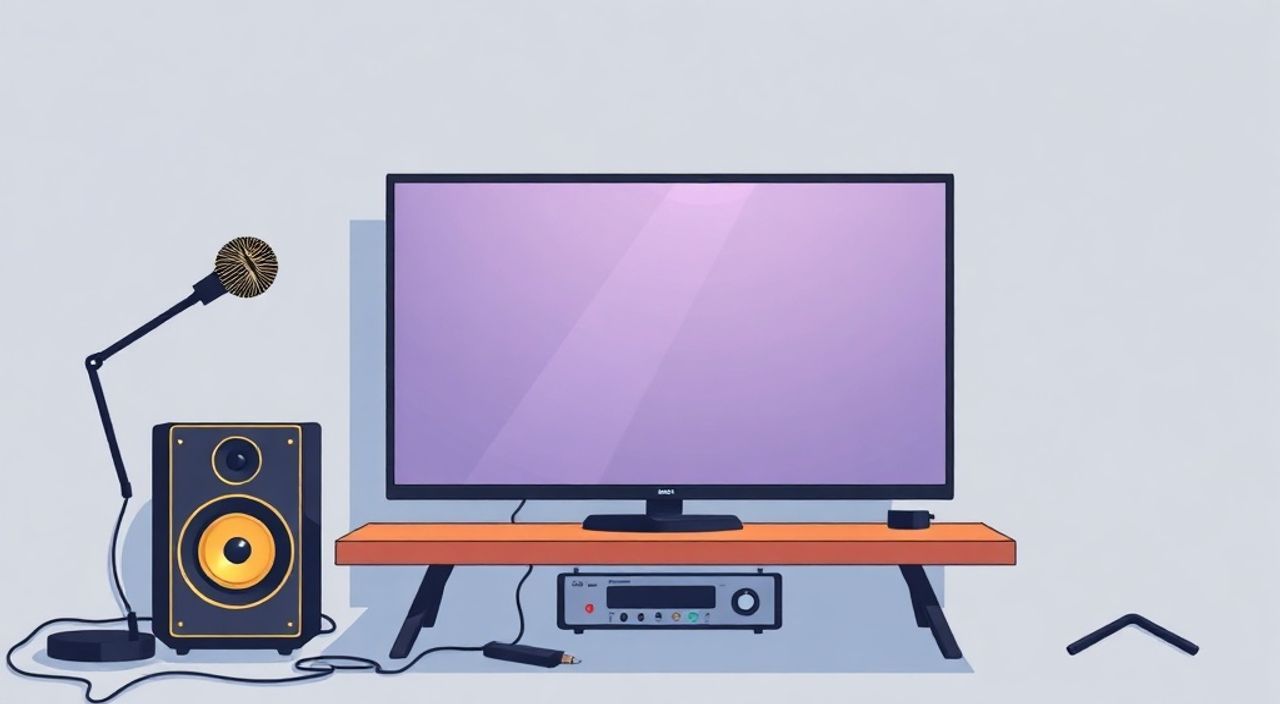
Караоке — это не просто развлечение, а полноценный способ провести время с друзьями, расслабиться после работы или даже развить вокальные навыки. Сегодня большинство людей хотят наслаждаться караоке в домашних условиях, используя телевизор как основной экран. Однако подключить караоке к телевизору оказывается сложнее, чем кажется: не все знают, какие кабели нужны, как синхронизировать звук, как выбрать подходящее приложение или почему появляется задержка. В этой статье вы найдёте исчерпывающее руководство по подключению караоке к телевизору — от простых способов до продвинутых решений, с учётом современных технологий и типичных ошибок.
Чтобы подключить караоке к телевизору, используйте HDMI-кабель от устройства (смартфона, ПК или специального проигрывателя) к телевизору — это обеспечит лучшее качество видео и звука. Альтернативно — подключитесь через Wi-Fi с помощью приложений вроде YouTube, Smule или Karafun, если ваш телевизор поддерживает Smart TV.
Содержание статьи:
Какие устройства можно использовать для караоке
Перед тем как подключать караоке к телевизору, важно определиться с источником контента. Современные решения делятся на три основные категории: мобильные устройства, компьютеры и специализированные проигрыватели.
Смартфон или планшет — самый популярный вариант. Большинство пользователей используют приложения вроде Smule, YouTube Karaoke, Karafun или StarMaker. Эти программы предлагают тысячи песен с текстом, эффектами и даже возможностью петь в дуэте с другими пользователями онлайн. Для подключения к телевизору достаточно HDMI-адаптера (для iPhone) или USB-C/HDMI (для Android).
Компьютер — более мощный вариант. На ПК вы можете использовать программы вроде KaraFun, Virtual Singer или даже проигрыватели с поддержкой MIDI-файлов. Плюс: можно подключить внешние микрофоны, использовать звуковые карты и настраивать эквалайзер. Минус — требует более сложной настройки.
Специализированные устройства — это караоке-проигрыватели, такие как Singtrix, Bonaok или даже консоли с предустановленными библиотеками песен. Они работают как «всё в одном»: встроенный экран, микрофоны, пульт, база песен. Подключаются к телевизору через HDMI, но стоят дороже.
Полезно знать: Если вы планируете петь регулярно, инвестиции в качественный микрофон и стойку окупятся быстрее, чем покупка дорогого проигрывателя с ограниченной библиотекой.
Способы подключения караоке к телевизору
Существует пять основных способов подключения, каждый из которых подходит для разных сценариев. Выбор зависит от того, какое устройство вы используете и какие порты есть на вашем телевизоре.
Первый и самый надёжный метод — HDMI. Если ваш смартфон или ПК поддерживает HDMI-вывод, подключите его через кабель HDMI. Для iPhone потребуется Lightning-to-HDMI адаптер, для Android — USB-C-to-HDMI. Это обеспечивает передачу видео и аудио без потерь. Важно: убедитесь, что телевизор переключён на правильный HDMI-вход.
Второй способ — Miracast или AirPlay. Это беспроводные технологии, позволяющие транслировать экран смартфона на телевизор. Для Android: настройте Miracast через раздел «Подключения» → «Проводная передача». Для iPhone: откройте Центр управления, нажмите «AirPlay» и выберите телевизор. Подходит, если нет кабелей, но требует стабильного Wi-Fi.
Третий — через приложение Smart TV. Многие телевизоры Samsung, LG, Sony и Xiaomi имеют встроенные магазины приложений. Установите Karafun, YouTube или Smule напрямую на телевизор — и пойте без дополнительных устройств.
Четвёртый — USB-флешка. Если у вас есть архив с песнями в формате MP3+G или AVI, скопируйте их на флешку и вставьте в телевизор. Некоторые модели поддерживают воспроизведение с текстом, но функциональность ограничена.
Пятый — через приставку. Apple TV, Amazon Fire Stick, Roku или Android TV-боксы позволяют установить любые приложения и транслировать контент с телефона или интернета. Особенно удобны для тех, у кого старый телевизор без Smart TV.
Полезно знать: Не используйте аналоговые кабели (RCA, AV), если хотите качественное видео. Они передают только SD-разрешение и не поддерживают современные форматы с текстом на экране.
Лучшие приложения для караоке на Smart TV
Если ваш телевизор поддерживает Smart TV, стоит использовать встроенные приложения — это самый простой и чистый способ. Ниже — топ-5 приложений, доступных в магазинах Google Play, Apple App Store и Samsung Galaxy Store.
- Karafun — самое полное решение: более 25 000 песен, точный синхронный текст, поддержка караоке-файлов .kar и .mp3+g, возможность отключить вокал. Доступно на Android TV, LG WebOS, Samsung Tizen.
- YouTube Karaoke — бесплатный, но с ограничениями. Поиск по запросу «karaoke» даёт тысячи видео с текстом. Недостаток: нет управления темпом, нет сохранения прогресса.
- Smule — социальная платформа, где можно петь с другими. Поддерживает трансляцию на телевизор через AirPlay или Chromecast. Отлично для дружеских вечеринок.
- StarMaker — приложение с голосовыми эффектами, редактором и рейтингами. Работает на Android TV, но требует регистрации и интернета.
- SingSnap — менее известное, но предлагает уникальную функцию: запись с голосовым анализом и советами по технике пения.
Для пользователей с телевизорами LG и Samsung стоит обратить внимание на встроенные приложения «YouTube» и «Netflix» — многие официальные каналы публикуют караоке-версии популярных песен. Например, канал «The Karaoke Channel» имеет более 500 тысяч подписчиков.
«При выборе приложения проверяйте не только количество песен, но и качество синхронизации текста. Часто в бесплатных версиях текст появляется с задержкой — это разрушает весь опыт.» — Алексей Морозов, звуковой инженер, 12 лет в сфере домашнего аудио
Как устранить задержку звука
Одна из самых распространённых проблем — когда текст на экране опережает звук. Это называется аудиовизуальной задержкой (lip-sync delay). Она возникает из-за обработки сигнала телевизором, особенно если включены режимы «Игровой» или «Динамический».
Первое, что нужно сделать — включить режим «Game Mode» или «Low Latency» в настройках телевизора. Он отключает лишние процессорные эффекты, такие как шумоподавление и сглаживание, и снижает задержку до 20–40 мс.
Второе — проверьте настройки звука в приложении. В Karafun и Smule есть опция «Синхронизация текста». Её можно настроить вручную: добавить или уменьшить задержку на 50–500 мс.
Третье — используйте HDMI-ARC или eARC, если подключаете внешнюю акустику. Иногда звуковая панель добавляет лаг. В таком случае отключите её и используйте встроенные динамики телевизора для теста.
Четвёртое — обновите прошивку телевизора. Производители регулярно выпускают обновления, исправляющие проблемы с синхронизацией.
Если вы используете Bluetooth-микрофон — это усугубляет проблему. Bluetooth добавляет 150–300 мс задержки. Лучше использовать проводные микрофоны или USB-микрофоны, подключённые к ПК или приставке.
Полезно знать: Для идеальной синхронизации используйте HDMI-кабель версии 2.0 или выше. Кабели HDMI 1.4 часто не справляются с передачей высокочастотного аудио без задержки.
Подключение микрофонов к телевизору
Без микрофона караоке — это просто просмотр видео. Подключить микрофон можно несколькими способами, в зависимости от вашей системы.
Если вы используете телевизор с USB-портами — подключите USB-микрофон (например, Fifine K669 или Samson Q2U). Он будет работать как аудиоустройство. В настройках звука выберите его как входной источник. Подходит для ПК, но не для всех Smart TV.
Если вы подключаете смартфон — используйте микрофон с Lightning (iPhone) или USB-C (Android). Некоторые модели, как Shure MV88+, поддерживают прямое подключение. Для Android можно использовать адаптер USB-C → 3.5 мм и подключить обычный микрофон.
Если телевизор не поддерживает микрофоны напрямую — используйте внешний звуковой адаптер. Например, Behringer UCA222 или Focusrite Scarlett Solo. Подключите его к ПК, а ПК — к телевизору через HDMI. Затем подключите микрофон к адаптеру. Это лучший вариант для профессионалов.
Для беспроводных микрофонов — используйте систему с приёмником, подключённым к усилителю или ПК. Самые надёжные — Shure BLX288/PG58 или Sennheiser XSW 1-ME3. Они работают на частоте 2.4 ГГц и не создают помех.
«Не используйте встроенные микрофоны телевизора для караоке. Они не предназначены для пения — их чувствительность слишком низкая, а шумоподавление убивает ваш голос.» — Екатерина Соколова, вокальный тренер, более 8 лет работы с любителями
Частые ошибки и как их исправить
Даже при правильном подключении возникают типичные проблемы. Вот пять самых распространённых и способы их решения.
- «Нет звука» — проверьте, что на телевизоре выбран правильный аудиовход. Иногда HDMI-вход не переключается автоматически. Переключитесь вручную через пульт. Также проверьте громкость на устройстве-источнике.
- «Текст не отображается» — убедитесь, что вы используете файл с сопровождающим текстом (.kar, .mp3+g). Обычные MP3-файлы не содержат текст. В приложениях вроде Karafun включите опцию «Отображать текст».
- «Картинка тормозит» — это происходит при слабом Wi-Fi или старом телевизоре. Переключитесь на проводное подключение (HDMI) или обновите прошивку. Также отключите все фоновые приложения на телевизоре.
- «Микрофон не работает» — проверьте, поддерживает ли ваша система внешние микрофоны. На Android TV это часто требует установки приложения «USB Audio Device». На iPhone — используйте только сертифицированные адаптеры Apple.
- «Звук идёт через телевизор, а не через колонки» — если вы подключили звуковую панель, но звук не идёт, проверьте настройки аудиовыхода в меню телевизора. Выберите «HDMI ARC» или «Audio Out».
Если ничего не помогает — сделайте сброс настроек телевизора до заводских. Иногда конфликтующие настройки звука и видео блокируют корректную работу.
Экспертное мнение
«Я работал с сотнями домашних систем караоке. Самая частая ошибка — люди покупают дорогой телевизор, но подключают всё через Bluetooth-колонку и встроенный микрофон телефона. Результат — размытый звук, задержка, и все разочарованы. Правильный подход: HDMI-кабель + внешний микрофон + качественное приложение. Это стоит дешевле, чем кажется.» — Дмитрий Волков, технический консультант по домашним развлекательным системам, более 15 лет опыта
Он рекомендует начинать с бюджетного набора: телевизор с HDMI, адаптер для телефона (около 1500 рублей), USB-микрофон (3000 рублей) и приложение Karafun (платная подписка — 500 рублей в месяц). За 5000 рублей вы получите систему, которая превосходит многие приставки за 20 000.
Также он подчёркивает важность акустики: даже самый дешёвый телевизор с хорошим звуковым режимом «Песня» или «Караоке» (если есть) даст лучший результат, чем дорогой экран с «Кинематографическим» режимом.
Вопросы и ответы
Можно ли подключить караоке к телевизору без интернета?
Да, если вы используете USB-флешку с заранее загруженными файлами .mp3+g или .kar. Также можно подключить специализированный проигрыватель, у которого база песен хранится на жёстком диске. Однако большинство современных приложений требуют онлайн-доступа.
Как подключить два микрофона одновременно?
На Android и ПК — используйте USB-аудиоинтерфейс с двумя входами (например, Behringer UMC404HD). На iPhone — подключите один микрофон через Lightning, второй — через Bluetooth-адаптер, но синхронизация будет неточной. Лучший вариант — два проводных микрофона через аудиомикшер, подключённый к ПК.
Почему текст не синхронизируется с музыкой?
Это происходит, если вы используете неоригинальный файл. Некачественные файлы часто имеют смещение текста на 0.5–2 секунды. Используйте проверенные источники: Karafun, YouTube Karaoke, официальные каналы. В приложениях есть ручная настройка синхронизации — воспользуйтесь ею.
Можно ли петь караоке на старом телевизоре без HDMI?
Можно, но с ограничениями. Используйте адаптер HDMI → AV (RCA), но качество будет низким. Лучше приобрести приставку типа Amazon Fire Stick (от 3000 рублей) — она добавит HDMI и Smart TV функции.
Какой телевизор лучше выбрать для караоке?
Ищите модели с HDMI 2.0+, поддержкой 1080p/60fps, режимом «Game» и хорошей аудиосистемой. Лучшие варианты: LG OLED C3, Sony XR-65X90K, Samsung QN90C. Для бюджета — Xiaomi Mi TV QLED 55 дюймов.
Заключение
Подключить караоке к телевизору — это не просто вопрос кабелей и адаптеров. Это комплексная задача, требующая понимания источника контента, передачи сигнала, синхронизации звука и выбора подходящего оборудования. Современные технологии сделали этот процесс проще, чем когда-либо: достаточно одного HDMI-кабеля и правильного приложения, чтобы превратить обычный телевизор в домашнюю сцену.
Главное — не экономить на качестве звука и микрофона. Даже самый дорогой телевизор не спасёт, если вы используете встроенный микрофон телефона и Bluetooth-колонку. Начните с простого: HDMI-кабель, USB-микрофон, приложение Karafun. Это базовый набор, который окупится за несколько вечеров с друзьями.
Караоке — это не просто музыка. Это эмоции, общение, уверенность и радость. Правильно подключенная система превращает комнату в личный концертный зал — и это стоит усилий.
- Используйте HDMI для максимального качества видео и звука — это самый надёжный способ.
- Выбирайте приложения с точной синхронизацией текста: Karafun и YouTube Karaoke — лучшие варианты.
- Никогда не полагайтесь на встроенные микрофоны телевизора — подключайте внешние USB или 3.5 мм.
- Включите режим «Game» на телевизоре, чтобы устранить задержку звука.
- Если телевизор старый — купите приставку Amazon Fire Stick или Apple TV за 3000–5000 рублей — это выгоднее, чем замена ТВ.
⚠️ Дисклеймер — нажмите, чтобы развернуть
Материалы, опубликованные в разделе «Блог» на сайте RU DESIGN SHOP (rudesignshop.ru), носят исключительно информационный и ознакомительный характер и не являются руководством к действию, финансовой рекомендацией, медицинской услугой, ветеринарным назначением либо рекламой товаров и услуг, включая азартные игры. Публикации не содержат призывов к участию в азартных играх и не направлены на продвижение соответствующих операторов.
Безопасность применения товаров и веществ: при использовании строительных материалов, бытовой химии, пестицидов и агрохимикатов необходимо строго следовать инструкциям производителя и действующему законодательству Российской Федерации, включая Федеральный закон РФ от 19.07.1997 № 109-ФЗ «О безопасном обращении с пестицидами и агрохимикатами».
Упоминание товарных знаков, брендов и организаций носит исключительно информационный характер и не означает наличие партнёрских отношений или одобрения со стороны правообладателей.
Материалы, содержащие сведения о медицинских, ветеринарных или косметических средствах, представлены в справочных целях и не являются медицинской консультацией или назначением. Перед применением рекомендуется обратиться к врачу, ветеринарному специалисту или иному сертифицированному профессионалу.
Возрастные ограничения: материалы, содержащие сведения о продукции категории 18+, включая алкоголь или азартные игры, предназначены исключительно для совершеннолетней аудитории и публикуются в информационных целях.
Правовая ответственность: решения, принятые на основе опубликованной информации, пользователь принимает самостоятельно и на свой риск; редакция и авторы несут ответственность в пределах, установленных законодательством Российской Федерации.
Редакция не допускает публикаций, содержащих пропаганду экстремизма, терроризма, наркотических средств или суицида; подобные материалы подлежат немедленному удалению.
Упоминание организаций с ограниченным статусом: компания Meta Platforms Inc. (социальные сети Facebook и Instagram) признана экстремистской организацией решением суда РФ, её деятельность запрещена на территории Российской Федерации; любые упоминания приводятся исключительно в информационных целях.
Авторские права и источники: информация собирается из открытых источников; её актуальность указывается на дату публикации и может изменяться.
Изображения и иллюстрации используются на условиях, разрешённых правообладателями. При возникновении претензий редакция готова оперативно рассмотреть обращение и внести необходимые изменения.
Персональные данные и cookies: сайт использует cookies и обрабатывает персональные данные пользователей в соответствии с Федеральным законом № 152-ФЗ «О персональных данных» и Политикой конфиденциальности RU DESIGN SHOP.
Мнения авторов могут не совпадать с позицией государственных органов или коммерческих организаций, упомянутых в материалах.
РЕКОМЕНДУЕМ
Товары от российских производителей




