Скидка 5% на первый заказ — RDS5




Как подключить ббк к телевизору
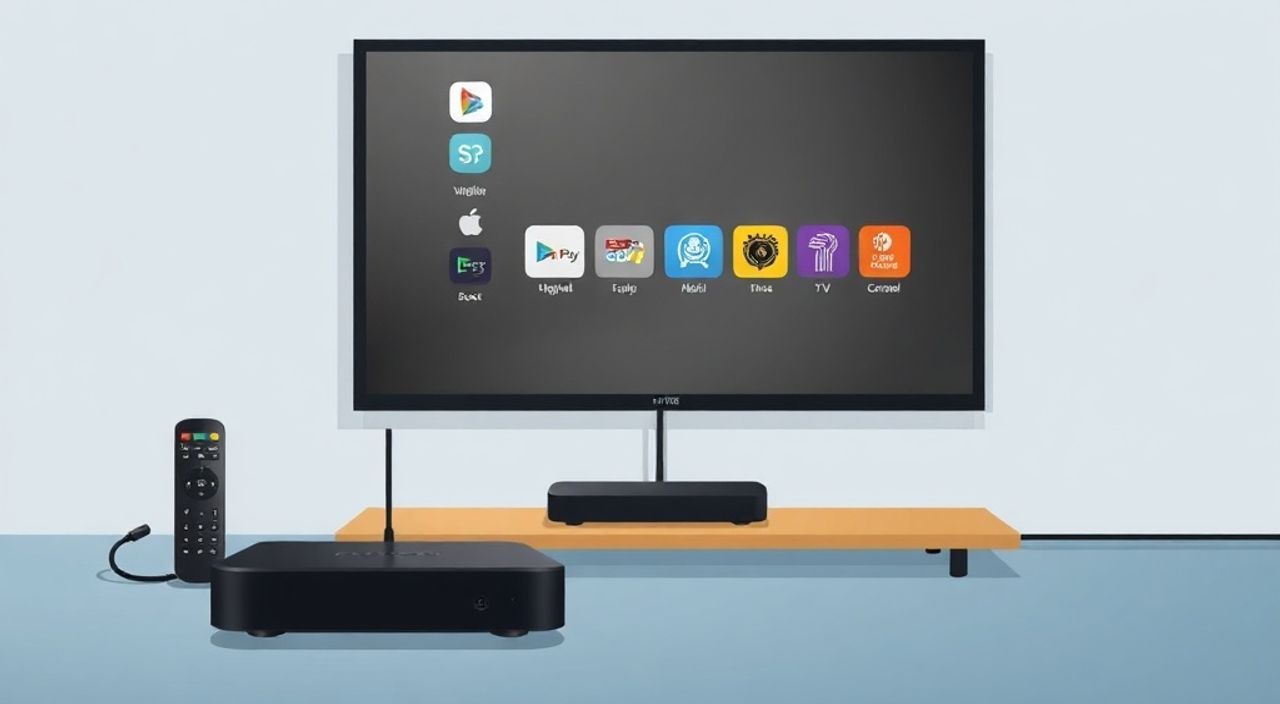
Современный телевизор — это не просто экран для просмотра каналов, а центр цифровой экосистемы дома. Многие пользователи сталкиваются с необходимостью подключить ББК (беспроводной блок коннекта) к телевизору, чтобы расширить функционал: транслировать контент с мобильных устройств, подключить аудиосистему, использовать голосовые помощники или синхронизировать данные с умным домом. Несмотря на кажущуюся простоту, процесс подключения вызывает вопросы из-за разнообразия интерфейсов, протоколов и моделей техники. Правильно настроенный ББК превращает обычный ТВ в универсальный медиацентр, экономя время и деньги на покупке нового оборудования.
Чтобы подключить ББК к телевизору, используйте HDMI-кабель для проводного подключения или Wi-Fi/Bluetooth для беспроводного. Убедитесь, что телевизор поддерживает соответствующий протокол (Miracast, AirPlay, Chromecast), и следуйте инструкциям производителя ББК. Лучший результат даёт сочетание HDMI-подключения с актуальной прошивкой.
Содержание статьи:
- Что такое ББК и зачем он нужен?
- Какие способы подключения ББК существуют?
- Как подключить ББК через HDMI?
- Чек-лист: что проверить перед подключением
- Как подключить ББК беспроводно?
- Частые ошибки и как их исправить?
- 1. Телевизор не видит ББК
- 2. Изображение прерывается или тормозит
- 3. Нет звука при подключении
- 4. Не работает голосовой помощник
- Экспертное мнение: советы профессионала
- Вопросы и ответы
- Заключение
Что такое ББК и зачем он нужен?
ББК — это аббревиатура, которая в контексте телевизоров чаще всего означает «Беспроводной блок коннекта». Это компактное устройство, позволяющее подключить телевизор к интернету, смартфону, планшету или аудиосистеме без использования проводов. Хотя термин не является официальным стандартом, его активно используют производители и сервисы для обозначения адаптеров типа Chromecast, Amazon Fire Stick, Apple TV, а также универсальных медиа-стиков с Android TV.
Почему стоит использовать ББК? Если ваш телевизор старше 5 лет, он, скорее всего, не поддерживает современные потоковые сервисы, голосовое управление или экранное зеркалирование. ББК решает эту проблему за считанные минуты. По данным Statista, в 2024 году более 68% российских домохозяйств используют внешние медиа-устройства для доступа к Netflix, YouTube или Яндекс.ТВ — это почти вдвое больше, чем в 2020 году. ББК — это дешёвая альтернатива замене телевизора: устройство стоит от 2 000 до 8 000 рублей, в то время как новый ТВ с поддержкой Smart TV обойдётся в 20 000–50 000 рублей.
Полезно знать: Не все ББК совместимы с каждым телевизором. Убедитесь, что у вашего ТВ есть свободный HDMI-порт и поддержка HDCP 1.4 или выше — иначе изображение может не отображаться.
Какие способы подключения ББК существуют?
Подключение ББК к телевизору возможно тремя основными способами: через HDMI, Wi-Fi и Bluetooth. Каждый метод имеет свои особенности, преимущества и ограничения.
HDMI-подключение — самый надёжный и универсальный. Он передаёт и видео, и аудио, не требует дополнительных настроек в операционной системе и работает с любыми моделями телевизоров, у которых есть HDMI-вход. Это стандартный способ для устройств вроде Roku, Amazon Fire TV Stick или Xiaomi Mi Box.
Беспроводные методы — Wi-Fi и Bluetooth — подходят, если ББК поддерживает экранное зеркалирование (Miracast, AirPlay, Google Cast). В этом случае устройство подключается к телевизору через сеть, а не физически. Однако для этого телевизор должен быть «умным» и иметь встроенную поддержку этих протоколов. В противном случае беспроводное подключение не сработает — даже если ББК поддерживает Wi-Fi.
Есть и комбинированные решения: например, некоторые ББК (как Google Chromecast с голосовым пультом) работают через HDMI, но управляются через Wi-Fi и Bluetooth. Важно понимать: если телевизор не имеет Smart-функций, беспроводное подключение без HDMI-адаптера невозможно.
Полезно знать: Если вы используете Bluetooth, он подключает только аудио. Для передачи видео нужен либо HDMI, либо протокол Miracast/AirPlay.
Как подключить ББК через HDMI?
Это самый простой и надёжный способ. Он подходит для всех типов ББК: от Chromecast до приставок на Android TV.
- Найдите свободный HDMI-порт на задней или боковой панели телевизора. Обычно они обозначены как HDMI 1, HDMI 2 и т.д.
- Вставьте вилку ББК в HDMI-порт. Убедитесь, что штекер полностью вошёл — слышен характерный щелчок.
- Подключите ББК к питанию: используйте встроенный USB-кабель и подключите его к USB-порту телевизора (если он подаёт достаточное напряжение) или к внешнему адаптеру из комплекта.
- Включите телевизор и переключите вход на соответствующий HDMI-порт с помощью пульта (кнопка «Source» или «Input»).
- Следуйте инструкциям на экране: выберите язык, подключитесь к Wi-Fi сети, войдите в аккаунт (Google, Apple, Amazon и т.д.).
После завершения настройки вы сможете управлять ББК через приложение на смартфоне, использовать голосовой помощник или транслировать контент с телефона.
Полезно знать: Если телевизор не видит ББК после подключения — проверьте, не отключён ли HDMI-CEC. Включите его в меню телевизора: «Настройки» → «Система» → «HDMI-CEC» (может называться «Anynet+», «Bravia Sync» или «Simplink»).
Чек-лист: что проверить перед подключением
- Свободный HDMI-порт на ТВ
- Наличие USB-порта для питания (если ББК не имеет отдельного адаптера)
- Стабильный Wi-Fi сигнал в зоне телевизора
- Актуальная прошивка ББК (обновления через приложение)
- Правильный выбор входа на ТВ (не AV, не VGA, а именно HDMI)
Как подключить ББК беспроводно?
Беспроводное подключение возможно только при наличии двух условий: во-первых, телевизор должен быть «умным» и поддерживать один из протоколов (Miracast, AirPlay 2, Google Cast); во-вторых, ББК должен быть совместим с этим протоколом. Чаще всего это относится к встроенным функциям Samsung Smart View, LG Screen Share или Sony Bravia Sync.
Представьте, что вы хотите транслировать видео с iPhone на телевизор LG. Если на ТВ включена функция AirPlay 2, а на iPhone — iOS 15 или выше, вы можете просто провести пальцем вниз, открыть Центр управления, нажать «AirPlay» и выбрать телевизор. Никаких проводов, никаких адаптеров — всё происходит через Wi-Fi.
Однако если ваш телевизор не поддерживает AirPlay или Miracast, беспроводное подключение невозможно без внешнего ББК. В этом случае вы всё равно должны использовать HDMI-адаптер — даже если он работает через Wi-Fi.
Для Android-устройств:
- Откройте «Настройки» → «Подключения» → «Экранное зеркалирование».
- Включите функцию Miracast.
- Выберите ваш телевизор из списка доступных устройств.
- Подождите 10–20 секунд — экран должен отобразиться на ТВ.
Для Apple-устройств:
- Проведите вниз от верхнего края экрана iPhone или iPad.
- Нажмите значок «AirPlay».
- Выберите название вашего телевизора.
- Если появится запрос на ввод кода — введите его с экрана ТВ.
«Пользователи часто думают, что если телевизор поддерживает Wi-Fi, то он автоматически умеет зеркалировать экран. Это заблуждение. Без встроенной поддержки протокола Miracast или AirPlay — никакого беспроводного подключения не будет.» — Алексей Козлов, инженер-электронщик, 12 лет опыта в сервисных центрах.
Частые ошибки и как их исправить?
Даже при правильной настройке могут возникать сбои. Вот самые распространённые проблемы и их решения.
1. Телевизор не видит ББК
- Проверьте, включён ли HDMI-порт — иногда он отключается в режиме энергосбережения.
- Попробуйте другой HDMI-порт. Некоторые порты не поддерживают аудиовыход или имеют ограниченную пропускную способность.
- Перезагрузите ББК: выньте его из розетки на 30 секунд, затем включите снова.
2. Изображение прерывается или тормозит
- Слабый Wi-Fi сигнал — переместите роутер ближе к телевизору или используйте Wi-Fi-повторитель.
- Перегрузка сети — отключите другие устройства, использующие интернет (игровые приставки, камеры, умные колонки).
- Используйте 5 ГГц сеть, а не 2,4 ГГц — она быстрее и менее загружена.
3. Нет звука при подключении
- Проверьте настройки аудиовыхода на телевизоре: «Звук» → «Выход» → выберите «HDMI ARC» или «HDMI».
- Если подключена внешняя аудиосистема — убедитесь, что она включена и настроена на правильный вход.
- Попробуйте сменить разрешение видео в настройках ББК: 1080p вместо 4K может улучшить стабильность.
4. Не работает голосовой помощник
- Убедитесь, что микрофон на ББК не заблокирован (на некоторых моделях есть физическая кнопка отключения).
- Проверьте, включён ли доступ к микрофону в настройках Google Assistant или Siri.
- Перезагрузите устройство и повторите привязку через мобильное приложение.
Полезно знать: Не используйте удлинители HDMI — они часто нарушают передачу сигнала, особенно при 4K и HDR. Лучше использовать кабель длиной до 3 метров без усилителей.
Экспертное мнение: советы профессионала
«Я работаю в сервисном центре уже более десяти лет и вижу, как часто пользователи покупают дорогие ББК, а потом не могут их настроить. Причина — неверное понимание принципов работы. Многие думают, что ББК — это как роутер: подключил и всё работает. Но это не так. ББК — это мини-компьютер. Он требует настройки, обновлений и совместимости.
Один из самых частых косяков — использование USB-порта телевизора для питания. Многие ТВ выдают всего 0,5 А, а современные ББК требуют 1–1,5 А. Результат — перезагрузки, зависания, отключение звука. Решение — всегда используйте внешний адаптер из комплекта.
Ещё один совет: не игнорируйте обновления. Прошивки ББК выходят каждые 2–3 месяца. Они улучшают стабильность, добавляют поддержку новых сервисов и исправляют уязвимости. Включите автоматическое обновление в настройках — и вы избежите 80% проблем.
И последнее: если вы хотите смотреть Netflix в 4K HDR — убедитесь, что ваш телевизор поддерживает HDCP 2.2. Без этого даже самый дорогой ББК не выдаст качественное изображение.»
Вопросы и ответы
Можно ли подключить ББК к старому телевизору без HDMI?
Если на телевизоре нет HDMI-порта, но есть композитный (RCA — желтый, белый, красный), то подключить современный ББК напрямую невозможно. Однако вы можете использовать HDMI-to-RCA конвертер. Важно: качество изображения значительно снизится — до 480p. Лучшее решение — купить недорогой телевизор с HDMI.
Какой ББК лучше выбрать для телевизора LG?
Для LG с webOS оптимально подойдут устройства с поддержкой AirPlay 2 и Google Cast. Apple TV 4K — лучший выбор для пользователей iPhone, а Chromecast с Google TV — для тех, кто использует Android и сервисы Google. Устройства с собственной системой (например, Xiaomi Mi Box) тоже работают, но могут не поддерживать все приложения LG.
Почему ББК не видит Wi-Fi сеть?
Скорее всего, вы используете 5 ГГц сеть, а ББК поддерживает только 2,4 ГГц. Проверьте настройки роутера: создайте отдельную сеть с названием, например, «TV_Network_2.4G». Также убедитесь, что Wi-Fi не скрыт и не требует MAC-фильтрации.
Можно ли использовать ББК без интернета?
Да, но функционал сильно ограничен. Вы сможете смотреть только локальные файлы (через USB-флешку или подключённый жёсткий диск), но не сможете транслировать с телефона, пользоваться Netflix или YouTube. Для полноценной работы интернет обязателен.
Как обновить прошивку ББК?
Обычно обновления происходят автоматически. Но если вы хотите вручную — откройте приложение, связанное с устройством (Google Home, Apple TV, Amazon Fire), перейдите в раздел «Устройства» → выберите свой ББК → «Проверить обновления».
Заключение
Подключение ББК к телевизору — это не техническая головоломка, а простой процесс, если следовать базовым правилам. Главное — определить, какой тип подключения поддерживает ваш телевизор: HDMI, Miracast, AirPlay или Bluetooth. Для большинства случаев HDMI остаётся самым надёжным и универсальным вариантом. Он обеспечивает стабильную передачу видео и аудио, не требует сложных настроек и совместим с любыми современными устройствами.
Не забывайте о питании, обновлениях и совместимости протоколов. Часто проблема не в устройстве, а в неправильной настройке сети или использовании неподходящего кабеля. Убедитесь, что ваш телевизор поддерживает HDCP, а роутер работает на частоте 2,4 ГГц, если ББК не поддерживает 5 ГГц.
Правильно подключённый ББК превращает любой телевизор в умное устройство — без замены всей техники. Это экономия, удобство и будущее домашнего кинотеатра.
- Используйте HDMI-подключение для максимальной стабильности и совместимости.
- Беспроводные методы работают только при поддержке Miracast, AirPlay или Google Cast на телевизоре.
- Всегда подключайте ББК к внешнему адаптеру питания, если он идёт в комплекте.
- Регулярно обновляйте прошивку — это решает 80% проблем с подключением.
- Проверяйте поддержку HDCP 2.2, если хотите смотреть 4K HDR-контент.
⚠️ Дисклеймер — нажмите, чтобы развернуть
Материалы, опубликованные в разделе «Блог» на сайте RU DESIGN SHOP (rudesignshop.ru), носят исключительно информационный и ознакомительный характер и не являются руководством к действию, финансовой рекомендацией, медицинской услугой, ветеринарным назначением либо рекламой товаров и услуг, включая азартные игры. Публикации не содержат призывов к участию в азартных играх и не направлены на продвижение соответствующих операторов.
Безопасность применения товаров и веществ: при использовании строительных материалов, бытовой химии, пестицидов и агрохимикатов необходимо строго следовать инструкциям производителя и действующему законодательству Российской Федерации, включая Федеральный закон РФ от 19.07.1997 № 109-ФЗ «О безопасном обращении с пестицидами и агрохимикатами».
Упоминание товарных знаков, брендов и организаций носит исключительно информационный характер и не означает наличие партнёрских отношений или одобрения со стороны правообладателей.
Материалы, содержащие сведения о медицинских, ветеринарных или косметических средствах, представлены в справочных целях и не являются медицинской консультацией или назначением. Перед применением рекомендуется обратиться к врачу, ветеринарному специалисту или иному сертифицированному профессионалу.
Возрастные ограничения: материалы, содержащие сведения о продукции категории 18+, включая алкоголь или азартные игры, предназначены исключительно для совершеннолетней аудитории и публикуются в информационных целях.
Правовая ответственность: решения, принятые на основе опубликованной информации, пользователь принимает самостоятельно и на свой риск; редакция и авторы несут ответственность в пределах, установленных законодательством Российской Федерации.
Редакция не допускает публикаций, содержащих пропаганду экстремизма, терроризма, наркотических средств или суицида; подобные материалы подлежат немедленному удалению.
Упоминание организаций с ограниченным статусом: компания Meta Platforms Inc. (социальные сети Facebook и Instagram) признана экстремистской организацией решением суда РФ, её деятельность запрещена на территории Российской Федерации; любые упоминания приводятся исключительно в информационных целях.
Авторские права и источники: информация собирается из открытых источников; её актуальность указывается на дату публикации и может изменяться.
Изображения и иллюстрации используются на условиях, разрешённых правообладателями. При возникновении претензий редакция готова оперативно рассмотреть обращение и внести необходимые изменения.
Персональные данные и cookies: сайт использует cookies и обрабатывает персональные данные пользователей в соответствии с Федеральным законом № 152-ФЗ «О персональных данных» и Политикой конфиденциальности RU DESIGN SHOP.
Мнения авторов могут не совпадать с позицией государственных органов или коммерческих организаций, упомянутых в материалах.
РЕКОМЕНДУЕМ
Товары от российских производителей




