Скидка 5% на первый заказ — RDS5




Как настроить роутер от роутера
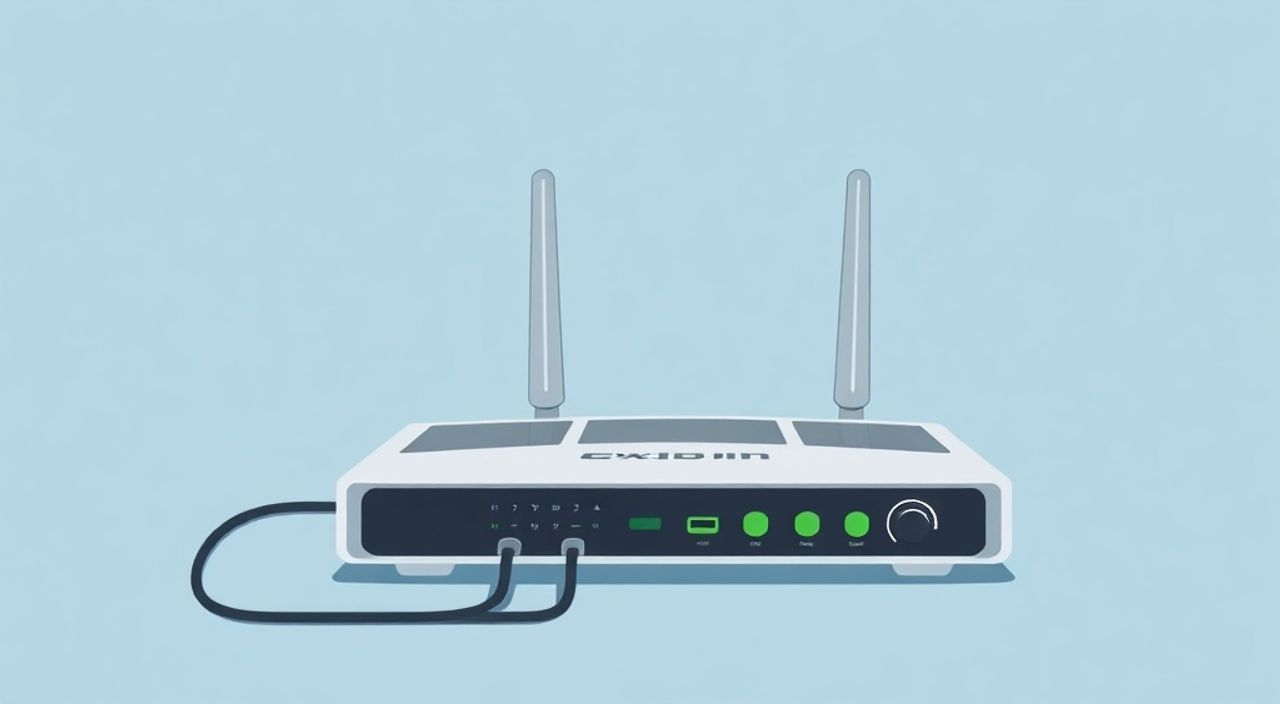
Подключение одного роутера к другому — распространённая задача, возникающая при необходимости расширить зону покрытия Wi-Fi или организовать отдельную сеть в доме. Это можно сделать несколькими способами: по кабелю (LAN-to-LAN или LAN-to-WAN) или по беспроводной сети (режимы моста, повторителя). Каждый метод имеет свои особенности, преимущества и подходит для разных ситуаций. Главное — правильно настроить IP-адресацию, чтобы избежать конфликтов, и выбрать подходящий режим работы второго роутера.
Чтобы настроить роутер от роутера, подключите их по кабелю или Wi-Fi, убедитесь, что IP-адреса не конфликтуют, и переведите второй роутер в режим точки доступа (AP), моста (Bridge) или повторителя (Repeater). Наиболее стабильный вариант — проводное соединение с настройкой AP-режима.
Содержание статьи:
- Зачем соединять роутер с роутером?
- Методы подключения: проводное и беспроводное
- Шаг за шагом: настройка по кабелю (LAN-to-LAN и LAN-to-WAN)
- LAN-to-LAN подключение
- LAN-to-WAN подключение
- Настройка Wi-Fi моста и репитера
- Wi-Fi мост (WDS)
- Режим повторителя (Repeater)
- Типичные ошибки и как их избежать
- Экспертное мнение
- Вопросы и ответы
- Заключение
Зачем соединять роутер с роутером?
В современных домах и офисах часто возникает проблема слабого сигнала Wi-Fi в удалённых комнатах, на втором этаже или в подвале. Один роутер не всегда справляется с покрытием большой площади, особенно если есть толстые стены или помехи от других устройств. В таких случаях логично использовать второй роутер как расширитель сети.
Подключение роутера к роутеру позволяет решить сразу несколько задач: увеличить зону действия Wi-Fi, создать отдельную сеть для гостей, подключить устройства, которым требуется стабильное проводное соединение, или организовать резервный канал доступа в интернет. Такое решение особенно актуально, если у вас старый роутер, но он всё ещё исправно работает.
Кроме того, некоторые провайдеры предоставляют интернет через роутер, который нельзя заменить, но его возможности ограничены. В этом случае вы можете подключить свой более функциональный роутер к провайдерскому, чтобы получить доступ к дополнительным настройкам: QoS, родительскому контролю, гостевой сети или VPN.
Полезно знать: Если основной роутер принадлежит провайдеру, перед настройкой второго уточните в техподдержке, разрешено ли подключение дополнительного оборудования. Некоторые провайдеры блокируют DHCP-серверы на сторонних устройствах.
Методы подключения: проводное и беспроводное
Существует три основных способа подключения второго роутера:
- По кабелю (проводное соединение): самый надёжный и быстрый способ. Подразделяется на два варианта — LAN-to-LAN и LAN-to-WAN.
- Wi-Fi мост (WDS Bridge): объединяет два роутера по беспроводной сети, сохраняя один сетевой сегмент.
- Режим повторителя (Repeater): второй роутер принимает сигнал первого и ретранслирует его, расширяя зону покрытия.
Выбор метода зависит от вашей инфраструктуры, требований к скорости и удобства прокладки кабеля. Проводное соединение обеспечивает максимальную стабильность и производительность, так как не подвержено помехам и не «съедает» полосу пропускания на ретрансляцию сигнала. Беспроводные методы проще в реализации, но могут снижать скорость до 50% из-за дуплексного обмена данными.
Для больших домов рекомендуется использовать проводное подключение с Ethernet-кабелем категории Cat 5e или выше. Если прокладка кабеля невозможна, стоит рассмотреть систему Mesh Wi-Fi. Однако при наличии двух подходящих роутеров классические методы остаются экономически выгодным решением.
Метод |
Скорость |
Стабильность |
Сложность |
Рекомендация |
|---|---|---|---|---|
LAN-to-LAN / LAN-to-WAN |
Высокая (до 1 Гбит/с) |
Очень высокая |
Средняя |
Лучший выбор для постоянного использования |
Wi-Fi мост (WDS) |
Средняя (зависит от сигнала) |
Средняя |
Высокая |
Для совместимых моделей одной марки |
Режим повторителя |
Низкая–средняя |
Низкая |
Низкая |
Быстрое временное решение |
«Если вы планируете стримить 4K-видео или играть онлайн, выбирайте проводное подключение. Wi-Fi репитеры — это компромисс между удобством и производительностью.» — Алексей Петров, сетевой инженер, 12 лет опыта
Шаг за шагом: настройка по кабелю (LAN-to-LAN и LAN-to-WAN)
Проводное соединение — наиболее предпочтительный способ, когда физическая прокладка кабеля возможна. Рассмотрим оба варианта.
LAN-to-LAN подключение
Этот метод используется, когда вы хотите, чтобы второй роутер работал как точка доступа (Access Point) и не участвовал в маршрутизации.
- Отключите оба роутера от питания.
- Подключите Ethernet-кабель от LAN-порта основного роутера к LAN-порту второго роутера.
- Включите основной роутер и дождитесь загрузки.
- Подключите компьютер к LAN-порту второго роутера или по Wi-Fi.
- Зайдите в веб-интерфейс второго роутера (обычно 192.168.1.1 или 192.168.0.1).
- Измените IP-адрес второго роутера, чтобы он был в той же подсети, но не конфликтовал (например, если основной — 192.168.1.1, поставьте 192.168.1.2).
- Отключите DHCP-сервер на втором роутере.
- Сохраните настройки и перезагрузите устройство.
Теперь второй роутер будет раздавать Wi-Fi и порты LAN как часть единой сети, управляемой основным роутером.
LAN-to-WAN подключение
Этот способ подходит, если вы хотите изолировать сеть (например, для гостей) или использовать функции второго роутера (VPN, QoS).
- Подключите кабель от LAN-порта основного роутера к WAN-порту второго.
- Зайдите во второй роутер и установите тип подключения WAN — «Динамический IP» (DHCP).
- Убедитесь, что DHCP включён — второй роутер будет выдавать IP своим клиентам.
- Настройте Wi-Fi (SSID, пароль, канал).
- Сохраните и перезагрузите.
В этом режиме второй роутер работает как независимое устройство, но получает интернет от первого.
Полезно знать: При LAN-to-WAN подключении устройства за вторым роутером будут находиться в другой подсети. Это может мешать общему доступу к файлам и принтерам, если не настроить проброс портов или статическую маршрутизацию.
Настройка Wi-Fi моста и репитера
Если прокладка кабеля невозможна, можно использовать беспроводные режимы. Однако они требуют совместимости оборудования и правильной настройки.
Wi-Fi мост (WDS)
WDS (Wireless Distribution System) позволяет объединить два роутера в одну сеть без потери имени SSID. Оба устройства должны поддерживать WDS и быть совместимыми (лучше одной модели или серии).
- На основном роутере включите режим WDS и задайте канал (лучше фиксированный — 1, 6 или 11 для 2.4 ГГц).
- На втором роутере выберите режим «Мост» или «WDS».
- Укажите MAC-адрес основного роутера или найдите его в списке сетей.
- Настройте тот же SSID, пароль и шифрование.
- Отключите DHCP на втором роутере (если он не главный).
- Сохраните и проверьте соединение.
Преимущество WDS — прозрачность для клиентов: устройства автоматически переключаются между точками доступа.
Режим повторителя (Repeater)
Этот режим проще в настройке и поддерживается большинством современных роутеров.
- Включите второй роутер рядом с первым.
- Зайдите в интерфейс и выберите режим «Повторитель» или «Repeater».
- Найдите сеть основного роутера и подключитесь к ней, введя пароль.
- Настройте SSID (можно оставить тот же или изменить).
- Отключите DHCP (обычно делается автоматически).
- Переместите роутер в нужное место и включите.
«При использовании репитера размещайте его не в самом дальнем углу, а примерно на 70–80% расстояния от основного роутера. Иначе сигнал для ретрансляции будет слишком слабым.» — Марина Соколова, специалист по домашним сетям, TP-Link Russia
Типичные ошибки и как их избежать
Даже опытные пользователи допускают ошибки при настройке. Вот самые частые:
- Конфликт IP-адресов: когда оба роутера имеют одинаковый IP (например, 192.168.1.1). Решение — изменить IP второго роутера.
- Включенный DHCP на обоих устройствах: приводит к нестабильному подключению. Оставляйте DHCP только на основном роутере (в режиме AP).
- Неправильное подключение по кабелю: например, WAN к WAN. Помните: при LAN-to-LAN — LAN к LAN; при LAN-to-WAN — LAN к WAN.
- Использование разных SSID: если цель — единая сеть, лучше использовать одинаковые имя и пароль Wi-Fi.
- Выбор перегруженного канала: в многоквартирных домах каналы 1, 6, 11 уже заняты. Используйте анализатор Wi-Fi (например, Wi-Fi Analyzer на Android) для выбора свободного канала.
Также важно учитывать версию Wi-Fi. Если основной роутер поддерживает Wi-Fi 6, а второй — только Wi-Fi 4, то все устройства за вторым роутером будут работать с ограничениями последнего.
Полезно знать: После настройки проверьте соединение с разных устройств и в разных точках дома. Используйте бесплатные сервисы (например, speedtest.net) для замера скорости до и после подключения второго роутера.
Экспертное мнение
«За последние пять лет я настроил более 200 домашних сетей. Чаще всего проблемы возникают из-за непонимания принципов IP-адресации. Люди считают, что “всё должно работать само”, но даже простое подключение двух роутеров требует базовых знаний о сетях. Мой совет: начните с LAN-to-LAN с отключённым DHCP. Это самый понятный и стабильный вариант. А если сомневаетесь — используйте готовые Mesh-системы. Они дороже, но экономят время и нервы.”» — Дмитрий Кузнецов, руководитель отдела технической поддержки ISPNet, 15 лет в сфере сетевых технологий
Вопросы и ответы
Можно ли подключить роутер к роутеру без интернета на основном?
Да, если вы настраиваете локальную сеть. Однако для получения доступа в интернет основной роутер должен быть подключён к провайдеру.
Почему Wi-Fi на втором роутере медленнее?
При беспроводном подключении (репитер или мост) скорость делится пополам, так как роутер одновременно принимает и передаёт данные. Также влияют помехи, расстояние и загруженность канала.
Как сделать, чтобы устройства переключались между роутерами автоматически?
Настройте одинаковые SSID, пароль и шифрование (WPA2/WPA3) на обоих роутерах. Устройства с поддержкой 802.11k/v/r (роуминг) будут переключаться плавно.
Можно ли использовать роутер как свитч (коммутатор)?
Да. Отключите Wi-Fi и DHCP, подключите кабель к LAN-порту. Роутер будет работать как обычный сетевой хаб с несколькими портами.
Что делать, если второй роутер не видит Wi-Fi сети?
Проверьте, включен ли Wi-Fi на основном роутере, не скрыт ли SSID, и совпадает ли стандарт (2.4 ГГц / 5 ГГц). Некоторые роутеры не видят 5 ГГц в режиме моста.
Заключение
Подключение роутера к роутеру — эффективный способ расширить сеть и улучшить покрытие Wi-Fi. Наиболее надёжный и производительный метод — проводное соединение по кабелю в режиме точки доступа (AP). Он прост в настройке, стабилен и не снижает скорость. Беспроводные решения (репитер, мост) удобны, когда прокладка кабеля невозможна, но требуют компромисса в виде сниженной пропускной способности.
Главное при настройке — избегать конфликтов IP-адресов и дублирования DHCP-серверов. Чётко определите, какой роутер будет управляющим, а какой — вспомогательным. Используйте одинаковые настройки Wi-Fi для бесшовного роуминга.
- Проводное подключение (LAN-to-LAN) — лучший выбор по скорости и стабильности.
- Отключайте DHCP на втором роутере, если он работает как точка доступа.
- Используйте одинаковые SSID и пароли для создания единой сети.
- Избегайте перегруженных Wi-Fi каналов, особенно в многоквартирных домах.
- Проверяйте результат с помощью тестов скорости и перемещения по помещению.
⚠️ Дисклеймер — нажмите, чтобы развернуть
Материалы, опубликованные в разделе «Блог» на сайте RU DESIGN SHOP (rudesignshop.ru), носят исключительно информационный и ознакомительный характер и не являются руководством к действию, финансовой рекомендацией, медицинской услугой, ветеринарным назначением либо рекламой товаров и услуг, включая азартные игры. Публикации не содержат призывов к участию в азартных играх и не направлены на продвижение соответствующих операторов.
Безопасность применения товаров и веществ: при использовании строительных материалов, бытовой химии, пестицидов и агрохимикатов необходимо строго следовать инструкциям производителя и действующему законодательству Российской Федерации, включая Федеральный закон РФ от 19.07.1997 № 109-ФЗ «О безопасном обращении с пестицидами и агрохимикатами».
Упоминание товарных знаков, брендов и организаций носит исключительно информационный характер и не означает наличие партнёрских отношений или одобрения со стороны правообладателей.
Материалы, содержащие сведения о медицинских, ветеринарных или косметических средствах, представлены в справочных целях и не являются медицинской консультацией или назначением. Перед применением рекомендуется обратиться к врачу, ветеринарному специалисту или иному сертифицированному профессионалу.
Возрастные ограничения: материалы, содержащие сведения о продукции категории 18+, включая алкоголь или азартные игры, предназначены исключительно для совершеннолетней аудитории и публикуются в информационных целях.
Правовая ответственность: решения, принятые на основе опубликованной информации, пользователь принимает самостоятельно и на свой риск; редакция и авторы несут ответственность в пределах, установленных законодательством Российской Федерации.
Редакция не допускает публикаций, содержащих пропаганду экстремизма, терроризма, наркотических средств или суицида; подобные материалы подлежат немедленному удалению.
Упоминание организаций с ограниченным статусом: компания Meta Platforms Inc. (социальные сети Facebook и Instagram) признана экстремистской организацией решением суда РФ, её деятельность запрещена на территории Российской Федерации; любые упоминания приводятся исключительно в информационных целях.
Авторские права и источники: информация собирается из открытых источников; её актуальность указывается на дату публикации и может изменяться.
Изображения и иллюстрации используются на условиях, разрешённых правообладателями. При возникновении претензий редакция готова оперативно рассмотреть обращение и внести необходимые изменения.
Персональные данные и cookies: сайт использует cookies и обрабатывает персональные данные пользователей в соответствии с Федеральным законом № 152-ФЗ «О персональных данных» и Политикой конфиденциальности RU DESIGN SHOP.
Мнения авторов могут не совпадать с позицией государственных органов или коммерческих организаций, упомянутых в материалах.
Читайте также

РЕКОМЕНДУЕМ
Товары от российских производителей


-3%

