Скидка 5% на первый заказ — RDS5




Как настроить микрофон наушников на ноутбуке
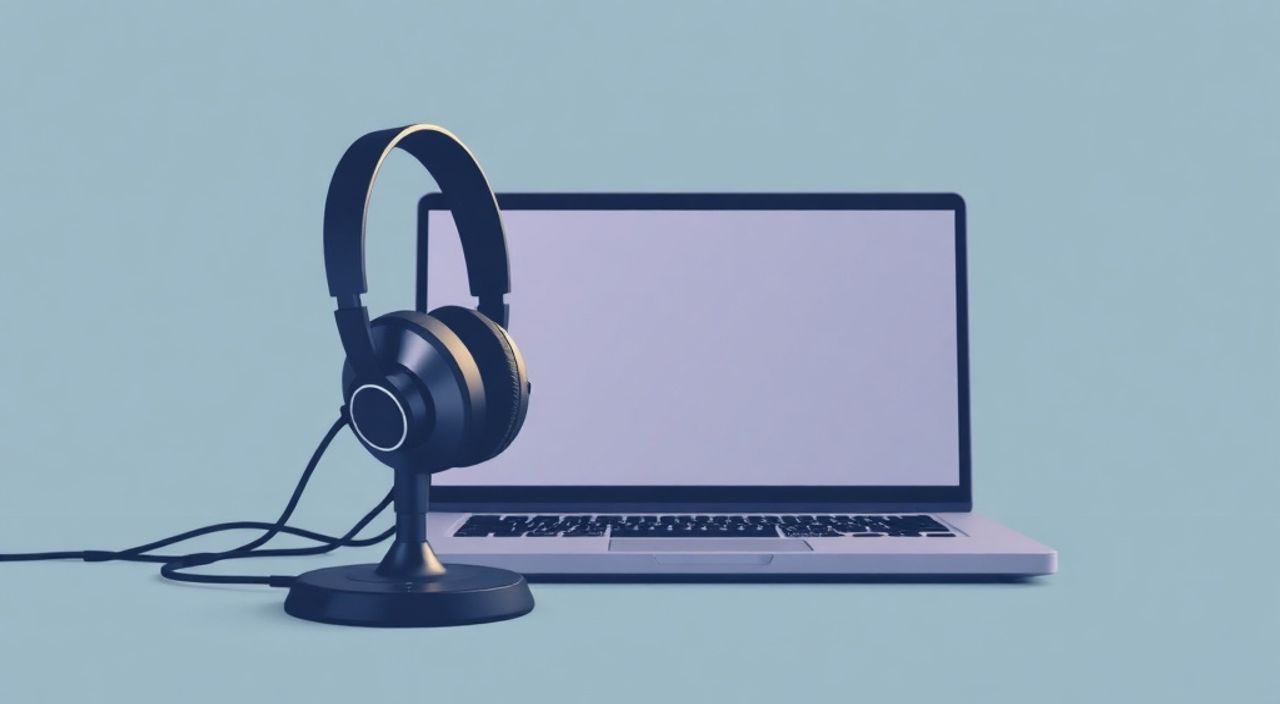
Часто при подключении гарнитуры с микрофоном к ноутбуку пользователи сталкиваются с тем, что звук не передаётся — собеседники не слышат голос, хотя наушники работают. Проблема может быть как в неправильных настройках системы, так и в технических неисправностях оборудования или драйверов. К счастью, в большинстве случаев её можно решить самостоятельно, не прибегая к помощи специалистов.
Чтобы настроить микрофон наушников на ноутбуке, убедитесь, что гарнитура правильно подключена, выбрана в качестве активного устройства ввода звука, а уровень громкости микрофона не выставлен на минимум. Проверьте настройки конфиденциальности Windows, обновите драйверы звуковой карты и протестируйте работу микрофона через системные средства.
Содержание статьи:
- Как работает микрофон в наушниках: основы совместимости
- Типы подключения и совместимость
- Подключение и первичная проверка гарнитуры
- Настройка микрофона в Windows 10/11
- Шаг 1: Выбор активного устройства записи
- Шаг 2: Настройка уровня громкости и усиления
- Шаг 3: Проверка прав доступа
- Распространённые проблемы и способы их устранения
- Проблема 1: Микрофон не определяется
- Проблема 2: Микрофон работает, но плохо слышно
- Проблема 3: Шум, помехи, хрипы
- Проблема 4: Ноутбук использует встроенный микрофон вместо гарнитуры
- Экспертное мнение: советы аудиоинженера
- Вопросы и ответы
- Заключение
Как работает микрофон в наушниках: основы совместимости
Гарнитуры с микрофоном бывают двух типов по способу подключения: 3,5-мм аудиоразъёму (мини-джек) и USB. Устройства с разъёмом 3,5 мм используют комбинированный штекер, который одновременно передаёт звук в наушники и принимает сигнал с микрофона. Такой формат называется TRRS (Tip-Ring-Ring-Sleeve), где каждый сегмент отвечает за левый канал, правый канал, землю и микрофон.
Однако не все ноутбуки поддерживают стандарт TRRS одинаково. Некоторые модели оснащены двумя отдельными разъёмами — для наушников и микрофона. В таких случаях понадобится Y-разветвитель, чтобы разделить сигнал. Другие устройства имеют универсальный порт, совместимый с TRRS, но требуют ручной настройки в BIOS или драйверах Realtek.
USB-гарнитуры проще в использовании: они содержат встроенный звуковой контроллер, поэтому не зависят от внутренней звуковой карты ноутбука. Они чаще всего распознаются системой как отдельное устройство и сразу готовы к работе после подключения.
Полезно знать: Стандарт TRRS имеет две основные раскладки — CTIA и OMTP. Большинство современных ноутбуков и смартфонов используют CTIA. Если ваша гарнитура не работает, возможно, она использует OMTP — это особенно актуально для старых моделей.
Типы подключения и совместимость
- 3,5 мм (TRRS) — наиболее распространённый формат, но чувствителен к совместимости. Требует поддержки со стороны производителя ноутбука.
- USB-A или USB-C — цифровое подключение, обеспечивает стабильную передачу звука и питания. Подходит для видеоконференций и стриминга.
- Bluetooth-гарнитуры — беспроводной вариант, но может иметь задержки и ограниченную полосу пропускания для микрофона, особенно в режиме HSP/HFP.
Тип подключения |
Плюсы |
Минусы |
|---|---|---|
3,5 мм (TRRS) |
Универсальность, низкая стоимость, нет необходимости в питании |
Зависимость от совместимости, возможны помехи, ограниченное качество |
USB |
Высокое качество звука, встроенная обработка сигнала, простота настройки |
Требует свободного порта, может потреблять больше энергии |
Bluetooth |
Беспроводное подключение, мобильность |
Задержки, ограничения по качеству микрофона, требуется парсинг |
Подключение и первичная проверка гарнитуры
Первый шаг — физическое подключение гарнитуры к ноутбуку. Для 3,5-мм штекера вставьте его плотно до щелчка в соответствующий разъём. На большинстве современных ноутбуков он окрашен в светло-синий (микрофон) или фиолетовый (комбинированный), но чаще всего используется один универсальный порт, обозначенный значком наушников с волнами.
Если используется USB-устройство, подключите его к любому доступному порту. Система автоматически определит новое оборудование и установит базовые драйверы. Через несколько секунд в трее появится уведомление о готовности устройства.
Для проверки распознавания гарнитуры:
- Нажмите правой кнопкой мыши на значок динамика в системном трее.
- Выберите «Звуки» → вкладка «Запись».
- Убедитесь, что ваш микрофон отображается в списке (например, «Микрофон (Realtek Audio)» или «USB Microphone»).
- Поговорите в микрофон — индикатор уровня должен двигаться.
Если устройство не отображается, попробуйте переподключить его, использовать другой порт или проверить на другом устройстве. Это поможет определить, в чём проблема — в гарнитуре, кабеле или ноутбуке.
«Перед покупкой гарнитуры с 3,5-мм разъёмом обязательно уточните, поддерживает ли ваш ноутбук комбинированный вход. У многих бизнес-моделей Lenovo и Dell есть отдельные разъёмы, и использование TRRS без адаптера приведёт к неработоспособности микрофона.» — Алексей Миронов, инженер по аудиосистемам, 12 лет опыта
Настройка микрофона в Windows 10/11
Даже если система видит микрофон, его нужно правильно настроить. Windows предоставляет два уровня управления: через панель «Звуки» и через «Параметры приватности». Оба необходимо проверить.
Шаг 1: Выбор активного устройства записи
- Откройте «Панель управления» → «Оборудование и звук» → «Звук» → вкладка «Запись».
- Кликните правой кнопкой по нужному микрофону и выберите «Использовать по умолчанию».
- Если устройство отключено, кликните по нему и нажмите «Включить».
Шаг 2: Настройка уровня громкости и усиления
Дважды кликните по микрофону, чтобы открыть свойства.
- На вкладке «Уровни» установите громкость микрофона на 80–100%. Не стоит ставить слишком низкий уровень — это делает голос тихим.
- Активируйте «Усиление микрофона» (если доступно). Это полезно для слабых микрофонов, но может добавить шум.
Шаг 3: Проверка прав доступа
Windows блокирует доступ к микрофону по умолчанию для безопасности.
- Откройте «Параметры» → «Конфиденциальность и безопасность» → «Микрофон».
- Убедитесь, что «Доступ к микрофону в этом устройстве» включён.
- Разрешите доступ приложениям, которым он нужен (например, Zoom, Teams, Discord).
Полезно знать: Даже если микрофон включён в системе, конкретное приложение может игнорировать его, если не получило разрешение. Всегда проверяйте настройки микрофона внутри программы.
Распространённые проблемы и способы их устранения
Несмотря на простоту подключения, пользователи часто сталкиваются с типовыми ошибками. Ниже — диагностика и решения.
Проблема 1: Микрофон не определяется
- Проверьте физическое подключение — штекер должен быть полностью вставлен.
- Попробуйте другое устройство (телефон, другой ПК), чтобы исключить неисправность гарнитуры.
- В «Диспетчере устройств» найдите «Звуковые, видео и игровые устройства». Если рядом с Realtek High Definition Audio стоит жёлтый треугольник — обновите драйвер.
- Переустановите драйвер: кликните ПКМ → «Удалить устройство» → перезагрузите ПК, система установит заново.
Проблема 2: Микрофон работает, но плохо слышно
- Увеличьте уровень усиления в свойствах микрофона.
- Отключите эффекты подавления шума (вкладка «Дополнительно» → снимите галочку «Использовать только эту функцию для всех программ»).
- Проверьте, не закрыт ли микрофон пальцем или чехлом — особенно у мобильных гарнитур.
Проблема 3: Шум, помехи, хрипы
- Попробуйте подключить гарнитуру к другому порту — возможно, текущий повреждён или даёт наводку.
- Отключите все другие USB-устройства — некоторые могут создавать электромагнитные помехи.
- В настройках микрофона отключите «Подавление шума» и «Эхо-подавление», если они искажают звук.
Проблема 4: Ноутбук использует встроенный микрофон вместо гарнитуры
- Убедитесь, что гарнитура выбрана как устройство по умолчанию в «Звуке» → «Запись».
- Отключите встроенный микрофон: ПКМ по нему → «Отключить».
- В некоторых ноутбуках (особенно HP и Acer) есть фирменные утилиты (например, Audio Center), где нужно вручную выбрать источник ввода.
«Если вы регулярно используете внешнюю гарнитуру, рекомендую создать профиль в приложении VoiceMeeter или Equalizer APO. Это позволит быстро переключаться между устройствами и сохранять настройки усиления и эквалайзера.» — Дмитрий Лебедев, системный администратор, эксперт по удалённым коммуникациям
Экспертное мнение: советы аудиоинженера
Мы поговорили с Еленой Романовой, аудиоинженером с 15-летним стажем, которая занимается настройкой студий и корпоративных систем связи.
«Основная ошибка пользователей — они считают, что если наушники работают, то и микрофон должен работать автоматически. Но это два разных канала. Особенно уязвимы комбинированные разъёмы: контакт может окислиться, штекер недолго войти, или BIOS не распознать тип подключения. Всегда начинайте с теста на другом устройстве.» — Елена Романова, аудиоинженер, руководитель студии SoundLab
Она также отметила важность программной обработки:
«Для профессионального общения я рекомендую использовать приложения вроде Krisp или NVIDIA RTX Voice. Они убирают фоновый шум (даже лай собаки или шум холодильника) и делают голос чётче. Это особенно важно для тех, кто работает из дома.» — Елена Романова
Вопросы и ответы
Почему микрофон не работает в Zoom, но работает в «Проверке звука»?
Причина — в настройках самого Zoom. Зайдите в «Настройки» → «Аудио» и выберите правильный микрофон вручную. Также убедитесь, что в Windows разрешён доступ к микрофону для этого приложения.
Как узнать, поддерживает ли мой ноутбук TRRS?
Посмотрите в руководстве пользователя или на сайте производителя. Или введите модель в поиск + «поддержка комбинированного аудиоразъёма». Также можно зайти в BIOS/UEFI и найти настройки аудиовхода — там может быть пункт вроде «Mic Detection».
Что делать, если после обновления Windows микрофон перестал работать?
Скорее всего, обновление заменило драйвер на стандартный. Загрузите последнюю версию драйвера с сайта производителя ноутбука (не с сайта Realtek напрямую — может не подойти). Установите его вручную через «Диспетчер устройств».
Можно ли использовать гарнитуру от смартфона на ноутбуке?
Да, если она имеет TRRS-штекер стандарта CTIA. Однако качество микрофона может быть ниже, чем у компьютерных гарнитур. Убедитесь, что штекер полностью входит в разъём — у некоторых моделей (например, iPhone) штекер короче.
Заключение
Настройка микрофона наушников на ноутбуке — процесс, который может вызвать затруднения, но при системном подходе решается быстро. Ключевые этапы включают проверку физического подключения, выбор правильного устройства ввода, настройку уровня громкости и управление разрешениями в Windows. Важно понимать различия между типами подключения и стандартами, чтобы избежать несовместимости.
Не забывайте, что качественная аудиосвязь начинается не только с хорошего оборудования, но и с правильной настройки. Даже самый дорогой микрофон будет бесполезен, если система его не видит или блокирует доступ.
- Всегда проверяйте, распознаёт ли система микрофон в настройках «Запись».
- Убедитесь, что включены права доступа к микрофону в «Параметрах конфиденциальности».
- Обновляйте драйверы звуковой карты с официального сайта производителя ноутбука.
- Тестируйте гарнитуру на другом устройстве для диагностики неисправности.
- Используйте специализированные приложения для улучшения качества звука и подавления шума.
⚠️ Дисклеймер — нажмите, чтобы развернуть
Материалы, опубликованные в разделе «Блог» на сайте RU DESIGN SHOP (rudesignshop.ru), носят исключительно информационный и ознакомительный характер и не являются руководством к действию, финансовой рекомендацией, медицинской услугой, ветеринарным назначением либо рекламой товаров и услуг, включая азартные игры. Публикации не содержат призывов к участию в азартных играх и не направлены на продвижение соответствующих операторов.
Безопасность применения товаров и веществ: при использовании строительных материалов, бытовой химии, пестицидов и агрохимикатов необходимо строго следовать инструкциям производителя и действующему законодательству Российской Федерации, включая Федеральный закон РФ от 19.07.1997 № 109-ФЗ «О безопасном обращении с пестицидами и агрохимикатами».
Упоминание товарных знаков, брендов и организаций носит исключительно информационный характер и не означает наличие партнёрских отношений или одобрения со стороны правообладателей.
Материалы, содержащие сведения о медицинских, ветеринарных или косметических средствах, представлены в справочных целях и не являются медицинской консультацией или назначением. Перед применением рекомендуется обратиться к врачу, ветеринарному специалисту или иному сертифицированному профессионалу.
Возрастные ограничения: материалы, содержащие сведения о продукции категории 18+, включая алкоголь или азартные игры, предназначены исключительно для совершеннолетней аудитории и публикуются в информационных целях.
Правовая ответственность: решения, принятые на основе опубликованной информации, пользователь принимает самостоятельно и на свой риск; редакция и авторы несут ответственность в пределах, установленных законодательством Российской Федерации.
Редакция не допускает публикаций, содержащих пропаганду экстремизма, терроризма, наркотических средств или суицида; подобные материалы подлежат немедленному удалению.
Упоминание организаций с ограниченным статусом: компания Meta Platforms Inc. (социальные сети Facebook и Instagram) признана экстремистской организацией решением суда РФ, её деятельность запрещена на территории Российской Федерации; любые упоминания приводятся исключительно в информационных целях.
Авторские права и источники: информация собирается из открытых источников; её актуальность указывается на дату публикации и может изменяться.
Изображения и иллюстрации используются на условиях, разрешённых правообладателями. При возникновении претензий редакция готова оперативно рассмотреть обращение и внести необходимые изменения.
Персональные данные и cookies: сайт использует cookies и обрабатывает персональные данные пользователей в соответствии с Федеральным законом № 152-ФЗ «О персональных данных» и Политикой конфиденциальности RU DESIGN SHOP.
Мнения авторов могут не совпадать с позицией государственных органов или коммерческих организаций, упомянутых в материалах.
Читайте также

РЕКОМЕНДУЕМ
Товары от российских производителей