Скидка 5% на первый заказ — RDS5




Как на ноутбуке настроить рабочий стол
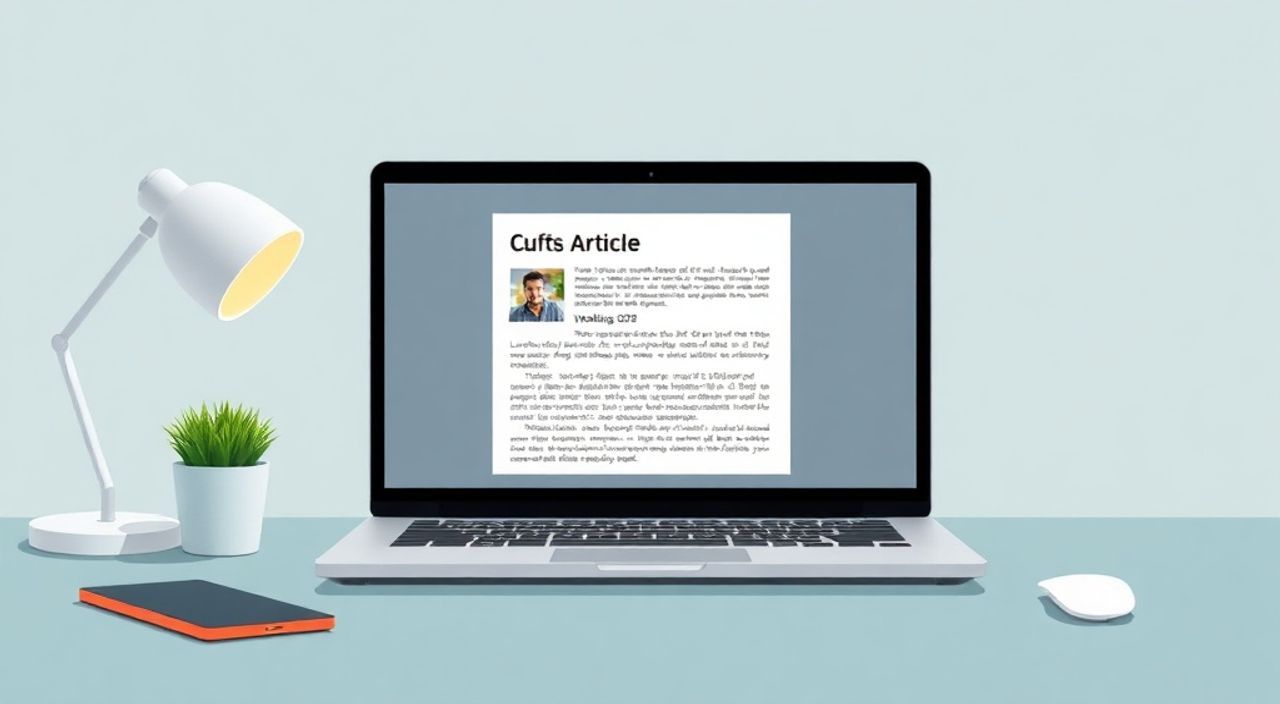
Настроить рабочий стол на ноутбуке — значит адаптировать интерфейс под личные предпочтения и типичные задачи: от выбора обоев до организации ярлыков и изменения параметров отображения. Главное — понимать, что Windows предлагает гибкие инструменты для персонализации, и большинство настроек доступно через «Параметры» или контекстное меню.
Чтобы быстро настроить рабочий стол, щелкните правой кнопкой мыши по пустому месту на экране и выберите «Параметры персонализации». Основные элементы — обои, темы, значки, разрешение экрана и ориентация — можно изменить за несколько минут.
Содержание статьи:
- Основы персонализации рабочего стола
- Как открыть параметры персонализации
- Как управлять значками на рабочем столе
- Шаги по созданию и настройке ярлыков
- Настройка разрешения, масштабирования и ориентации
- Темы и обои: как выбрать и установить
- Как установить обои из интернета
- Панель задач и ярлыки: оптимизация доступа
- Горячие клавиши для быстрого доступа
- Распространённые ошибки и как их избежать
- Экспертное мнение
- Вопросы и ответы
- Заключение
Основы персонализации рабочего стола
Персонализация рабочего стола начинается с доступа к центру управления в Windows. Через контекстное меню (правый клик на пустом месте) или через «Пуск» → «Параметры» → «Персонализация» можно изменить внешний вид системы. Этот раздел объединяет настройки фона, цветов, тем, звуков и курсоров. Важно понимать, что «рабочий стол» — это не только фон, но и совокупность визуальных и функциональных элементов, влияющих на удобство работы.
Windows 10 и 11 предлагают современный интерфейс с облачной синхронизацией тем. Например, при входе в учётную запись Microsoft выбранные обои и цветовые схемы автоматически подтягиваются на другие устройства. Это особенно полезно, если вы используете ноутбук дома и на работе. Система позволяет быстро переключаться между светлой и тёмной темами, что снижает нагрузку на глаза в условиях слабого освещения.
Для старта рекомендуется начать с базовых настроек: установки фона, выбора цвета акцента и включения/отключения значков. Все эти действия выполняются без установки сторонних программ. При этом важно помнить, что чрезмерная персонализация может замедлить систему, особенно на устройствах с малым объёмом оперативной памяти или слабым процессором.
Полезно знать: Настройки персонализации сохраняются в профиле пользователя. Если вы работаете под несколькими учётными записями, каждая из них может иметь уникальный внешний вид рабочего стола.
Как открыть параметры персонализации
- Щёлкните правой кнопкой мыши по пустому месту на рабочем столе и выберите «Показать» → «Параметры персонализации».
- Или нажмите Win + I, затем выберите «Персонализация».
- Можно также найти через поиск в меню «Пуск»: введите «персонализация».
Как управлять значками на рабочем столе
Значки на рабочем столе — это быстрые ссылки на часто используемые программы, папки и системные элементы. По умолчанию Windows может не отображать ни одного ярлыка, что создаёт «чистый» интерфейс, но не всегда удобно. Управление значками доступно через те же «Параметры персонализации» → «Темы» → «Параметры значков рабочего стола».
Вы можете включить отображение таких элементов, как «Компьютер», «Сетевое окружение», «Корзина» и «Панель управления». Также можно создавать собственные ярлыки для программ или файлов. Для этого найдите нужный объект в проводнике, щёлкните по нему правой кнопкой и выберите «Отправить» → «Рабочий стол (создать ярлык)». Альтернативно — перетащите файл на рабочий стол с зажатой клавишей Ctrl.
Организация значков — ключевой аспект продуктивности. Многие пользователи оставляют десятки ярлыков, что приводит к визуальному хаосу. Решение — использовать группировку по категориям (например, «Работа», «Мультимедиа», «Система») или скрывать всё, кроме самых нужных. Windows позволяет автоматически упорядочивать значки по имени, типу, дате изменения или размеру.
«Не бойтесь удалять лишние ярлыки. Ярлык — это не сама программа, а лишь указатель на неё. Удаление не повредит системе.» — Алексей Петров, UX-дизайнер, 12 лет в IT
Шаги по созданию и настройке ярлыков
- Найдите файл или приложение в проводнике.
- Щёлкните правой кнопкой мыши и выберите «Создать ярлык» или «Отправить на рабочий стол».
- Переименуйте ярлык (F2) для удобства.
- Измените значок: щёлкните правой кнопкой по ярлыку → «Свойства» → «Сменить значок».
- Разместите ярлык в удобном месте, избегая пересечения с другими.
Полезно знать: Чтобы временно скрыть все значки, щёлкните правой кнопкой по рабочему столу → «Вид» → «Показывать значки на рабочем столе» (снимите галочку).
Настройка разрешения, масштабирования и ориентации
Правильные настройки дисплея критически важны для комфорта. Неправильное разрешение делает текст размытым, а слишком высокое масштабирование — уменьшает рабочую область. Доступ к этим параметрам: «Параметры» → «Система» → «Экран».
Разрешение следует устанавливать на рекомендованное значение — оно указано как «(рекомендуется)» рядом с числовым обозначением (например, 1920×1080). Это обеспечивает максимальную чёткость изображения. Изменение разрешения ниже рекомендованного приводит к потере детализации и растягиванию графики.
Масштабирование (размер текста, приложений и других элементов) особенно актуально для ноутбуков с высоким DPI (например, 4K-экраны). По умолчанию установлено 100%, но на маленьких экранах с высоким разрешением лучше выбрать 125% или 150%. Это делает интерфейс читаемым без увеличения шрифтов в каждом приложении отдельно.
Разрешение |
Рекомендуемое масштабирование |
Для каких экранов |
|---|---|---|
1366×768 |
100% |
Бюджетные модели, диагональ 13–14 дюймов |
1920×1080 (Full HD) |
100–125% |
Стандартные ноутбуки, 14–15.6 дюймов |
2560×1440 (QHD) / 3840×2160 (4K) |
150–200% |
Премиум-устройства, диагональ 13–16 дюймов |
Ориентация экрана — редко используемый, но полезный параметр. Он позволяет перевернуть изображение на 90°, 180° или 270°. Это может пригодиться при использовании ноутбука в режиме планшета (для моделей с поворотным экраном) или при подключении внешнего монитора в вертикальной ориентации для чтения PDF или кода.
Полезно знать: После изменения масштабирования может потребоваться перезапуск некоторых приложений, чтобы они корректно отобразились.
Темы и обои: как выбрать и установить
Обои — один из самых заметных элементов рабочего стола. В Windows есть встроенная коллекция изображений, а также возможность загрузить свои. Перейдите в «Персонализация» → «Фон», чтобы выбрать картинку из стандартной библиотеки или добавить свою. Поддерживаются форматы JPEG, PNG, BMP и GIF (статичное изображение).
Для повышения продуктивности рекомендуется использовать нейтральные, не отвлекающие фоны: однотонные цвета, абстракции или тёмные темы. Яркие и детализированные обои могут затруднять чтение текста на ярлыках. Тем более, если используется прозрачность в меню «Пуск» и панели задач.
Темы объединяют фон, цвет акцента, звуки и курсоры. Windows предлагает готовые темы (например, «Тема ночи», «Аква»), а также позволяет создавать свои. Вы можете сохранить текущие настройки как новую тему и быстро переключаться между ними. Это удобно для разных режимов работы: «офис», «отдых», «ночной режим».
«Используйте тёмные темы вечером — это снижает выработку мелатонина и помогает сохранять концентрацию. Исследования Harvard Medical School подтверждают, что синий свет дневных тем мешает подготовке ко сну.» — Дарья Ковалёва, нейрофизиолог, к.б.н.
Как установить обои из интернета
- Найдите изображение в браузере и скачайте его в формате JPG или PNG.
- Сохраните файл в папку «Изображения» или «Обои».
- В «Параметрах персонализации» → «Фон» выберите «Обзор» и укажите путь к файлу.
- Настройте способ отображения: «Заполнить», «Растянуть», «Мозаика» и др.
Полезно знать: Функция «Слайд-шоу» позволяет автоматически менять обои с заданным интервалом (от 1 минуты до 1 недели) из выбранной папки.
Панель задач и ярлыки: оптимизация доступа
Панель задач — неотъемлемая часть рабочего стола. Она содержит кнопку «Пуск», значки запущенных приложений, часы и системный трей. Её можно настраивать: закреплять программы, изменять положение, скрывать автоматически.
Чтобы закрепить приложение, откройте его через «Пуск», щёлкните правой кнопкой по его значку на панели задач и выберите «Закрепить на панели задач». Теперь программа будет всегда доступна, даже если не запущена. Полезно закрепить браузер, почту, файловый менеджер и мессенджер.
Автоматическое скрытие панели задач освобождает пространство на экране. Включается в «Параметры» → «Персонализация» → «Панель задач» → «Автоматически скрывать панель задач». При этом она появляется при наведении курсора в нижнюю часть экрана.
Полезно знать: На ноутбуках с сенсорным экраном удобно использовать жесты: свайп снизу вверх показывает панель задач, если она скрыта.
Горячие клавиши для быстрого доступа
- Win + D — показать/скрыть рабочий стол.
- Win + L — заблокировать компьютер.
- Win + T — переключаться между значками на панели задач.
- Win + цифра (1–9) — открыть или активировать приложение по порядку на панели.
- Win + M — свернуть все окна.
Распространённые ошибки и как их избежать
Многие пользователи сталкиваются с проблемами после настройки рабочего стола. Одна из самых частых — исчезновение значков. Причина: случайное отключение их отображения. Решение — проверить настройки в «Параметры» → «Темы» → «Параметры значков рабочего стола».
Другая ошибка — установка неподдерживаемого разрешения, из-за чего экран становится чёрным или изображение обрезается. В этом случае система обычно автоматически возвращает настройки через 15 секунд. Если нет — войдите в безопасный режим и измените разрешение.
Третья проблема — медленная работа после установки живых обоев или тяжёлых тем. Windows не поддерживает живые обои «из коробки», но сторонние приложения (например, Wallpaper Engine) могут нагружать GPU. Рекомендуется использовать статичные изображения на ноутбуках со слабыми видеокартами.
«Если после настройки рабочий стол стал нестабильным, используйте точку восстановления системы. Это бесплатно и не требует технических знаний.» — Игорь Смирнов, системный администратор, 15 лет опыта
Экспертное мнение
«Современные ноутбуки — это не просто инструменты, а продолжение нашего цифрового “я”. Настройка рабочего стола должна быть не просто эстетической, а функциональной. Я рекомендую подходить к этому как к дизайну рабочего места: минимализм, порядок, быстрый доступ. Например, используйте виртуальные рабочие столы (Win + Tab) для разделения задач: один — для почты, другой — для проектов, третий — для отдыха. Это снижает когнитивную нагрузку.» — Екатерина Белова, эксперт по цифровой продуктивности, автор курсов Coursera
Вопросы и ответы
Почему не меняются обои на рабочем столе?
Возможные причины: антивирус блокирует изменения, включена политика домена (в организациях), или файл повреждён. Попробуйте использовать другое изображение или отключить антивирус на время теста.
Как вернуть стандартные настройки рабочего стола?
Перейдите в «Параметры» → «Персонализация» → выберите тему «Windows» (или «По умолчанию»). Это сбросит фон, цвета и значки к заводским настройкам.
Можно ли настроить разные обои на нескольких мониторах?
Да. В «Параметры» → «Система» → «Экран» выберите каждый монитор и назначьте ему отдельное изображение. Также можно создать панораму, растянув одно фото на два экрана.
Что делать, если панель задач не скрывается?
Убедитесь, что включена опция «Автоматически скрывать панель задач». Если не помогает — перезапустите проводник через Диспетчер задач (Ctrl+Shift+Esc → «Подробнее» → «Проводник» → «Перезапустить»).
Заключение
Настройка рабочего стола на ноутбуке — это не просто вопрос внешнего вида, а важный шаг к повышению эффективности и комфорта. От выбора разрешения до организации ярлыков — каждое решение влияет на скорость выполнения задач и общее впечатление от использования устройства. Современные версии Windows предлагают широкие возможности персонализации без необходимости установки стороннего ПО.
Главное — действовать осознанно: не перегружать интерфейс, следить за производительностью и адаптировать рабочее пространство под текущие задачи. Регулярная «уборка» рабочего стола, использование тем и правильные настройки дисплея помогут сделать работу за ноутбуком приятной и продуктивной.
- Используйте рекомендованное разрешение и корректное масштабирование для чёткости изображения.
- Организуйте значки по принципу «меньше — значит больше»: оставляйте только самые нужные.
- Выбирайте обои и темы, соответствующие времени суток и типу работы.
- Настройте панель задач и горячие клавиши для быстрого доступа к приложениям.
- Регулярно проверяйте систему на ошибки, вызванные некорректной персонализацией.
⚠️ Дисклеймер — нажмите, чтобы развернуть
Материалы, опубликованные в разделе «Блог» на сайте RU DESIGN SHOP (rudesignshop.ru), носят исключительно информационный и ознакомительный характер и не являются руководством к действию, финансовой рекомендацией, медицинской услугой, ветеринарным назначением либо рекламой товаров и услуг, включая азартные игры. Публикации не содержат призывов к участию в азартных играх и не направлены на продвижение соответствующих операторов.
Безопасность применения товаров и веществ: при использовании строительных материалов, бытовой химии, пестицидов и агрохимикатов необходимо строго следовать инструкциям производителя и действующему законодательству Российской Федерации, включая Федеральный закон РФ от 19.07.1997 № 109-ФЗ «О безопасном обращении с пестицидами и агрохимикатами».
Упоминание товарных знаков, брендов и организаций носит исключительно информационный характер и не означает наличие партнёрских отношений или одобрения со стороны правообладателей.
Материалы, содержащие сведения о медицинских, ветеринарных или косметических средствах, представлены в справочных целях и не являются медицинской консультацией или назначением. Перед применением рекомендуется обратиться к врачу, ветеринарному специалисту или иному сертифицированному профессионалу.
Возрастные ограничения: материалы, содержащие сведения о продукции категории 18+, включая алкоголь или азартные игры, предназначены исключительно для совершеннолетней аудитории и публикуются в информационных целях.
Правовая ответственность: решения, принятые на основе опубликованной информации, пользователь принимает самостоятельно и на свой риск; редакция и авторы несут ответственность в пределах, установленных законодательством Российской Федерации.
Редакция не допускает публикаций, содержащих пропаганду экстремизма, терроризма, наркотических средств или суицида; подобные материалы подлежат немедленному удалению.
Упоминание организаций с ограниченным статусом: компания Meta Platforms Inc. (социальные сети Facebook и Instagram) признана экстремистской организацией решением суда РФ, её деятельность запрещена на территории Российской Федерации; любые упоминания приводятся исключительно в информационных целях.
Авторские права и источники: информация собирается из открытых источников; её актуальность указывается на дату публикации и может изменяться.
Изображения и иллюстрации используются на условиях, разрешённых правообладателями. При возникновении претензий редакция готова оперативно рассмотреть обращение и внести необходимые изменения.
Персональные данные и cookies: сайт использует cookies и обрабатывает персональные данные пользователей в соответствии с Федеральным законом № 152-ФЗ «О персональных данных» и Политикой конфиденциальности RU DESIGN SHOP.
Мнения авторов могут не совпадать с позицией государственных органов или коммерческих организаций, упомянутых в материалах.
Читайте также

РЕКОМЕНДУЕМ
Товары от российских производителей
Накладной светильник Spotty Surf GLODE
Диапазон цен: 5841 руб. – 12672 руб.
Люстра Claster Сloude GLODE
96624 руб.