Скидка 5% на первый заказ — RDS5




Как настроить на ноутбуке звук
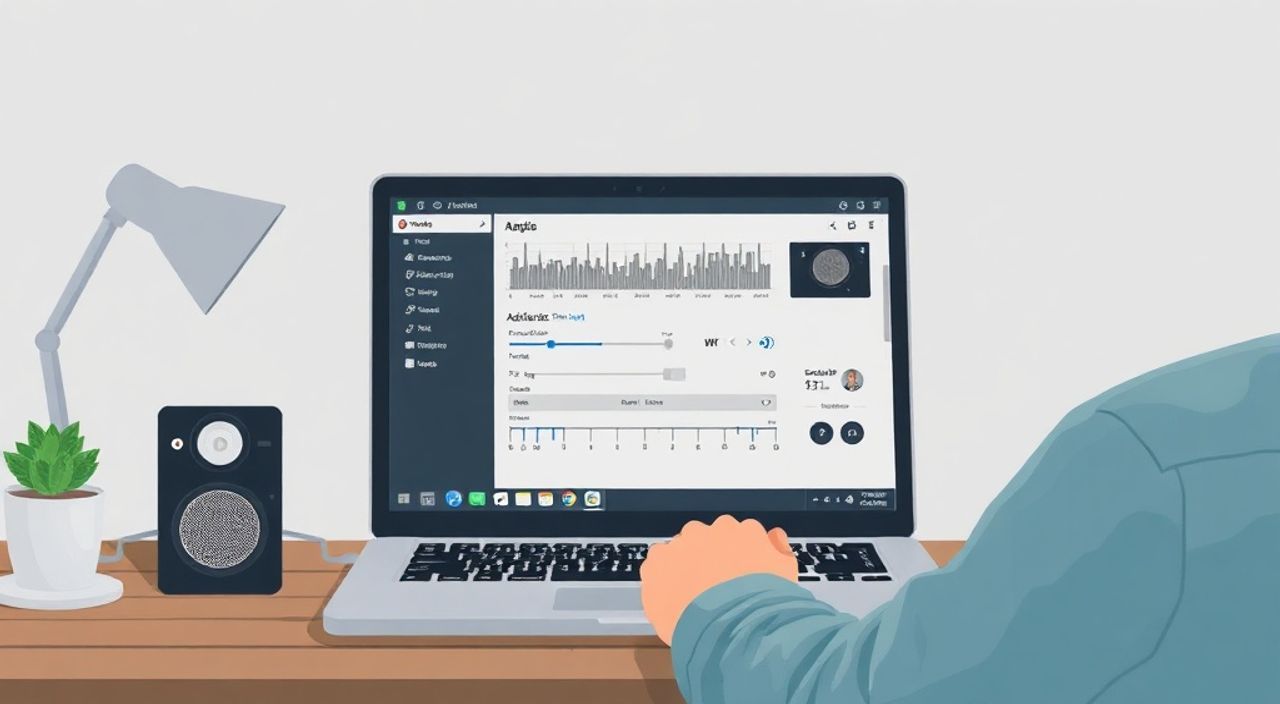
Настроить звук на ноутбуке можно через системные параметры операционной системы, проверку подключенных устройств воспроизведения, обновление драйверов аудиооборудования и корректировку настроек приложений. Основная рекомендация — начать с диагностики: убедиться, что звук не отключен на уровне ОС, физических регуляторов и что используются актуальные драйверы.
Для быстрой настройки звука проверьте уровень громкости в системе и на самом устройстве, убедитесь, что выбрано правильное выходное устройство и установлены последние версии драйверов звуковой карты. Чаще всего проблемы решаются именно этими шагами.
Содержание статьи:
- Диагностика проблем со звуком
- Шаги для первичной диагностики
- Настройка звука в операционной системе
- Дополнительные настройки через «Панель управления»
- Обновление и установка драйверов звука
- Пошаговая инструкция по обновлению драйвера
- Работа с внешними устройствами и аудиоразъёмами
- Типы подключения и их особенности
- Оптимизация звука в приложениях и браузере
- Распространённые проблемы в приложениях
- Расширенные настройки и улучшение качества звука
- Как улучшить качество звука программно
- Экспертное мнение
- Вопросы и ответы
- Заключение
Диагностика проблем со звуком
Прежде чем приступать к настройке звука, важно понять, в чём именно заключается проблема. Отсутствие звука может быть вызвано как программными, так и аппаратными причинами. Первое, что стоит сделать — проверить базовые параметры: уровень громкости, состояние звукового устройства и подключение внешних колонок или наушников.
Часто пользователи сталкиваются с ситуацией, когда звук пропадает после обновления системы или установки нового ПО. В таких случаях помогает стандартный мастер устранения неполадок Windows. Он автоматически анализирует конфигурацию звуковой подсистемы и предлагает решения.
Если звук присутствует, но искажён или слишком тихий, это может указывать на неправильные настройки эквалайзера, повреждённые драйверы или ограничения в конкретных приложениях. Также стоит обратить внимание на фоновые процессы, которые могут блокировать доступ к аудиоустройству.
Полезно знать: На многих ноутбуках есть функциональные клавиши (например, F8, F10), отвечающие за регулировку громкости. Убедитесь, что вы используете их правильно, иногда требуется одновременное нажатие клавиши Fn.
Шаги для первичной диагностики
- Проверьте, не отключён ли звук на панели задач (иконка динамика).
- Убедитесь, что физическая кнопка или переключатель на корпусе ноутбука не заблокирован.
- Подключите наушники или внешние колонки — если звук появился, проблема может быть во внутренних динамиках.
- Запустите средство диагностики звука в Windows: «Параметры» → «Система» → «Звук» → «Диагностика проблем со звуком».
- Проверьте, не заглушен ли звук в конкретном приложении (браузер, медиаплеер и т.д.).
Если ни один из этих шагов не дал результата, переходите к более глубокой проверке — настройке ОС и обновлению драйверов.
«Перед тем как копаться в настройках, задайте себе простой вопрос: звук исчез внезапно или его не было с самого начала? Это поможет сузить круг возможных причин.» — Алексей Миронов, инженер-звукорежиссёр, 12 лет опыта в IT-поддержке
Настройка звука в операционной системе
Windows предоставляет широкие возможности для управления аудиовыходом. Даже если оборудование исправно, неправильные настройки могут полностью лишить вас звука. Начните с центра управления звуком, который находится в разделе «Система».
Откройте «Параметры» → «Система» → «Звук». Здесь вы увидите список доступных устройств вывода: встроенные динамики, наушники, Bluetooth-устройства. Убедитесь, что выбрано нужное устройство по умолчанию. При подключении новых аксессуаров система может автоматически переключаться, что вызывает путаницу.
Кроме выбора устройства, важны и дополнительные параметры. Например, функция «Усиление звука» может повысить громкость, но в некоторых случаях вызывает искажения. Её лучше отключить при работе с качественным аудиоконтентом.
Параметр |
Рекомендуемое значение |
Примечание |
|---|---|---|
Устройство вывода по умолчанию |
Встроенные динамики / Наушники |
Выбирайте в зависимости от текущего использования |
Усиление звука |
Выключено |
Может вызывать шумы и искажения |
Громкость системы |
75–85% |
Избегайте 100%, чтобы не перегружать усилитель |
Баланс каналов |
Центр |
Проверьте, не смещён ли звук в одну сторону |
Дополнительные настройки через «Панель управления»
Для более точной настройки перейдите в «Панель управления» → «Оборудование и звук» → «Звук». Во вкладке «Воспроизведение» кликните правой кнопкой по активному устройству и выберите «Свойства».
Здесь доступны:
- Настройка формата звука (частота дискретизации и битность);
- Управление пространственным звучанием (например, Windows Sonic);
- Доступ к эквалайзеру, если он поддерживается производителем.
Если в списке нет активного устройства, нажмите «Показать отключённые устройства» и проверьте, не отключены ли динамики вручную.
Полезно знать: Иногда система помечает устройство как «Недоступно», даже если оно технически работает. В этом случае попробуйте отключить и снова включить его через контекстное меню.
Обновление и установка драйверов звука
Драйверы — это программное обеспечение, которое позволяет операционной системе взаимодействовать с аппаратным обеспечением. Устаревшие, повреждённые или неправильно установленные драйверы звуковой карты — одна из самых частых причин отсутствия звука.
Современные версии Windows 10 и 11 обычно устанавливают драйверы автоматически через Центр обновления. Однако они не всегда предоставляют самые свежие или оптимальные версии. Для ноутбуков рекомендуется использовать драйверы от производителя.
Чтобы узнать модель звуковой карты, откройте «Диспетчер устройств» (Win + X → Диспетчер устройств), разверните раздел «Звуковые, видео и игровые устройства». Там будет указано название, например, «Realtek Audio» или «Intel(R) Smart Sound Technology».
Пошаговая инструкция по обновлению драйвера
- Откройте «Диспетчер устройств».
- Найдите ваше аудиоустройство.
- Щёлкните правой кнопкой мыши и выберите «Обновить драйвер».
- Выберите «Автоматический поиск обновлённого программного обеспечения».
- Если система не находит обновления, зайдите на сайт производителя ноутбука (например, ASUS, Lenovo, HP) и найдите раздел «Поддержка».
- Введите модель вашего устройства и скачайте последнюю версию аудиодрайвера.
- Установите драйвер и перезагрузите компьютер.
В некоторых случаях помогает полное удаление драйвера с последующей переустановкой. Выберите в контекстном меню «Удалить устройство», поставьте галочку «Удалить программы драйверов для этого устройства», затем перезагрузитесь — Windows установит его заново.
«Я всегда рекомендую пользователям скачивать драйверы напрямую с сайта производителя, а не полагаться на автоматические обновления. Это снижает риск конфликтов и гарантирует совместимость.» — Марина Костина, системный администратор, 9 лет в технической поддержке
Работа с внешними устройствами и аудиоразъёмами
Многие пользователи подключают к ноутбуку внешние аудиоустройства: наушники, колонки, микрофоны, гарнитуры. При этом важно понимать, как система распознаёт эти устройства и какие могут возникнуть проблемы.
Стандартный 3.5-мм разъём на ноутбуке может поддерживать комбинированный режим (аудио + микрофон), особенно на моделях с одним портом. Если вы подключаете гарнитуру, но микрофон не работает, проверьте настройки: возможно, система определила устройство только как наушники.
Bluetooth-устройства требуют дополнительной настройки. Убедитесь, что Bluetooth включён, устройство находится в режиме сопряжения и заряжено. После подключения проверьте, установлено ли оно как устройство воспроизведения по умолчанию.
Типы подключения и их особенности
- 3.5 мм аудиоразъём: универсальный, но чувствителен к качеству кабеля и контакта. Грязь в разъёме может вызвать прерывание звука.
- Bluetooth: удобен, но может иметь задержки (латентность), особенно при просмотре видео. Используйте кодеки aptX или AAC для лучшего качества.
- USB-аудиоустройства: обеспечивают высокое качество звука, часто используются музыкантами и подкастерами.
- HDMI/DisplayPort: если ноутбук подключён к монитору или ТВ, звук может передаваться через кабель. Не забудьте выбрать правильное устройство вывода.
Если звук пропадает при подключении/отключении устройств, проверьте настройки автоперехода в «Параметрах звука». Иногда система не переключается автоматически, и приходится делать это вручную.
Полезно знать: На некоторых ноутбуках при подключении наушников внутренние динамики автоматически отключаются. Если этого не происходит, возможно, повреждён разъём или требуется обновление BIOS.
Оптимизация звука в приложениях и браузере
Не все приложения используют системные настройки звука одинаково. Например, браузеры могут иметь собственные уровни громкости для вкладок. В Chrome и Edge достаточно щёлкнуть по иконке динамика в заголовке вкладки, чтобы изменить или отключить звук.
Популярные платформы вроде Zoom, Skype, Discord и Spotify также имеют внутренние эквалайзеры и настройки вывода. Убедитесь, что в них выбрано правильное устройство воспроизведения, особенно если у вас подключено несколько.
Распространённые проблемы в приложениях
- Звук есть в системе, но не в браузере: проверьте разрешения на использование микрофона и звука, обновите браузер.
- Discord не передаёт звук: зайдите в «Настройки» → «Голос и видео» → «Устройство вывода».
- Spotify слишком тихий: включите функцию «Нормализация громкости» в настройках приложения.
- YouTube с задержкой звука: попробуйте сменить расширение или очистить кеш браузера.
Также стоит проверить, не включён ли режим энергосбережения, который может ограничивать работу USB-устройств или Bluetooth-гарнитур.
«Если вы используете ноутбук для стриминга или записи, настройте каждое приложение отдельно. Системный звук — это основа, но контроль на уровне ПО даёт гораздо больше гибкости.» — Дмитрий Романов, специалист по цифровому контенту, стример
Расширенные настройки и улучшение качества звука
Для тех, кто хочет выйти за рамки стандартных настроек, существуют продвинутые инструменты. Производители вроде Realtek, Dolby и DTS предлагают фирменные приложения для улучшения аудиоопыта.
Dolby Atmos, например, доступен в Microsoft Store и позволяет создать эффект объёмного звука даже на обычных стереодинамиках. Он особенно эффективен при просмотре фильмов и играх. Активируется через «Параметры» → «Система» → «Звук» → «Дополнительные параметры звука».
Realtek HD Audio Manager предоставляет доступ к эквалайзеру, настройке профилей (музыка, кино, игры) и управлению входами/выходами. Его интерфейс может отличаться в зависимости от модели ноутбука.
Как улучшить качество звука программно
- Установите Dolby Access или DTS Sound Unbound из Microsoft Store.
- Используйте сторонние эквалайзеры, например, Equalizer APO с графическим интерфейсом Peace GUI.
- Настройте баланс между левым и правым каналом, если один динамик слабее другого.
- Понизьте нагрузку на систему: фоновые процессы могут вызывать треск или прерывания звука.
Для профессиональных задач — музыкального производства, подкастов — рассмотрите использование внешней звуковой карты через USB. Она обеспечивает чистый сигнал, низкую задержку и поддержку высоких частот.
Полезно знать: Включение функций вроде Dolby Atmos может увеличить потребление энергии. На ноутбуках это может сказаться на времени автономной работы.
Экспертное мнение
Мы поговорили с Сергеем Лебедевым, аудиоинженером и преподавателем факультета мультимедиа технологий одного из технических университетов, чтобы получить профессиональную оценку.
«Сегодня многие пользователи считают, что встроенного звука на ноутбуке достаточно. И это верно — для повседневных задач. Но важно понимать, что маленькие динамики физически не могут воспроизводить низкие частоты качественно. Поэтому даже с идеальными настройками вы не получите настоящего баса.
Я рекомендую хотя бы раз в месяц проверять обновления драйверов. Особенно после крупных обновлений Windows. Часто именно они ломают совместимость.
Если вы работаете с аудио — подкасты, голосовые заметки, музыка — обязательно используйте проводные наушники или внешнюю звуковую карту. Bluetooth хоть и удобен, но всё ещё уступает по качеству и стабильности.»
Вопросы и ответы
Почему звук пропал после обновления Windows?
Обновления ОС могут заменить или повредить драйверы. Решение — переустановка аудиодрайвера с сайта производителя ноутбука. Также запустите средство диагностики звука.
Как сделать звук громче, если максимум уже на 100%?
Попробуйте включить «Усиление звука» в свойствах устройства. Альтернатива — использовать стороннее ПО вроде Boom 3D или включить нормализацию в плеере.
Можно ли настроить разную громкость для разных приложений?
Да. В Windows 10/11 откройте «Параметры» → «Система» → «Звук» → «Громкость отдельных приложений». Там можно регулировать уровень для каждого процесса.
Что делать, если ноутбук пищит или трещит при воспроизведении?
Это может быть признаком повреждённого драйвера, перегрева или плохого качества аудиофайла. Обновите драйвер, проверьте файлы на другом устройстве, убедитесь, что система не перегружена.
Как подключить два устройства вывода одновременно (например, наушники и колонки)?
Стандартными средствами Windows это невозможно. Но можно использовать сторонние утилиты вроде VoiceMeeter или VB-Audio Cable, которые позволяют маршрутизировать звук.
Заключение
Настройка звука на ноутбуке — процесс, который начинается с простых шагов, но может включать глубокую оптимизацию. Главное — действовать системно: от диагностики до обновления драйверов и настройки приложений.
Правильно настроенный звук повышает комфорт работы, улучшает восприятие контента и предотвращает усталость от просмотра или общения. Не игнорируйте мелкие искажения — они могут быть признаками более серьёзных проблем.
- Всегда начинайте с проверки уровня громкости и выбранного устройства вывода.
- Регулярно обновляйте драйверы аудиооборудования через сайт производителя ноутбука.
- Используйте встроенные и сторонние инструменты для улучшения качества звука.
- Помните, что внешние устройства требуют отдельной настройки и контроля.
- Для профессиональных задач рассмотрите использование внешней звуковой карты.
⚠️ Дисклеймер — нажмите, чтобы развернуть
Материалы, опубликованные в разделе «Блог» на сайте RU DESIGN SHOP (rudesignshop.ru), носят исключительно информационный и ознакомительный характер и не являются руководством к действию, финансовой рекомендацией, медицинской услугой, ветеринарным назначением либо рекламой товаров и услуг, включая азартные игры. Публикации не содержат призывов к участию в азартных играх и не направлены на продвижение соответствующих операторов.
Безопасность применения товаров и веществ: при использовании строительных материалов, бытовой химии, пестицидов и агрохимикатов необходимо строго следовать инструкциям производителя и действующему законодательству Российской Федерации, включая Федеральный закон РФ от 19.07.1997 № 109-ФЗ «О безопасном обращении с пестицидами и агрохимикатами».
Упоминание товарных знаков, брендов и организаций носит исключительно информационный характер и не означает наличие партнёрских отношений или одобрения со стороны правообладателей.
Материалы, содержащие сведения о медицинских, ветеринарных или косметических средствах, представлены в справочных целях и не являются медицинской консультацией или назначением. Перед применением рекомендуется обратиться к врачу, ветеринарному специалисту или иному сертифицированному профессионалу.
Возрастные ограничения: материалы, содержащие сведения о продукции категории 18+, включая алкоголь или азартные игры, предназначены исключительно для совершеннолетней аудитории и публикуются в информационных целях.
Правовая ответственность: решения, принятые на основе опубликованной информации, пользователь принимает самостоятельно и на свой риск; редакция и авторы несут ответственность в пределах, установленных законодательством Российской Федерации.
Редакция не допускает публикаций, содержащих пропаганду экстремизма, терроризма, наркотических средств или суицида; подобные материалы подлежат немедленному удалению.
Упоминание организаций с ограниченным статусом: компания Meta Platforms Inc. (социальные сети Facebook и Instagram) признана экстремистской организацией решением суда РФ, её деятельность запрещена на территории Российской Федерации; любые упоминания приводятся исключительно в информационных целях.
Авторские права и источники: информация собирается из открытых источников; её актуальность указывается на дату публикации и может изменяться.
Изображения и иллюстрации используются на условиях, разрешённых правообладателями. При возникновении претензий редакция готова оперативно рассмотреть обращение и внести необходимые изменения.
Персональные данные и cookies: сайт использует cookies и обрабатывает персональные данные пользователей в соответствии с Федеральным законом № 152-ФЗ «О персональных данных» и Политикой конфиденциальности RU DESIGN SHOP.
Мнения авторов могут не совпадать с позицией государственных органов или коммерческих организаций, упомянутых в материалах.
Читайте также

РЕКОМЕНДУЕМ
Товары от российских производителей