Скидка 5% на первый заказ — RDS5




Как настроить монитор для ноутбука
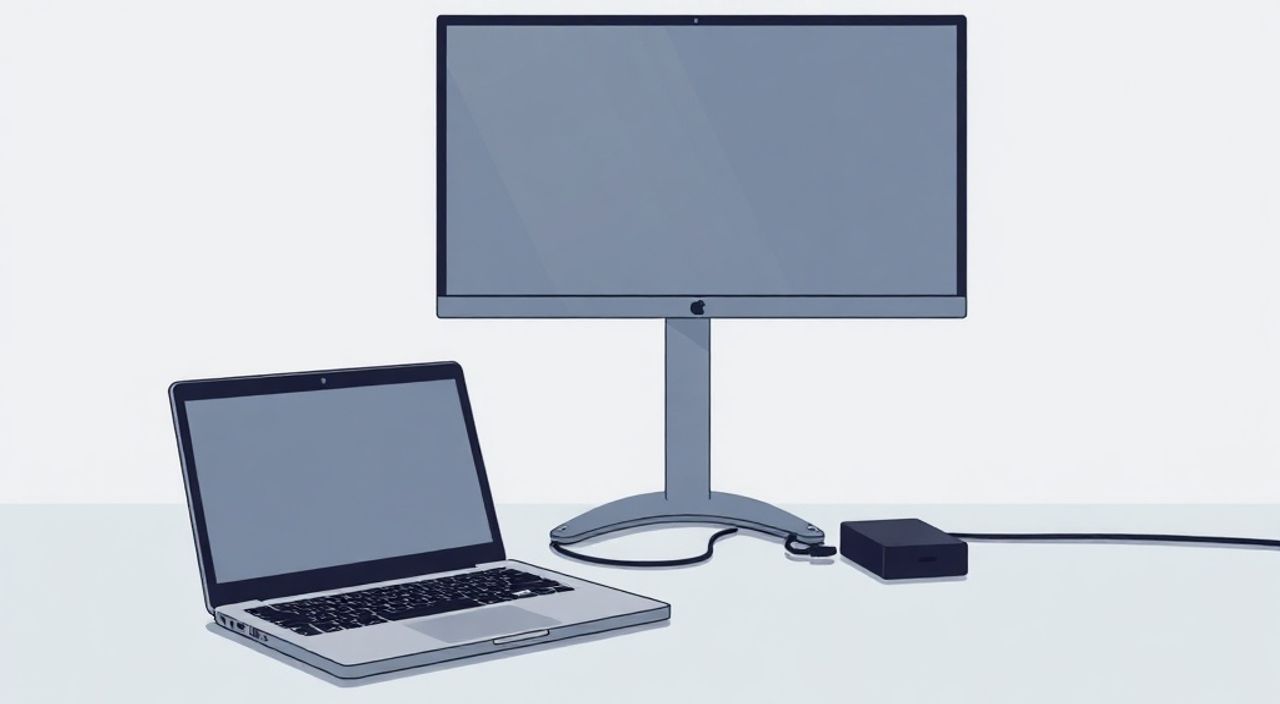
Подключение внешнего монитора к ноутбуку — это простой способ расширить рабочее пространство, повысить производительность и улучшить визуальный комфорт. Однако просто подключить кабель недостаточно: чтобы получить максимальную отдачу от второго экрана, его нужно правильно настроить. Настройка включает выбор режима отображения (дублирование, расширение), установку оптимального разрешения, частоты обновления, цветовой температуры и коррекции масштабирования. Важно также учитывать тип подключения (HDMI, DisplayPort, USB-C), характеристики самого монитора и возможности видеокарты ноутбука.
Чтобы настроить монитор для ноутбука, подключите его с помощью подходящего кабеля, выберите нужный режим отображения (расширение или дублирование) через сочетание клавиш Win+P и отрегулируйте разрешение, масштабирование и ориентацию в параметрах дисплея Windows. Убедитесь, что используется правильный вход на мониторе и установлены актуальные драйверы видеокарты.
Содержание статьи:
- Подключение монитора к ноутбуку: физическое соединение
- Шаги подключения
- Основные режимы отображения: как выбрать подходящий
- Как переключать режимы
- Настройка разрешения и частоты обновления
- Масштабирование и ориентация экрана
- Советы по масштабированию
- Цветовые настройки и калибровка монитора
- Управление через графические драйвера: Intel, NVIDIA, AMD
- Преимущества сторонних панелей
- Экспертное мнение
- Вопросы и ответы
- Заключение
Подключение монитора к ноутбуку: физическое соединение
Первый шаг при настройке внешнего монитора — физическое подключение. Современные ноутбуки поддерживают несколько типов интерфейсов передачи видео: HDMI, DisplayPort, USB-C с поддержкой альтернативного режима (Alt Mode) и, реже, VGA или DVI. Выбор кабеля зависит от портов, доступных на вашем ноутбуке и мониторе.
Наиболее универсальным и распространённым решением является HDMI. Он поддерживает высокие разрешения (до 4K при версии 2.0 и выше), передаёт аудиосигнал и широко совместим. Если ваш ноутбук оснащён портом USB-C с поддержкой DisplayPort Alt Mode, вы можете использовать один кабель для передачи видео, данных и зарядки. Это особенно удобно для ультрабуков с ограниченным количеством портов.
- HDMI — стандартный выбор для большинства пользователей, подходит для Full HD и 4K
- DisplayPort — предпочтителен для игр и работы с графикой, поддерживает высокие частоты обновления (144 Гц и выше)
- USB-C (с DP Alt Mode) — компактное решение для современных тонких ноутбуков
- VGA — устаревший аналоговый интерфейс, не рекомендуется из-за низкого качества изображения
После подключения кабеля убедитесь, что монитор включён и выбран правильный источник сигнала. Многие мониторы имеют несколько входов (HDMI 1, HDMI 2, DP и т.д.), и если сигнал не появляется, возможно, нужно вручную переключиться на нужный порт через меню OSD (On-Screen Display).
Полезно знать: Некоторые ноутбуки автоматически отключают внутренний экран при подключении внешнего монитора. Чтобы этого избежать, используйте комбинацию клавиш Win+P или настройки в панели управления.
Шаги подключения
- Выключите ноутбук и монитор (рекомендуется, хотя обычно не обязательно).
- Подключите кабель к порту ноутбука и соответствующему входу на мониторе.
- Включите монитор и выберите нужный вход в меню (через кнопки на корпусе).
- Включите ноутбук. Система должна автоматически обнаружить второй экран.
- Если изображение не появилось, нажмите Win+P и выберите режим отображения.
Основные режимы отображения: как выбрать подходящий
Windows предлагает четыре основных режима работы с несколькими экранами, которые можно быстро вызвать через сочетание клавиш Win+P. Каждый режим решает определённую задачу и подходит для разных сценариев использования.
Режим |
Описание |
Когда использовать |
|---|---|---|
Только компьютер |
Используется только экран ноутбука, внешний монитор отключается |
Когда вы временно не нуждаетесь во втором экране |
Дублирование |
Одинаковое изображение выводится на оба экрана |
Презентации, демонстрация контента на большом экране |
Расширение |
Рабочий стол объединяет два экрана, позволяя перетаскивать окна между ними |
Работа с несколькими приложениями, многозадачность |
Только второй экран |
Активен только внешний монитор, ноутбук переходит в спящий режим или закрывается |
Использование ноутбука как системного блока с большим монитором |
Режим «Расширение» — самый популярный среди профессионалов. Он позволяет, например, держать браузер на одном экране, а редактор кода или документ — на другом. Это значительно повышает продуктивность. По данным исследований, использование двух мониторов может увеличить эффективность работы до 30%.
«Выбирайте режим «Расширение», если вы работаете с несколькими приложениями одновременно. Это лучший способ организовать рабочее пространство без постоянного переключения между окнами.» — Алексей Ковалёв, UX-дизайнер, 12 лет опыта
Как переключать режимы
- Нажмите Win+P — появится боковая панель с четырьмя вариантами.
- Выберите нужный режим курсором мыши или с помощью стрелок и Enter.
- Изменения применяются мгновенно.
- Для тонкой настройки перейдите в «Параметры» → «Система» → «Дисплей».
Настройка разрешения и частоты обновления
Правильное разрешение и частота обновления — ключевые факторы чёткости и плавности изображения. Разрешение определяет количество пикселей на экране (например, 1920×1080 — Full HD, 3840×2160 — 4K). Частота обновления (Гц) показывает, сколько раз в секунду обновляется картинка: чем выше значение, тем плавнее движение.
По умолчанию Windows устанавливает рекомендованное разрешение, которое обычно совпадает с родным разрешением монитора. Использование не родного разрешения приводит к размытости текста и неестественному масштабированию элементов интерфейса.
Чтобы проверить и изменить разрешение:
- Щёлкните правой кнопкой мыши по рабочему столу → «Показ».
- Выберите нужный монитор (если их несколько).
- В разделе «Разрешение» выберите значение, помеченное как «Рекомендуется».
- Нажмите «Применить», подтвердите изменения.
Частота обновления настраивается в том же разделе:
- В «Параметрах дисплея» прокрутите вниз до «Дополнительные параметры дисплея».
- Нажмите «Свойства адаптера видео» → «Сведения о мониторе».
- Или сразу в «Дополнительных параметрах» найдите «Частота обновления экрана».
- Выберите максимально возможное значение (60 Гц, 75 Гц, 120 Гц, 144 Гц и т.д.).
Полезно знать: Для игр и динамичного контента выбирайте мониторы с частотой 120 Гц и выше. Обратите внимание, что ваш кабель (например, HDMI 1.4 ограничивает 4K до 30 Гц) и видеокарта должны поддерживать выбранный режим.
Масштабирование и ориентация экрана
При использовании мониторов с разными размерами и плотностью пикселей (PPI) важно правильно настроить масштабирование. Например, на 4K-мониторе элементы интерфейса могут казаться слишком маленькими, что затрудняет работу. Windows позволяет масштабировать интерфейс независимо для каждого экрана.
В разделе «Параметры» → «Система» → «Дисплей» найдите пункт «Масштаб». Типичные значения — 100%, 125%, 150%, 200%. Для 4K-экрана диагональю 27 дюймов оптимальным считается масштаб 150%. Это делает текст и значки удобочитаемыми, сохраняя при этом пользу высокого разрешения.
Ориентация экрана — ещё одна полезная функция. Хотя стандартная ориентация — «Альбомная», некоторые профессии (например, вёрстка, программирование, чтение PDF) выигрывают от «Портретной» ориентации. Её можно установить в тех же настройках дисплея, выбрав «Портрет», «Альбомная (повёрнута налево/направо)».
Советы по масштабированию
- Настройте масштаб индивидуально для каждого монитора.
- Избегайте смешивания масштабов 100% и 200% — переход курсора между экранами будет резким.
- Проверьте, корректно ли отображаются шрифты в браузере и офисных приложениях после изменения масштаба.
- Некоторые старые приложения могут некорректно работать с масштабированием выше 100% — в таких случаях используйте настройки совместимости.
Цветовые настройки и калибровка монитора
Цветопередача — критически важный аспект для дизайнеров, фотографов и видеомонтажёров. Даже два монитора одной модели могут по-разному отображать цвета из-за различий в матрицах и заводской калибровке. Чтобы добиться точности, необходимо провести калибровку.
Windows включает встроенную утилиту калибровки цвета. Она помогает настроить яркость, контрастность, гамму и баланс белого. Запустить её можно так:
- Панель управления → «Оформление и персонализация» → «Калибровка цвета дисплея».
- Следуйте инструкциям мастера: сравнение полос, регулировка гаммы, установка целевого белого.
- Сохраните профиль ICC для дальнейшего использования.
Для профессиональной работы рекомендуются аппаратные калибраторы, такие как X-Rite i1Display Pro или Datacolor SpyderX. Они измеряют реальную цветопередачу с помощью колориметра и создают точный ICC-профиль.
Метод |
Точность |
Стоимость |
Для кого |
|---|---|---|---|
Встроенная калибровка Windows |
Средняя |
Бесплатно |
Обычные пользователи |
Калибратор (X-Rite, Spyder) |
Высокая |
от 15 000 ₽ |
Профессионалы |
Заводская калибровка (профиль sRGB/Adobe RGB) |
Высокая |
Включена в цену |
Фотографы, дизайнеры |
«Не доверяйте настройкам по умолчанию. Даже дорогие мониторы требуют периодической калибровки — цвета «дрейфуют» со временем.» — Екатерина Миронова, колорист, студия цифровой обработки фото
Управление через графические драйвера: Intel, NVIDIA, AMD
Помимо стандартных настроек Windows, каждый производитель видеочипов предоставляет собственную панель управления, дающую более глубокий контроль над отображением. Эти утилиты позволяют настраивать многомониторные конфигурации, приоритеты приложений, цветовые режимы и энергопотребление.
- Intel Graphics Command Center — для встроенной графики Intel. Позволяет настраивать разрешение, частоту, цветовые профили и режимы энергосбережения.
- NVIDIA Control Panel — мощный инструмент для видеокарт NVIDIA. Поддерживает 3D-настройки, управление несколькими GPU, профили для игр и приложений.
- AMD Radeon Software — современный интерфейс с возможностями тонкой настройки, включая FreeSync, цветокоррекцию и запись игрового процесса.
Чтобы открыть панель управления:
- Щёлкните правой кнопкой по рабочему столу.
- Выберите соответствующую утилиту (например, «NVIDIA Control Panel»).
- Перейдите в раздел «Дисплей» или «Multiple Displays».
Преимущества сторонних панелей
- Более точная настройка цветовых параметров (яркость, контраст, насыщенность).
- Возможность задать приоритет приложению (например, запускать игру на дискретной видеокарте).
- Поддержка технологий синхронизации кадров (G-Sync, FreeSync).
- Создание профилей для разных задач (работа, игры, просмотр видео).
Полезно знать: Регулярно обновляйте драйверы видеокарты через официальные сайты или утилиты вроде GeForce Experience. Это обеспечивает стабильность, исправляет ошибки и добавляет поддержку новых функций.
Экспертное мнение
«Сегодня многие пользователи подключают мониторы, но не используют весь потенциал. Главная ошибка — игнорировать настройки масштабирования и цвета. Особенно это критично при работе с ноутбуком и внешним 4K-экраном. Я рекомендую всегда настраивать масштаб индивидуально и использовать калибровку, даже если у вас нет профессиональных задач. Это снижает усталость глаз и делает работу комфортнее.» — Дмитрий Петров, системный администратор, 15 лет в IT
Дмитрий отмечает, что в корпоративной среде часто встречаются ситуации, когда сотрудники годами работают с неоткалиброванными мониторами, что приводит к ошибкам в цветах при подготовке презентаций или дизайне. Он советует выделить 30 минут на первоначальную настройку — это окупится за первую неделю.
Вопросы и ответы
Почему монитор не определяется после подключения?
Проверьте кабель и порт, убедитесь, что выбран правильный вход на мониторе. Перезагрузите ноутбук, попробуйте другой кабель. Убедитесь, что драйверы видеокарты обновлены. Иногда помогает ручное обнаружение в «Параметрах дисплея» → «Обнаружить».
Можно ли подключить два внешних монитора к ноутбуку?
Да, если у ноутбука достаточно портов (например, HDMI + USB-C) и видеокарта поддерживает несколько дисплеев. Современные процессоры Intel и видеокарты NVIDIA/AMD обычно поддерживают до трёх активных экранов (включая встроенный).
Какой кабель лучше: HDMI или DisplayPort?
DisplayPort предпочтительнее для высоких частот (144 Гц и выше) и разрешений 4K/8K. HDMI удобнее для подключения к телевизорам и домашним системам. Для игр — DisplayPort, для мультимедиа — HDMI.
Почему текст на 4K-мониторе размытый?
Это происходит при использовании масштабирования, если приложение не поддерживает DPI-aware. Попробуйте в свойствах программы включить «Отключить масштабирование со стороны Windows» или обновить приложение до версии с поддержкой высокого DPI.
Нужно ли выключать ноутбук при подключении монитора?
Нет, подключение «на горячую» поддерживается всеми современными системами. Но если возникают проблемы с определением, временно выключите устройства и подключите кабель заново.
Заключение
Настройка внешнего монитора для ноутбука — это не просто техническая процедура, а важный шаг к повышению комфорта и продуктивности. Правильно настроенный экран снижает нагрузку на глаза, ускоряет выполнение задач и делает работу более приятной. Ключевые аспекты — это выбор режима отображения, установка родного разрешения, корректное масштабирование и цветовая калибровка.
Не ограничивайтесь базовым подключением. Уделите время детальной настройке: результат ощущается сразу. Современные ОС и драйверы предоставляют все необходимые инструменты — воспользуйтесь ими.
- Всегда используйте родное разрешение монитора для максимальной чёткости.
- Выбирайте режим «Расширение» для многозадачности и «Дублирование» для презентаций.
- Настройте масштабирование отдельно для каждого экрана, особенно при работе с 4K.
- Проведите калибровку цветов — это важно даже для обычных пользователей.
- Обновляйте драйверы и используйте панели управления видеокарт для тонкой настройки.
⚠️ Дисклеймер — нажмите, чтобы развернуть
Материалы, опубликованные в разделе «Блог» на сайте RU DESIGN SHOP (rudesignshop.ru), носят исключительно информационный и ознакомительный характер и не являются руководством к действию, финансовой рекомендацией, медицинской услугой, ветеринарным назначением либо рекламой товаров и услуг, включая азартные игры. Публикации не содержат призывов к участию в азартных играх и не направлены на продвижение соответствующих операторов.
Безопасность применения товаров и веществ: при использовании строительных материалов, бытовой химии, пестицидов и агрохимикатов необходимо строго следовать инструкциям производителя и действующему законодательству Российской Федерации, включая Федеральный закон РФ от 19.07.1997 № 109-ФЗ «О безопасном обращении с пестицидами и агрохимикатами».
Упоминание товарных знаков, брендов и организаций носит исключительно информационный характер и не означает наличие партнёрских отношений или одобрения со стороны правообладателей.
Материалы, содержащие сведения о медицинских, ветеринарных или косметических средствах, представлены в справочных целях и не являются медицинской консультацией или назначением. Перед применением рекомендуется обратиться к врачу, ветеринарному специалисту или иному сертифицированному профессионалу.
Возрастные ограничения: материалы, содержащие сведения о продукции категории 18+, включая алкоголь или азартные игры, предназначены исключительно для совершеннолетней аудитории и публикуются в информационных целях.
Правовая ответственность: решения, принятые на основе опубликованной информации, пользователь принимает самостоятельно и на свой риск; редакция и авторы несут ответственность в пределах, установленных законодательством Российской Федерации.
Редакция не допускает публикаций, содержащих пропаганду экстремизма, терроризма, наркотических средств или суицида; подобные материалы подлежат немедленному удалению.
Упоминание организаций с ограниченным статусом: компания Meta Platforms Inc. (социальные сети Facebook и Instagram) признана экстремистской организацией решением суда РФ, её деятельность запрещена на территории Российской Федерации; любые упоминания приводятся исключительно в информационных целях.
Авторские права и источники: информация собирается из открытых источников; её актуальность указывается на дату публикации и может изменяться.
Изображения и иллюстрации используются на условиях, разрешённых правообладателями. При возникновении претензий редакция готова оперативно рассмотреть обращение и внести необходимые изменения.
Персональные данные и cookies: сайт использует cookies и обрабатывает персональные данные пользователей в соответствии с Федеральным законом № 152-ФЗ «О персональных данных» и Политикой конфиденциальности RU DESIGN SHOP.
Мнения авторов могут не совпадать с позицией государственных органов или коммерческих организаций, упомянутых в материалах.
Читайте также

РЕКОМЕНДУЕМ
Товары от российских производителей