Скидка 5% на первый заказ — RDS5




Как на ноутбуке настроить вай фай
Подключение ноутбука к Wi-Fi — базовая, но критически важная задача для работы, учёбы и развлечений. Независимо от операционной системы, процесс включает активацию беспроводного адаптера, выбор сети из списка доступных, ввод пароля и проверку соединения. Ошибки могут возникать на любом этапе: от выключенного Wi-Fi до устаревших драйверов или неправильных настроек сети.
Чтобы подключить ноутбук к Wi-Fi, убедитесь, что беспроводной модуль включён, выберите нужную сеть из списка, введите пароль и проверьте интернет-соединение. При проблемах перезагрузите роутер, проверьте драйверы и настройки IP.
Содержание статьи:
- Проверка оборудования и подготовка
- Что делать, если нет встроенного Wi-Fi?
- Настройка Wi-Fi в Windows 10 и 11
- Ручная настройка IP и DNS
- Подключение к Wi-Fi на macOS
- Режим принудительного сканирования
- Распространённые ошибки и их решение
- Нет доступных сетей
- Подключение установлено, но интернет не работает
- Частые обрывы соединения
- Безопасность при подключении к Wi-Fi
- Как проверить безопасность сети?
- Экспертное мнение
- Вопросы и ответы
- Заключение
Проверка оборудования и подготовка
Перед началом настройки Wi-Fi необходимо убедиться, что ваш ноутбук технически способен подключаться к беспроводным сетям. Большинство современных устройств имеют встроенный Wi-Fi адаптер, но в редких случаях (например, в старых или защищённых моделях) он может быть отключён или отсутствовать. Проверка наличия и состояния адаптера — первый шаг к успешному подключению.
Для диагностики откройте «Диспетчер устройств» в Windows (Win + X → Диспетчер устройств) и найдите раздел «Сетевые адаптеры». Ищите устройства с названиями, содержащими слова *Wireless*, *Wi-Fi* или производителя чипа (Intel, Realtek, Qualcomm). Если адаптер отображается с жёлтым восклицательным знаком, возможно, отсутствуют драйверы. На Mac проверка проще: значок Wi-Fi в строке меню покажет статус подключения.
Также важно убедиться, что Wi-Fi физически включён. У многих ноутбуков есть кнопка или переключатель на корпусе, а также функциональная клавиша (часто F12 или Fn + F2), активирующая радиомодуль. Индикатор на клавиатуре или корпусе поможет определить состояние. Если адаптер не обнаруживается, попробуйте перезагрузить ноутбук или временно подключиться через Ethernet для установки драйверов.
Полезно знать: Если Wi-Fi не включается, проверьте BIOS/UEFI: в некоторых моделях адаптер можно отключить на уровне прошивки. Зайдите в настройки при загрузке (Del/F2) и найдите пункт Wireless или Network.
Что делать, если нет встроенного Wi-Fi?
Если ноутбук не поддерживает Wi-Fi, выход — внешний USB-адаптер. Современные модели работают по стандарту Wi-Fi 6 (802.11ax), обеспечивают стабильное соединение и совместимы с большинством ОС. Подключение простое: вставьте адаптер в USB-порт, дождитесь автоматической установки драйверов (или установите их с сайта производителя).
- Выбирайте адаптеры с поддержкой 5 ГГц для высокой скорости.
- Убедитесь в совместимости с вашей версией Windows или macOS.
- Избегайте дешёвых неизвестных брендов — они часто вызывают конфликты драйверов.
Настройка Wi-Fi в Windows 10 и 11
Windows предлагает интуитивный интерфейс для подключения к беспроводным сетям. Процесс практически идентичен в десятой и одиннадцатой версиях, хотя расположение элементов немного отличается. Главное окно управления сетями находится в системной панели в правом нижнем углу экрана.
Щёлкните по значку сети (антенна) в трее. Откроется список доступных Wi-Fi сетей. Выберите нужную сеть — обычно это имя вашего роутера (SSID). Если сеть скрыта, нажмите «Подключиться вручную» и введите SSID, тип безопасности (чаще WPA2-Personal) и пароль. После ввода пароля отметьте «Автоматически подключаться при обнаружении» для удобства.
Если подключение не устанавливается, используйте встроенный мастер диагностики. В Windows 10/11: «Параметры» → «Сеть и Интернет» → «Диагностика и устранение неполадок». Система проверит адаптер, роутер и настройки TCP/IP. Также можно сбросить сетевые параметры: «Параметры» → «Сеть и Интернет» → «Состояние» → «Сброс сети».
Ручная настройка IP и DNS
В редких случаях автоматическое получение IP (DHCP) может не работать. Тогда требуется ручная настройка. Перейдите в «Параметры сети» → «Ethernet» или «Wi-Fi» → «Дополнительные параметры IP» → «Вручную». Укажите:
- IP-адрес: например, 192.168.1.100 (должен быть в той же подсети, что и роутер).
- Маска подсети: обычно 255.255.255.0.
- Шлюз: IP роутера (часто 192.168.1.1).
- DNS: можно использовать Google (8.8.8.8, 8.8.4.4) или Cloudflare (1.1.1.1).
«При частых обрывах Wi-Fi в Windows проверяйте настройки энергосбережения: в Диспетчере устройств найдите Wi-Fi адаптер → Свойства → Управление питанием → снимите галочку «Разрешить отключение этого устройства для экономии энергии»» — Алексей Козлов, системный администратор, 12 лет опыта
Подключение к Wi-Fi на macOS
macOS обеспечивает простое и надёжное подключение к Wi-Fi. Через меню в верхнем правом углу (рядом с часами) откройте панель управления сетью. Щёлкните по значку Wi-Fi и выберите сеть из списка. Введите пароль при запросе. Если сеть не отображается, убедитесь, что она не скрыта и работает в диапазоне 2.4 ГГц или 5 ГГц, поддерживаемом вашим Mac.
Для более точной настройки зайдите в «Системные настройки» → «Сеть» → выберите Wi-Fi → «Дополнительно». Здесь можно управлять списком предпочтительных сетей, удалять старые записи и задавать порядок подключения. Это особенно полезно, если вы часто перемещаетесь между домом, офисом и кафе.
Если Mac не видит Wi-Fi, попробуйте сбросить настройки сети: удалите файлы конфигурации (расположены в /Library/Preferences/SystemConfiguration/), перезагрузите устройство. Также помогает комбинация клавиш Option + клик по значку Wi-Fi — открывается расширенное меню с диагностикой сигнала, MAC-адресом и возможностью «Забыть эту сеть».
Режим принудительного сканирования
Иногда система не обновляет список сетей. В этом случае удерживайте клавишу Option и выберите «Обновить сеть Wi-Fi». Это запустит принудительное сканирование эфира. Также можно использовать встроенную утилиту «Анализатор Wi-Fi» (входит в состав дополнительных инструментов Apple), чтобы оценить уровень сигнала, помехи и выбрать оптимальный канал.
Полезно знать: На новых Mac с чипами M1/M2 возможны задержки при подключении к старым роутерам. Обновите прошивку роутера и убедитесь, что включена поддержка WPA3 или хотя бы WPA2.
Распространённые ошибки и их решение
Даже при правильных действиях могут возникать проблемы. Ниже — основные сценарии и способы их устранения.
Нет доступных сетей
- Проверьте, включён ли Wi-Fi на ноутбуке (кнопка, клавиша Fn).
- Убедитесь, что роутер включён и исправен (индикаторы горят).
- Перезагрузите роутер: отключите на 30 секунд, затем включите.
- Проверьте, не исчерпан лимит подключений на роутере (обычно до 255 устройств).
Подключение установлено, но интернет не работает
- Попробуйте открыть сайт по IP (например, http://142.250.185.206 — Google). Если работает — проблема в DNS.
- Пропингуйте шлюз: Win + R → cmd → ping 192.168.1.1. Если пакеты теряются — проблема на стороне роутера.
- Выполните команды в командной строке: ipconfig /release, затем ipconfig /renew.
- Проверьте, не включён ли прокси: «Параметры» → «Сеть и Интернет» → «Прокси» → «Автоматически определять параметры».
Ошибка |
Вероятная причина |
Решение |
|---|---|---|
«Сохранено, недоступно» |
Неверный пароль или изменён SSID |
Забудьте сеть и подключитесь заново |
«Ограничено» |
Проблема с DHCP или IP-конфликтом |
Сбросьте IP или настройте вручную |
«Без доступа к Интернету» |
Роутер не выходит в сеть |
Перезагрузите роутер, проверьте провайдера |
Частые обрывы соединения
Частые отключения могут быть связаны с помехами, слабым сигналом или энергосбережением. Разместите ноутбук ближе к роутеру, избегайте металлических предметов и микроволновок. В настройках роутера смените канал Wi-Fi на менее загруженный (используйте приложение Wi-Fi Analyzer). Также проверьте, не перегревается ли адаптер — это может вызывать сбои.
«Если Wi-Fi отключается при переходе в спящий режим, проверьте политики групп в домене или локальные настройки питания. Иногда групповые политики принудительно отключают адаптер для экономии» — Марина Петрова, сетевой инженер, Cisco CCNP
Безопасность при подключении к Wi-Fi
Подключение к Wi-Fi несёт риски, особенно в публичных местах. Незашифрованные сети позволяют злоумышленникам перехватывать трафик. Поэтому важно понимать уровни защиты и применять меры предосторожности.
Домашнюю сеть следует защищать с помощью WPA2 или WPA3. Избегайте устаревшего WEP — он легко взламывается. Пароль должен быть длинным (от 12 символов), содержать буквы, цифры и спецсимволы. Не используйте общие пароли вроде «12345678» или «password».
При подключении к публичному Wi-Fi (в аэропорту, кафе) никогда не вводите данные банковских карт, логины от почты или соцсетей. Лучше используйте мобильный интернет или включите VPN. Сервисы вроде NordVPN, ExpressVPN или даже бесплатный ProtonVPN шифруют весь трафик и скрывают ваш IP.
Как проверить безопасность сети?
- Используйте Wireshark или Fing для анализа трафика и обнаружения подозрительных устройств.
- Проверяйте сертификаты сайтов (замок в браузере) при входе в аккаунты.
- Отключите общий доступ к файлам и принтерам в публичных сетях (в Windows: «Центр управления сетями» → «Изменить дополнительные параметры общего доступа»).
Полезно знать: Роутеры с функцией гостевой сети позволяют подключать друзей без доступа к вашему основному устройству. Включите её в настройках роутера — это повысит безопасность.
Экспертное мнение
«Сегодня около 70% пользователей сталкиваются с Wi-Fi проблемами из-за неправильной настройки роутера, а не ноутбука. Самые частые ошибки — использование канала 6 на 2.4 ГГц в многоквартирном доме (перегрузка) и отсутствие обновления прошивки. Рекомендую раз в 3–6 месяцев проверять наличие обновлений на сайте производителя» — Дмитрий Фролов, технический директор IT-компании «СвязьТех», 15 лет в сфере сетевых технологий
По его словам, двуядерные роутеры с поддержкой MU-MIMO и Wi-Fi 6 уже становятся стандартом. Они обеспечивают стабильное соединение для 20+ устройств. «Если у вас Smart TV, 5 телефонов, ноутбук, планшет и умные колонки — инвестиции в современный роутер окупятся снижением простоев и повышением скорости», — добавляет эксперт.
Вопросы и ответы
Можно ли подключиться к Wi-Fi без пароля?
Да, если сеть открытая (например, в кафе). Но такие сети небезопасны. Также можно использовать WPS (кнопка на роутере), но этот метод уязвим к взлому и рекомендуется только для доверенных устройств.
Почему ноутбук видит Wi-Fi, но не подключается?
Возможные причины: неверный пароль, переполненный кеш сети, блокировка по MAC-адресу на роутере, конфликт IP. Попробуйте «забыть» сеть, перезагрузить роутер и проверить настройки безопасности.
Как увеличить дальность действия Wi-Fi?
Разместите роутер в центре помещения, на возвышении, без препятствий. Используйте Wi-Fi репитер или Mesh-систему. Настройте роутер на работу в диапазоне 5 ГГц для скорости или 2.4 ГГц для дальности.
Что делать, если Wi-Fi медленный?
Проверьте скорость на другом устройстве. Если проблема только на ноутбуке — обновите драйверы. Если на всех — смените канал, обновите прошивку роутера, проверьте нагрузку (возможно, кто-то качает торренты).
Можно ли подключить ноутбук к Wi-Fi через телефон?
Да, используя режим точки доступа (tethering). На Android: «Настройки» → «Сеть и интернет» → «Точка доступа». На iPhone: «Настройки» → «Личная точка доступа». Ноутбук подключится как к обычной Wi-Fi сети.
Заключение
Настройка Wi-Fi на ноутбуке — процесс, который может показаться сложным при первом столкновении с ошибками, но на практике решается стандартными шагами. Главное — последовательно проверять оборудование, соединение, пароль и настройки сети. Современные операционные системы предлагают встроенные инструменты диагностики, значительно упрощающие поиск неисправностей.
Помните: стабильное интернет-соединение начинается с правильно настроенного роутера и актуальных драйверов. Регулярное обслуживание сети и соблюдение базовых правил безопасности защитят от большинства проблем.
- Всегда начинайте с проверки физического состояния Wi-Fi адаптера и роутера.
- Используйте WPA2/WPA3 и сложные пароли для защиты домашней сети.
- При ошибках применяйте встроенные средства диагностики в Windows и macOS.
- Обновляйте драйверы и прошивку роутера для совместимости и стабильности.
- В публичных сетях используйте VPN для защиты личных данных.
⚠️ Дисклеймер — нажмите, чтобы развернуть
Материалы, опубликованные в разделе «Блог» на сайте RU DESIGN SHOP (rudesignshop.ru), носят исключительно информационный и ознакомительный характер и не являются руководством к действию, финансовой рекомендацией, медицинской услугой, ветеринарным назначением либо рекламой товаров и услуг, включая азартные игры. Публикации не содержат призывов к участию в азартных играх и не направлены на продвижение соответствующих операторов.
Безопасность применения товаров и веществ: при использовании строительных материалов, бытовой химии, пестицидов и агрохимикатов необходимо строго следовать инструкциям производителя и действующему законодательству Российской Федерации, включая Федеральный закон РФ от 19.07.1997 № 109-ФЗ «О безопасном обращении с пестицидами и агрохимикатами».
Упоминание товарных знаков, брендов и организаций носит исключительно информационный характер и не означает наличие партнёрских отношений или одобрения со стороны правообладателей.
Материалы, содержащие сведения о медицинских, ветеринарных или косметических средствах, представлены в справочных целях и не являются медицинской консультацией или назначением. Перед применением рекомендуется обратиться к врачу, ветеринарному специалисту или иному сертифицированному профессионалу.
Возрастные ограничения: материалы, содержащие сведения о продукции категории 18+, включая алкоголь или азартные игры, предназначены исключительно для совершеннолетней аудитории и публикуются в информационных целях.
Правовая ответственность: решения, принятые на основе опубликованной информации, пользователь принимает самостоятельно и на свой риск; редакция и авторы несут ответственность в пределах, установленных законодательством Российской Федерации.
Редакция не допускает публикаций, содержащих пропаганду экстремизма, терроризма, наркотических средств или суицида; подобные материалы подлежат немедленному удалению.
Упоминание организаций с ограниченным статусом: компания Meta Platforms Inc. (социальные сети Facebook и Instagram) признана экстремистской организацией решением суда РФ, её деятельность запрещена на территории Российской Федерации; любые упоминания приводятся исключительно в информационных целях.
Авторские права и источники: информация собирается из открытых источников; её актуальность указывается на дату публикации и может изменяться.
Изображения и иллюстрации используются на условиях, разрешённых правообладателями. При возникновении претензий редакция готова оперативно рассмотреть обращение и внести необходимые изменения.
Персональные данные и cookies: сайт использует cookies и обрабатывает персональные данные пользователей в соответствии с Федеральным законом № 152-ФЗ «О персональных данных» и Политикой конфиденциальности RU DESIGN SHOP.
Мнения авторов могут не совпадать с позицией государственных органов или коммерческих организаций, упомянутых в материалах.
Читайте также

РЕКОМЕНДУЕМ
Товары от российских производителей


-3%
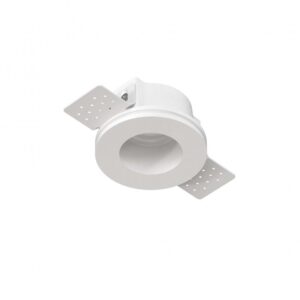
Встраиваемый светильник QUASAR 55 RND SN037
Первоначальная цена составляла 2950 руб..2860 руб.Текущая цена: 2860 руб..
