Скидка 5% на первый заказ — RDS5




Как настроить кулер ноутбука
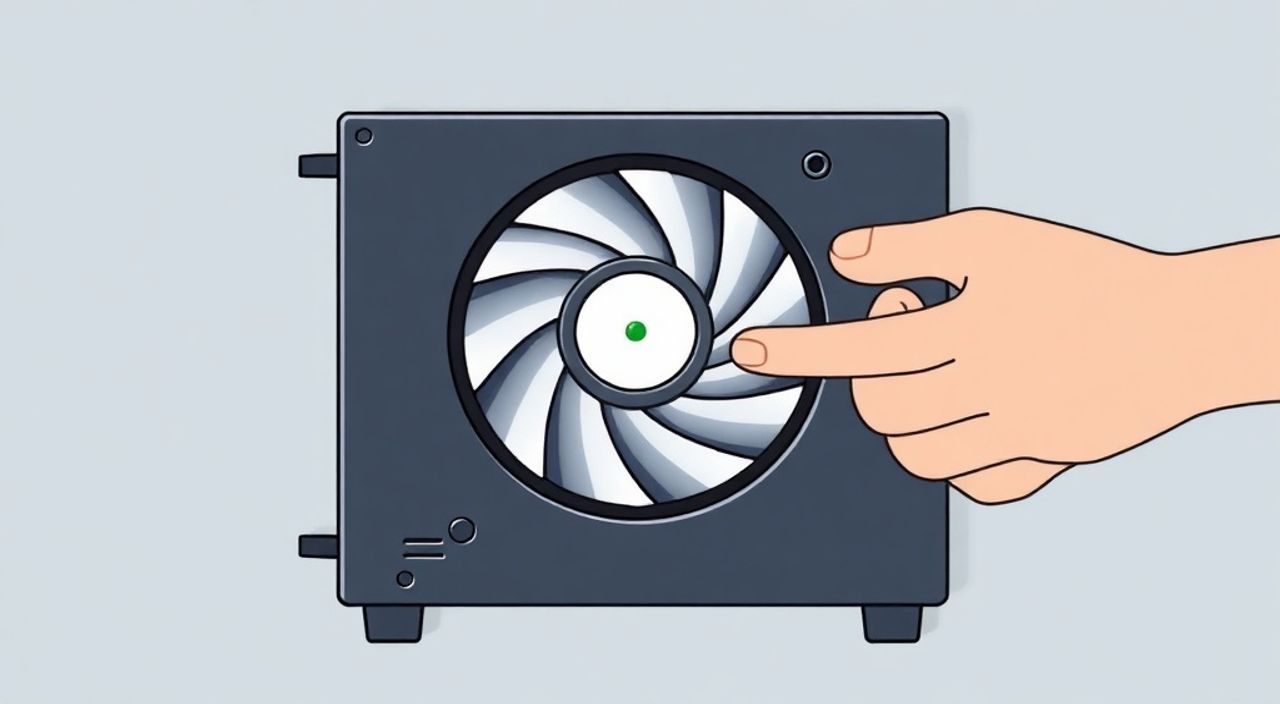
Существует несколько способов настроить работу кулера ноутбука: через BIOS/UEFI, с помощью специализированного программного обеспечения от производителя (например, MSI Center, Lenovo Vantage) или сторонних приложений (SpeedFan, HWiNFS, Argus Monitor). Главная рекомендация — начинать с проверки текущего состояния системы охлаждения и использования штатных инструментов производителя.
Настройка кулера ноутбука возможна через BIOS, фирменные утилиты или сторонние программы. Важно не перегружать систему чрезмерным контролем и следить за уровнем шума и температурой. Начните с диагностики и очистки системы охлаждения.
Содержание статьи:
- Диагностика проблемы: как понять, что кулер работает неправильно
- Шаги диагностики перед настройкой
- Настройка кулера в BIOS/UEFI
- Как войти в BIOS и найти настройки кулера
- Использование фирменного ПО от производителя
- Примеры популярных утилит и их функции
- Сторонние программы для управления оборотами кулера
- Как настроить кулер через FanControl
- Ручное управление оборотами: плюсы и риски
- Типичные ошибки при настройке кулера
- Экспертное мнение
- Вопросы и ответы
- Заключение
Диагностика проблемы: как понять, что кулер работает неправильно
Прежде чем приступать к настройке кулера, важно определить, есть ли реальная проблема. Многие пользователи путают нормальную реакцию системы на нагрузку с неисправностью. Например, при запуске игр или ресурсоёмких приложений кулер может увеличить обороты — это стандартное поведение. Однако если ноутбук греется при минимальной нагрузке, издаёт громкий шум или перегревается до 90–100 °C, это сигнал к действию.
Первым шагом должна стать проверка текущих температур компонентов. Для этого подойдут такие утилиты, как HWMonitor, Core Temp или AIDA64. Они покажут температуру CPU, GPU и других датчиков в реальном времени. Нормальные значения при простое — 40–55 °C, под нагрузкой — до 80–85 °C. Если показатели выше, возможно, причина не в настройках кулера, а в засорении радиатора пылью или высохшей термопасте.
Также стоит обратить внимание на характер работы вентилятора. Равномерный шум — признак стабильной работы. Если кулер периодически включается на полную мощность, затем резко замолкает, это может указывать на неэффективный алгоритм управления или сбой в работе датчиков. В таких случаях требуется более тонкая настройка.
Полезно знать: Перед любыми настройками обязательно обновите BIOS и драйверы чипсета. Устаревшее ПО может блокировать доступ к функциям управления вентиляторами.
Шаги диагностики перед настройкой
- Замерьте температуру CPU и GPU в состоянии простоя и под нагрузкой.
- Проверьте уровень загрязнения системы охлаждения: пыль на радиаторе и вентиляторах снижает эффективность теплоотвода на 30–50%.
- Убедитесь, что термопаста не высохла — особенно актуально для ноутбуков старше 2–3 лет.
- Прослушайте работу кулера: посторонние звуки (скрипы, щелчки) могут указывать на физический износ.
Состояние системы |
Нормальная температура |
Когда стоит беспокоиться |
|---|---|---|
Простой (нет нагрузки) |
40–55 °C |
Выше 60 °C |
Умеренная нагрузка (браузер, офис) |
60–75 °C |
Выше 80 °C |
Высокая нагрузка (игры, рендеринг) |
75–85 °C |
Выше 90 °C |
Настройка кулера в BIOS/UEFI
BIOS или UEFI — это самое нижнее программное обеспечение, управляющее аппаратными компонентами ноутбука. Именно здесь можно найти базовые параметры управления вентиляторами. Доступ к BIOS осуществляется при включении ноутбука — обычно клавишами F2, Del, F10 или Esc, в зависимости от производителя.
В интерфейсе BIOS ищите разделы с названиями «Hardware Monitor», «PC Health», «Fan Control» или «Q-Fan Control». Не все модели поддерживают ручное управление кулером — особенно это касается бюджетных линеек. Если нужных опций нет, значит, производитель ограничил доступ к этим функциям.
Если же настройки доступны, вы можете выбрать один из режимов:
- Auto — система сама регулирует обороты на основе температуры.
- Standard — умеренный профиль, баланс между шумом и охлаждением.
- Silent — минимальные обороты, подходит для офисной работы.
- Turbo — максимальные обороты, используется при высоких нагрузках.
Некоторые версии BIOS позволяют задать кривую оборотов вручную — зависимость RPM от температуры. Это даёт точный контроль, но требует осторожности. Слишком низкие значения могут привести к перегреву.
«Настройка кулера в BIOS — самый безопасный способ, так как она работает на уровне железа и не зависит от операционной системы.» — Алексей Петров, инженер по технической поддержке ноутбуков, 8 лет опыта
Как войти в BIOS и найти настройки кулера
- Выключите ноутбук полностью.
- Включите его и сразу начните нажимать клавишу входа в BIOS (часто F2 или Del).
- Перейдите в раздел «Advanced» или «Monitor».
- Найдите пункт, связанный с вентиляторами (Fan Speed, Q-Fan и т.п.).
- Выберите нужный режим или настройте кривую вращения.
- Сохраните изменения (F10) и перезагрузитесь.
Полезно знать: Изменения в BIOS применяются ко всей системе и работают независимо от ОС. Это делает их стабильными, но менее гибкими по сравнению с программным управлением.
Использование фирменного ПО от производителя
Большинство крупных брендов — ASUS, Lenovo, Dell, HP, MSI, Acer — предлагают собственные центры управления, где можно настраивать производительность, включая работу кулера. Такие приложения интегрированы с «железом» и обычно предоставляют более безопасный и стабильный контроль по сравнению со сторонними решениями.
Например, в ноутбуках ASUS используется Armoury Crate, где можно выбрать один из режимов: Silent, Performance, Turbo. В Lenovo Vantage доступен режим охлаждения: «Автоматический», «Тихий» или «Максимальный». У MSI — MSI Center с функцией управления вентиляторами вручную.
Преимущество фирменного ПО в том, что оно адаптировано под конкретную модель. Оно знает особенности теплового дизайна, пределы температур и допустимые обороты. Это снижает риск ошибок. Кроме того, такие утилиты часто включают мониторинг температуры в реальном времени и уведомления о перегреве.
Примеры популярных утилит и их функции
- Armoury Crate (ASUS) — выбор профиля, ручное управление кулером, настройка RGB.
- MSI Center — режимы охлаждения, графики нагрузки, экстренное охлаждение.
- Lenovo Vantage — автоматическое, тихое и максимальное охлаждение.
- Dell Power Manager — профили производительности и управления температурой.
- HP Command Center — режимы работы вентиляторов и энергопотребления.
Полезно знать: Фирменные утилиты могут конфликтовать со сторонним ПО. Если используете, например, MSI Center, удалите другие программы управления вентиляторами.
Сторонние программы для управления оборотами кулера
Когда встроенное ПО отсутствует или недостаточно гибкое, на помощь приходят сторонние утилиты. Самые известные — SpeedFan, HWiNFS, Argus Monitor и FanControl. Они позволяют вручную задавать обороты вентилятора в зависимости от температуры, создавать кривые и получать детальную аналитику.
SpeedFan — одна из самых старых и проверенных программ. Она поддерживает множество моделей ноутбуков и позволяет читать данные с датчиков, а также управлять PWM-сигналом вентилятора. Однако интерфейс устаревший, и не на всех системах она работает корректно.
Argus Monitor — более современная альтернатива. Поддерживает Windows, имеет удобный интерфейс, возможность автозапуска и сложные правила управления. Например, можно настроить, чтобы кулер включался на 70% при достижении CPU 70 °C, и снижался до 40% при охлаждении до 50 °C.
Как настроить кулер через FanControl
- Скачайте FanControl с официального сайта (fancontrol.io).
- Запустите программу — она автоматически определит датчики и вентиляторы.
- Перейдите в «Configuration» и выберите целевой датчик (например, CPU Package).
- Задайте кривую: точки температуры и соответствующие им проценты оборотов.
- Сохраните профиль и активируйте автозапуск.
«FanControl — лучший выбор для пользователей, которым нужно точное управление без риска повредить оборудование. Он проверяет совместимость и блокирует опасные настройки.» — Дмитрий Козлов, системный администратор, автор блога о железе
Ручное управление оборотами: плюсы и риски
Ручная настройка кулера даёт максимальный контроль, но требует понимания термодинамики системы. Вы можете снизить шум, установив минимальные обороты, но это чревато перегревом и троттлингом — снижением производительности процессора.
Обратная ситуация: постоянная работа на 100% оборотов эффективно охлаждает, но изнашивает вентилятор быстрее, увеличивает энергопотребление и снижает срок службы аккумулятора. Кроме того, шум может достигать 40–50 дБ, что некомфортно в офисе или дома.
Идеальный баланс — плавная кривая, где кулер медленно разгоняется с ростом температуры. Например:
- до 50 °C — 30% оборотов;
- 50–65 °C — 50%;
- 65–75 °C — 70%;
- выше 75 °C — 100%.
Такой подход минимизирует шум и предотвращает резкие скачки температуры.
Полезно знать: Регулярно проверяйте результаты настройки. Запустите стресс-тест (Prime95, FurMark) и убедитесь, что температура не выходит за критические пределы.
Типичные ошибки при настройке кулера
Многие пользователи, стремясь снизить шум или улучшить охлаждение, допускают распространённые ошибки. Их последствия могут быть серьёзными — от перегрева до выхода оборудования из строя.
Одна из главных ошибок — игнорирование состояния системы охлаждения. Настройка кулера на грязный радиатор бесполезна. Пыль действует как теплоизолятор, и даже 100% оборотов не спасут от перегрева. Рекомендуется чистить ноутбук каждые 6–12 месяцев.
Вторая ошибка — установка слишком низких оборотов для снижения шума. Это может привести к длительному пребыванию CPU/GPU в условиях высокой температуры, что сокращает срок службы чипов. Современные процессоры рассчитаны на кратковременный перегрев, но постоянная работа при 90+ °C — катастрофа.
Третья ошибка — использование устаревших или несовместимых программ. Например, запуск SpeedFan на новом ноутбуке может привести к сбоям, так как драйверы WMI или ACPI не поддерживают прямое управление PWM.
Ошибка |
Последствие |
Как избежать |
|---|---|---|
Чистка без замены термопасты |
Ограниченный эффект охлаждения |
Меняйте термопасту каждые 2–3 года |
Полное отключение кулера |
Перегрев за минуты |
Никогда не блокируйте вентиляторы |
Резкие скачки оборотов |
Износ подшипника, шум |
Используйте плавные кривые |
Экспертное мнение
«Настройка кулера — это не про максимум хладопроизводительности, а про баланс. Я рекомендую пользователям сначала провести аудит системы: почистить, заменить термопасту, только потом переходить к программным настройкам. В 70% случаев после чистки необходимость в ручном управлении исчезает.» — Екатерина Морозова, инженер-термотехник, 12 лет в сервисном центре по ремонту ноутбуков
По её словам, большинство пользователей переоценивают проблему. Шум кулера часто воспринимается как неисправность, хотя это просто реакция на нагрузку. «Лучше потратить 20 минут на чистку, чем час на настройку программ, которые потом будут конфликтовать», — добавляет она.
Также эксперт отмечает, что встроенное ПО от производителей становится всё умнее. «Современные алгоритмы учитывают не только температуру, но и тип нагрузки, уровень заряда батареи и даже положение ноутбука. Ручное управление нужно только в исключительных случаях — например, при разгоне или использовании ноутбука в жарких условиях.»
Вопросы и ответы
Можно ли полностью отключить кулер ноутбука?
Нет, это приведёт к быстрому перегреву и отключению системы. Даже в режиме ожидания кулер должен работать на минимальных оборотах. Полное отключение возможно только при выключенном питании.
Почему кулер работает постоянно, даже при простое?
Это может быть вызвано фоновыми процессами, плохой вентиляцией или неисправным датчиком. Проверьте диспетчер задач на наличие скрытой нагрузки. Также возможна ошибка прошивки — в этом случае поможет сброс BIOS.
Нужно ли менять термопасту при каждой чистке?
Не обязательно, но рекомендуется раз в 2–3 года. Высохшая термопаста теряет до 40% эффективности теплоотвода. Используйте качественные составы (например, Arctic MX-4, Noctua NT-H1).
Безопасны ли сторонние программы для управления кулером?
Да, если они проверены сообществом и не требуют отключения системных служб. Избегайте утилит, предлагающих «разгон кулера» или изменение напряжения — это может повредить электронику.
Что делать, если кулер не реагирует на настройки?
Проверьте, поддерживается ли управление на вашей модели. Некоторые ноутбуки имеют жёстко зашитый алгоритм. Также обновите BIOS и драйверы чипсета. Если ничего не помогает — обратитесь в сервис.
Заключение
Настройка кулера ноутбука — важный, но не всегда необходимый процесс. В большинстве случаев стандартные режимы охлаждения справляются с задачей эффективно. Проблемы возникают тогда, когда система загрязнена, термопаста высохла или используется устаревшее ПО.
Главное правило: диагностика перед настройкой. Почистите ноутбук, проверьте температуры, обновите BIOS. Только после этого переходите к ручному управлению — через BIOS, фирменное ПО или надёжные сторонние утилиты.
- Всегда начинайте с диагностики температуры и состояния системы охлаждения.
- Приоритет — штатные средства производителя: они безопасны и адаптированы под модель.
- Используйте сторонние программы только при отсутствии альтернатив и с осторожностью.
- Избегайте крайностей: слишком низкие или высокие обороты вредят оборудованию.
- Регулярное обслуживание — лучшая профилактика перегрева и шума.
⚠️ Дисклеймер — нажмите, чтобы развернуть
Материалы, опубликованные в разделе «Блог» на сайте RU DESIGN SHOP (rudesignshop.ru), носят исключительно информационный и ознакомительный характер и не являются руководством к действию, финансовой рекомендацией, медицинской услугой, ветеринарным назначением либо рекламой товаров и услуг, включая азартные игры. Публикации не содержат призывов к участию в азартных играх и не направлены на продвижение соответствующих операторов.
Безопасность применения товаров и веществ: при использовании строительных материалов, бытовой химии, пестицидов и агрохимикатов необходимо строго следовать инструкциям производителя и действующему законодательству Российской Федерации, включая Федеральный закон РФ от 19.07.1997 № 109-ФЗ «О безопасном обращении с пестицидами и агрохимикатами».
Упоминание товарных знаков, брендов и организаций носит исключительно информационный характер и не означает наличие партнёрских отношений или одобрения со стороны правообладателей.
Материалы, содержащие сведения о медицинских, ветеринарных или косметических средствах, представлены в справочных целях и не являются медицинской консультацией или назначением. Перед применением рекомендуется обратиться к врачу, ветеринарному специалисту или иному сертифицированному профессионалу.
Возрастные ограничения: материалы, содержащие сведения о продукции категории 18+, включая алкоголь или азартные игры, предназначены исключительно для совершеннолетней аудитории и публикуются в информационных целях.
Правовая ответственность: решения, принятые на основе опубликованной информации, пользователь принимает самостоятельно и на свой риск; редакция и авторы несут ответственность в пределах, установленных законодательством Российской Федерации.
Редакция не допускает публикаций, содержащих пропаганду экстремизма, терроризма, наркотических средств или суицида; подобные материалы подлежат немедленному удалению.
Упоминание организаций с ограниченным статусом: компания Meta Platforms Inc. (социальные сети Facebook и Instagram) признана экстремистской организацией решением суда РФ, её деятельность запрещена на территории Российской Федерации; любые упоминания приводятся исключительно в информационных целях.
Авторские права и источники: информация собирается из открытых источников; её актуальность указывается на дату публикации и может изменяться.
Изображения и иллюстрации используются на условиях, разрешённых правообладателями. При возникновении претензий редакция готова оперативно рассмотреть обращение и внести необходимые изменения.
Персональные данные и cookies: сайт использует cookies и обрабатывает персональные данные пользователей в соответствии с Федеральным законом № 152-ФЗ «О персональных данных» и Политикой конфиденциальности RU DESIGN SHOP.
Мнения авторов могут не совпадать с позицией государственных органов или коммерческих организаций, упомянутых в материалах.
Читайте также

РЕКОМЕНДУЕМ
Товары от российских производителей

Торшер ракета оранжевый ARCHPOLE
30734 руб.
Гипсовый светильник ARTPOLE SGS18
8541 руб.
