Скидка 5% на первый заказ — RDS5




Как на ноутбуке настроить wi fi
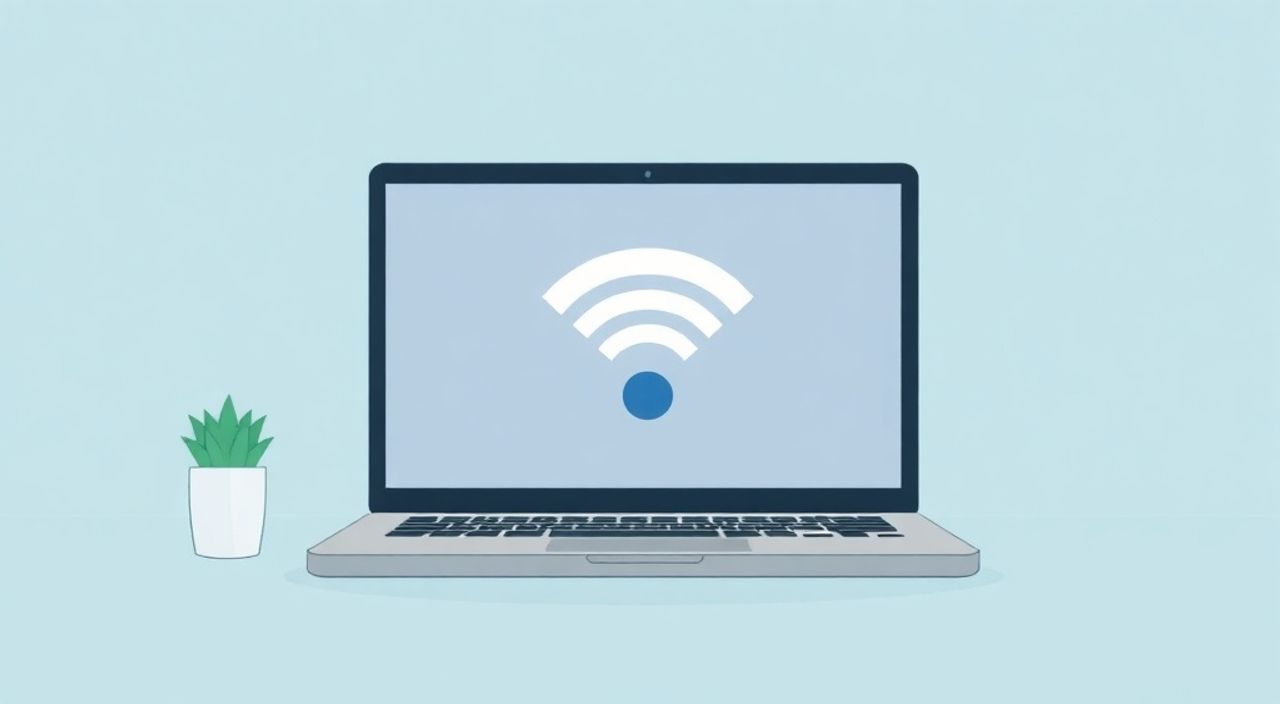
Подключение ноутбука к Wi-Fi — базовая, но критически важная задача для работы, учебы и развлечений. Современные операционные системы, особенно Windows 10 и 11, значительно упростили этот процесс, сделав его интуитивно понятным даже для новичков. Однако на практике пользователи сталкиваются с разными проблемами: от неправильных настроек до аппаратных неисправностей. Знание пошагового алгоритма подключения и диагностики позволяет быстро восстановить доступ в интернет.
Чтобы настроить Wi-Fi на ноутбуке, активируйте беспроводной адаптер, выберите нужную сеть из списка доступных и введите пароль. Если подключение не работает, проверьте драйверы, настройки маршрутизатора и состояние антивируса.
Содержание статьи:
- Требования для подключения к Wi-Fi
- Как настроить Wi-Fi на ноутбуке под управлением Windows
- Настройка через командную строку (альтернативный способ)
- Распространённые проблемы и их решение
- Wi-Fi не включается
- Сеть видна, но не подключается
- Подключение есть, но интернет не работает
- Нет пункта Wi-Fi в списке сетей
- Безопасность при подключении к Wi-Fi
- Экспертное мнение
- Вопросы и ответы
- Заключение
Требования для подключения к Wi-Fi
Для успешного подключения ноутбука к беспроводной сети необходимо выполнить несколько базовых условий. Во-первых, сам ноутбук должен быть оснащён Wi-Fi адаптером. Практически все современные устройства имеют встроенный модуль Wi-Fi, поддерживающий стандарты 802.11ac или 802.11ax (Wi-Fi 6). Убедиться в наличии адаптера можно через «Диспетчер устройств» в Windows.
Во-вторых, необходим источник сигнала — роутер или точка доступа, уже настроенная и подключённая к интернету. Роутер должен транслировать SSID (имя сети) и иметь активный беспроводной интерфейс. Некоторые пользователи по ошибке отключают Wi-Fi на маршрутизаторе, что делает сеть невидимой для окружающих устройств.
В-третьих, требуется корректная конфигурация сети. Это включает выбор режима безопасности (WPA2/WPA3), установку надёжного пароля и правильную настройку DHCP-сервера, который автоматически выдаёт IP-адреса клиентам. Если DHCP отключён, ноутбук может не получить адрес, что приведёт к ошибке подключения.
Полезно знать: Даже если Wi-Fi включен, сигнал может быть слабым из-за расстояния до роутера или препятствий (стены, металлические конструкции). Оптимальное расположение — в пределах 10 метров без плотных перегородок.
- Наличие Wi-Fi адаптера в ноутбуке
- Активный и правильно настроенный роутер
- Действующий интернет-доступ у провайдера
- Правильные настройки безопасности сети
- Стабильное питание устройства (особенно важно при использовании аккумулятора)
Если одно из этих условий не выполняется, подключение будет невозможно. Например, старые модели ноутбуков могут не поддерживать Wi-Fi 6, что ограничивает скорость соединения. В таких случаях рекомендуется обновление оборудования или использование внешнего USB-адаптера.
Как настроить Wi-Fi на ноутбуке под управлением Windows
Настройка Wi-Fi в Windows — простая процедура, занимающая не более нескольких минут. Ниже приведён пошаговый алгоритм для Windows 10 и 11, которые доминируют на рынке.
- Включите Wi-Fi адаптер. Нажмите на значок сети в системном трее (правый нижний угол). Убедитесь, что переключатель Wi-Fi активирован. Если значок отсутствует, откройте «Центр управления сетями» → «Изменение параметров адаптера» и проверьте статус беспроводного соединения.
- Выберите сеть из списка. После включения адаптера система автоматически начнёт сканирование. Через несколько секунд появится список доступных сетей. Найдите свою — по имени (SSID), указанному на роутере.
- Введите пароль. При первом подключении потребуется ввести ключ безопасности. Убедитесь, что используется правильный регистр и нет лишних пробелов. Пароль обычно написан на наклейке роутера или задан вручную при его настройке.
- Подтвердите подключение. После ввода пароля система попытается установить соединение. Если всё прошло успешно, рядом с иконкой сети появится значок подключения, а в браузере заработает интернет.
- Настройте дополнительные параметры (по желанию). Щёлкните правой кнопкой по подключению → «Свойства». Здесь можно указать, использовать ли эту сеть как частную (разрешить обнаружение устройств) или общедоступную (повышенная безопасность).
Полезно знать: Windows может автоматически подключаться к ранее сохранённым сетям. Чтобы удалить старую запись, зайдите в «Параметры» → «Сеть и Интернет» → «Wi-Fi» → «Управление известных сетей».
Для продвинутых пользователей доступны ручные настройки IP-адреса. Обычно используется DHCP (автоматическое получение адреса), но в некоторых случаях (например, в офисных сетях) требуется ввод вручную:
Параметр |
Пример значения |
Комментарий |
|---|---|---|
IP-адрес |
192.168.1.100 |
Должен быть уникальным в сети |
Маска подсети |
255.255.255.0 |
Стандартное значение для домашних сетей |
Шлюз по умолчанию |
192.168.1.1 |
IP-адрес роутера |
DNS-сервер |
8.8.8.8 |
Google DNS, альтернатива — 1.1.1.1 (Cloudflare) |
Настройка через командную строку (альтернативный способ)
Для опытных пользователей доступны команды netsh:
- Просмотр доступных сетей:
netsh wlan show networks - Подключение к сети:
netsh wlan connect name="Имя_сети" - Просмотр сохранённых профилей:
netsh wlan show profiles
Этот метод полезен при сбоях графического интерфейса или при автоматизации задач.
Распространённые проблемы и их решение
Даже при соблюдении всех условий подключение может не работать. Ниже — основные ошибки и способы их устранения.
Wi-Fi не включается
Частая причина — аппаратная блокировка. На многих ноутбуках есть физическая кнопка или комбинация клавиш (например, Fn + F2), которая отключает беспроводные интерфейсы. Убедитесь, что функция не заблокирована. Также проверьте BIOS/UEFI: в разделе «Advanced» или «Wireless» может быть опция отключения Wi-Fi.
Сеть видна, но не подключается
Если после ввода пароля соединение не устанавливается, возможны следующие причины:
- Неверный пароль (дважды проверьте регистр и символы)
- Переполнение DHCP-пула (перезагрузите роутер)
- Ограничение MAC-адресов на роутере (добавьте MAC-адрес ноутбука в белый список)
- Ошибка драйвера (обновите или переустановите драйвер Wi-Fi адаптера)
Подключение есть, но интернет не работает
Это может означать, что ноутбук получил IP-адрес, но нет выхода в интернет. Проверьте:
- Работает ли интернет на других устройствах?
- Не заблокирован ли доступ на стороне провайдера?
- Выполните сброс сети: «Параметры» → «Сеть и Интернет» → «Состояние» → «Сброс сети».
«Если стандартные методы не помогают, используйте средство диагностики Windows. Оно само определит тип проблемы — будь то драйвер, конфликт IP или отсутствие DNS.» — Алексей Миронов, системный администратор, 12 лет опыта
Нет пункта Wi-Fi в списке сетей
Если в «Параметрах сети» отсутствует Wi-Fi, скорее всего, адаптер отключён в диспетчере устройств или отсутствует драйвер. Откройте «Диспетчер устройств» (Win + X → Диспетчер устройств), найдите раздел «Сетевые адаптеры». Если Wi-Fi адаптер отображается с жёлтым треугольником — требуется установка драйвера. Скачайте его с сайта производителя ноутбука по модели.
Безопасность при подключении к Wi-Fi
Подключение к Wi-Fi — не только вопрос удобства, но и безопасности. Особенно это касается публичных сетей в кафе, аэропортах и отелях. Незащищённые точки доступа позволяют злоумышленникам перехватывать трафик, включая логины и пароли.
Для защиты рекомендуется:
- Использовать только сети с шифрованием WPA2 или WPA3. Избегайте открытых сетей без пароля.
- Включать брандмауэр Windows и актуальный антивирус.
- Отключать общий доступ к файлам и принтерам в публичных сетях.
- Использовать VPN-сервис при работе в общественных местах.
- Регулярно обновлять прошивку роутера для закрытия уязвимостей.
Полезно знать: Даже в домашней сети стоит менять стандартный пароль роутера и отключать WPS — эта функция уязвима к взлому методом перебора.
При настройке роутера:
- Измените имя сети (SSID), чтобы не использовать заводское значение.
- Задайте сложный пароль (не менее 12 символов, с цифрами и спецсимволами).
- Включите шифрование AES (не TKIP).
- Обновите прошивку до последней версии.
Для дополнительной защиты можно включить фильтрацию по MAC-адресам, хотя этот метод не является абсолютной защитой, так как MAC-адрес можно подделать.
Экспертное мнение
«Сегодня многие пользователи считают, что подключение к Wi-Fi — это “магия”, которая либо работает, либо нет. Но на самом деле за этим стоит чёткая технология. Основная ошибка — игнорировать обновления драйверов и прошивок. Я рекомендую раз в три месяца проверять наличие обновлений на сайте производителя ноутбука и роутера. Это предотвращает до 70% проблем с подключением.» — Екатерина Лебедева, инженер по сетевой безопасности, Cisco Certified Network Professional
Ещё один важный аспект — выбор диапазона частот. Современные роутеры работают на двух диапазонах: 2.4 ГГц и 5 ГГц. Первый имеет большую дальность, но меньшую скорость и высокую загруженность (микроволновки, Bluetooth). Второй — быстрее, но хуже проходит через стены. Для ноутбука, находящегося рядом с роутером, лучше использовать 5 ГГц.
Вопросы и ответы
Можно ли подключить ноутбук к Wi-Fi без пароля?
Только к открытым сетям, но делать это не рекомендуется из соображений безопасности. В домашней сети всегда используйте пароль. Если забыли пароль, его можно посмотреть на роутере (через веб-интерфейс) или сбросить настройки устройства.
Что делать, если Wi-Fi не определяется вообще?
Проверьте, включён ли адаптер в BIOS, установлены ли драйверы, и не повреждён ли модуль. Если ничего не помогает, используйте внешний USB-Wi-Fi адаптер — они стоят недорого и легко подключаются.
Почему ноутбук подключается к Wi-Fi, но медленно грузит страницы?
Причины могут быть в перегруженности канала, слабом сигнале, фоновых процессах (обновления Windows, торренты) или ограничениях со стороны провайдера. Попробуйте перезагрузить роутер, изменить канал в настройках или проверить скорость на другом устройстве.
Как подключить старый ноутбук без Wi-Fi?
Если встроенного модуля нет, используйте USB-Wi-Fi адаптер. Он поддерживает все современные стандарты и работает через Plug & Play. Подойдёт даже для ноутбуков с Windows 7.
Можно ли использовать телефон как точку доступа?
Да. В Android и iOS есть функция «Режим модема» или «Раздача интернета». Но учтите, что это расходует заряд телефона и мобильный трафик. Лучше использовать только в крайнем случае.
Заключение
Настройка Wi-Fi на ноутбуке — процесс, который может показаться сложным новичкам, но на практике сводится к нескольким простым шагам: включение адаптера, выбор сети и ввод пароля. Главное — понимать, какие компоненты задействованы: сам ноутбук, роутер, настройки безопасности и программное обеспечение.
Успешное подключение зависит не только от правильных действий пользователя, но и от состояния оборудования и сети. Регулярное обслуживание, обновление драйверов и соблюдение мер безопасности — залог стабильного и защищённого интернет-доступа.
- Перед настройкой убедитесь, что Wi-Fi адаптер включён и исправен.
- Используйте WPA2/WPA3 шифрование и сложные пароли для защиты сети.
- При проблемах применяйте встроенную диагностику Windows и проверяйте драйверы.
- Для старых ноутбуков подойдут внешние USB-адаптеры.
- В публичных сетях всегда используйте VPN для шифрования трафика.
⚠️ Дисклеймер — нажмите, чтобы развернуть
Материалы, опубликованные в разделе «Блог» на сайте RU DESIGN SHOP (rudesignshop.ru), носят исключительно информационный и ознакомительный характер и не являются руководством к действию, финансовой рекомендацией, медицинской услугой, ветеринарным назначением либо рекламой товаров и услуг, включая азартные игры. Публикации не содержат призывов к участию в азартных играх и не направлены на продвижение соответствующих операторов.
Безопасность применения товаров и веществ: при использовании строительных материалов, бытовой химии, пестицидов и агрохимикатов необходимо строго следовать инструкциям производителя и действующему законодательству Российской Федерации, включая Федеральный закон РФ от 19.07.1997 № 109-ФЗ «О безопасном обращении с пестицидами и агрохимикатами».
Упоминание товарных знаков, брендов и организаций носит исключительно информационный характер и не означает наличие партнёрских отношений или одобрения со стороны правообладателей.
Материалы, содержащие сведения о медицинских, ветеринарных или косметических средствах, представлены в справочных целях и не являются медицинской консультацией или назначением. Перед применением рекомендуется обратиться к врачу, ветеринарному специалисту или иному сертифицированному профессионалу.
Возрастные ограничения: материалы, содержащие сведения о продукции категории 18+, включая алкоголь или азартные игры, предназначены исключительно для совершеннолетней аудитории и публикуются в информационных целях.
Правовая ответственность: решения, принятые на основе опубликованной информации, пользователь принимает самостоятельно и на свой риск; редакция и авторы несут ответственность в пределах, установленных законодательством Российской Федерации.
Редакция не допускает публикаций, содержащих пропаганду экстремизма, терроризма, наркотических средств или суицида; подобные материалы подлежат немедленному удалению.
Упоминание организаций с ограниченным статусом: компания Meta Platforms Inc. (социальные сети Facebook и Instagram) признана экстремистской организацией решением суда РФ, её деятельность запрещена на территории Российской Федерации; любые упоминания приводятся исключительно в информационных целях.
Авторские права и источники: информация собирается из открытых источников; её актуальность указывается на дату публикации и может изменяться.
Изображения и иллюстрации используются на условиях, разрешённых правообладателями. При возникновении претензий редакция готова оперативно рассмотреть обращение и внести необходимые изменения.
Персональные данные и cookies: сайт использует cookies и обрабатывает персональные данные пользователей в соответствии с Федеральным законом № 152-ФЗ «О персональных данных» и Политикой конфиденциальности RU DESIGN SHOP.
Мнения авторов могут не совпадать с позицией государственных органов или коммерческих организаций, упомянутых в материалах.
Читайте также

РЕКОМЕНДУЕМ
Товары от российских производителей