Скидка 5% на первый заказ — RDS5




Как на ноутбуке настроить
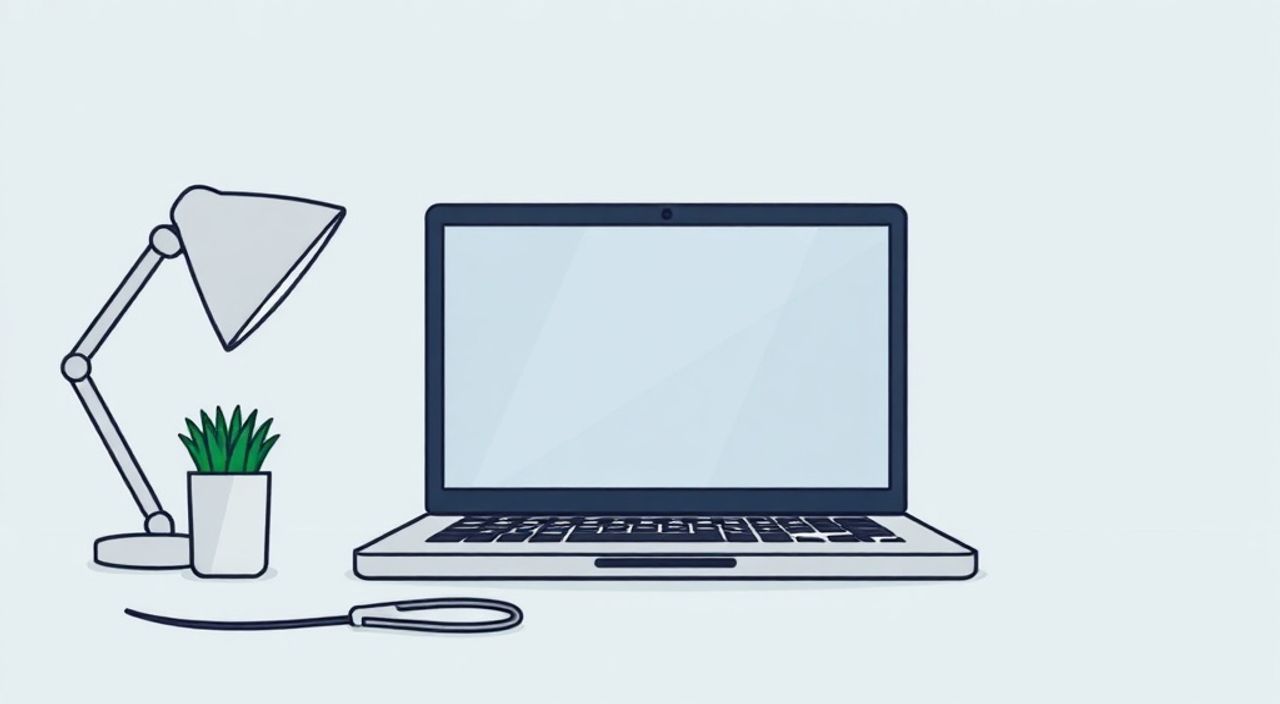
Настроить ноутбук под свои задачи — значит оптимизировать его производительность, энергопотребление и удобство использования. Основные настройки включают параметры питания, дисплея, звука, клавиатуры, мыши и безопасность. Главное — начать с обновления системы и драйверов, а затем адаптировать поведение устройства под ваши привычки: будь то работа, учеба или развлечения.
Чтобы быстро настроить ноутбук, обновите Windows и драйверы, выберите подходящий режим питания и настройте яркость экрана. Это обеспечит стабильную работу и комфорт при использовании.
Содержание статьи:
Настройка операционной системы
После покупки нового ноутбука первым делом необходимо выполнить базовую настройку операционной системы. Даже если устройство поставляется с предустановленной Windows, важно проверить актуальность всех компонентов. Обновления исправляют уязвимости, добавляют функции и повышают стабильность работы.
Начните с запуска Центра обновления Windows. Перейдите в «Параметры» → «Обновление и безопасность» → «Центр обновления Windows». Нажмите «Проверить наличие обновлений». Система загрузит и установит все доступные пакеты, включая критические исправления и драйверы. Процесс может занять от 10 минут до часа, особенно после чистой установки.
Затем проверьте наличие обновлений через Панель управления OEM-производителя — например, Lenovo Vantage, Dell SupportAssist или HP Support Assistant. Эти утилиты часто содержат фирменные драйверы и оптимизации, недоступные через стандартный центр обновления.
Далее настройте учётную запись. Используйте Microsoft-аккаунт для синхронизации настроек между устройствами. Это позволяет сохранять пароли, закладки браузера, темы и другие предпочтения. Если вы предпочитаете локальную учётную запись, помните, что некоторые функции (например, OneDrive, автоматическое восстановление) будут ограничены.
Не забудьте активировать защиту экрана блокировки и шифрование диска. В современных ноутбуках с TPM-чипом BitLocker включается автоматически при входе через Microsoft-аккаунт. Это защищает данные даже при физическом доступе к устройству.
Полезно знать: После установки обновлений перезагрузите ноутбук и снова проверьте Центр обновления — иногда появляются дополнительные пакеты.
Шаги по первоначальной настройке
- Подключитесь к интернету через Wi-Fi или Ethernet.
- Откройте «Параметры» → «Обновление и безопасность» → «Центр обновления Windows».
- Установите все доступные обновления и перезагрузите систему.
- Запустите фирменную утилиту производителя для установки специфичных драйверов.
- Настройте учётную запись: используйте Microsoft-аккаунт для синхронизации.
- Активируйте BitLocker или аналогичное шифрование диска.
Оптимизация производительности
Многие пользователи жалуются на «тормоза» ноутбука спустя несколько месяцев использования. На самом деле, это чаще всего результат неправильных настроек, а не износа железа. Управление производительностью начинается с выбора режима питания и завершается тонкой настройкой фоновых процессов.
Windows предлагает три основных режима: «Сбалансированный», «Высокая производительность» и «Энергосбережение». Первый — оптимален для повседневного использования. Второй увеличивает частоту процессора и отключает экономию энергии, что полезно для игр и рендеринга. Третий снижает яркость, замедляет CPU и отключает Wi-Fi при простое — идеален для длительной работы от батареи.
Чтобы изменить режим, откройте «Панель управления» → «Оборудование и звук» → «Электропитание». Здесь же можно настроить действия при закрытии крышки, переход в спящий режим и отключение дисплея.
Для продвинутых пользователей доступны расширенные планы. Создайте свой профиль, нажав «Настройка плана электропитания» → «Изменить дополнительные параметры питания». Например, можно задать разные значения для работы от сети и от батареи: при питании от сети — максимальная производительность, при автономной работе — экономия энергии.
Также важна очистка автозагрузки. Множество программ (Skype, Dropbox, мессенджеры) запускаются при старте системы, замедляя загрузку. Откройте Диспетчер задач (Ctrl+Shift+Esc), вкладку «Автозагрузка» и отключите ненужные процессы. Оставьте только антивирус и необходимые утилиты.
«Оптимизация автозагрузки может сократить время запуска системы на 30–50%. Регулярно пересматривайте список — новые программы могут добавляться без вашего ведома.» — Алексей Петров, системный администратор, 12 лет опыта
Ошибки, снижающие производительность
- Игнорирование обновлений драйверов видеокарты. Особенно критично для NVIDIA и AMD. Устаревшие драйверы вызывают лаги и ошибки в играх и графических приложениях.
- Перегрев из-за пыли. Забитые вентиляционные отверстия приводят к троттлингу процессора. Чистите ноутбук каждые 6–12 месяцев.
- Слишком много вкладок в браузере. Chrome и Edge потребляют сотни МБ RAM на каждую вкладку. Используйте менеджеры вкладок или режим приостановки.
- Фрагментация SSD. Никогда не дефрагментируйте SSD — это снижает срок службы. Для HDD дефрагментацию можно проводить раз в месяц.
Режим питания |
Производительность |
Время работы от батареи |
Рекомендации |
|---|---|---|---|
Сбалансированный |
Средняя |
Хорошее |
Для повседневной работы |
Высокая производительность |
Высокая |
Низкое |
Для игр, монтажа видео |
Энергосбережение |
Низкая |
Высокое |
Для длительной автономной работы |
Экран, звук и периферия
Комфорт при работе во многом зависит от правильных настроек дисплея и звука. Яркость, разрешение, цветовая температура и масштабирование — ключевые параметры, влияющие на зрительную нагрузку.
По умолчанию Windows устанавливает автоматическую яркость, если ноутбук оснащён датчиком освещённости. Однако алгоритмы не всегда корректно реагируют на изменения света. Лучше выставить значение вручную: 60–70% для помещения с нормальным освещением, 30–40% — в темноте.
Цветовой баланс также важен. В «Параметры» → «Система» → «Дисплей» найдите «Цветовое температура ночью». Включите функцию, чтобы экран с наступлением вечера становился тёплым — это снижает нагрузку на глаза и помогает быстрее засыпать.
Для пользователей с плохим зрением или тех, кто работает с мелким текстом, рекомендуется настройка масштабирования. Windows позволяет увеличивать интерфейс до 225%. Это особенно актуально для ноутбуков с высоким разрешением (например, 4K). Без увеличения значки и шрифты могут быть слишком маленькими.
Полезно знать: Избегайте смешанных настроек масштабирования на нескольких мониторах. Это может вызывать артефакты и «дрожание» окон.
Что касается звука, проверьте качество вывода и настройте эквалайзер. В «Параметры» → «Система» → «Звук» выберите устройство воспроизведения и откройте «Дополнительные параметры». Здесь можно включить объемный звук (Windows Sonic) или использовать сторонние решения вроде Dolby Atmos.
Клавиатура и тачпад требуют индивидуальной настройки. Например, скорость повтора клавиш можно изменить в «Панели управления» → «Клавиатура». Для тачпада доступны жесты: двухпальцевый свайп, масштабирование, вызов меню. Все это настраивается в «Параметры» → «Устройства» → «Сенсорная панель».
Примеры полезных настроек тачпада
- Трехпальцевый свайп вверх — показать все открытые окна (Task View).
- Трехпальцевый свайп вниз — свернуть всё и показать рабочий стол.
- Щелчок двумя пальцами — правый клик.
- Пинч-жест — масштабирование изображения.
Если вы используете внешнюю мышь, отключите тачпад при печати. Эта функция есть в большинстве современных ноутбуков (например, в Synaptics или Precision Touchpad). Она предотвращает случайные касания во время набора текста.
Сеть и безопасность
Безопасность ноутбука — неотъемлемая часть его настройки. Особенно если вы часто подключаетесь к публичным Wi-Fi в кафе, аэропортах или отелях. Такие сети уязвимы для перехвата данных.
Первое правило — всегда используйте шифрование. Убедитесь, что ваш домашний Wi-Fi защищён протоколом WPA3 или хотя бы WPA2. Избегайте открытых сетей. Если подключение необходимо, активируйте VPN. Сервисы вроде NordVPN, ExpressVPN или бесплатный Cloudflare WARP шифруют весь трафик.
В Windows встроен брандмауэр и антивирус (Microsoft Defender). Он эффективно защищает от большинства угроз. Проверьте его статус: «Параметры» → «Обновление и безопасность» → «Безопасность Windows». Убедитесь, что активны защита от вирусов, брандмауэр и контроль учётных записей (UAC).
Не устанавливайте сторонние антивирусы без необходимости. Многие из них конфликтуют с Defender, замедляют систему и сами становятся источником проблем. Исключение — корпоративные среды или специфические требования.
Также важно регулярно создавать точки восстановления. Это позволяет вернуть систему в работоспособное состояние при сбоях. Активируйте службу восстановления: «Система» → «Дополнительные параметры системы» → «Параметры восстановления». Выделите 5–10% диска для точек восстановления.
«Публичные Wi-Fi — как открытая почтовая станция: любой может прочитать вашу переписку. Всегда используйте VPN, особенно при доступе к банковским сервисам.» — Екатерина Миронова, специалист по кибербезопасности, CISSP
Чек-лист безопасности
- Активирован ли Microsoft Defender? Проверьте в «Безопасность Windows».
- Включено ли шифрование диска (BitLocker)?
- Используется ли надёжный пароль или PIN для входа?
- Настроена ли резервная копия в OneDrive или на внешний диск?
- Установлены ли обновления безопасности?
Экспертное мнение
«Самая частая ошибка — считать, что ноутбук “работает, и ничего трогать не надо”. На самом деле, профилактическая настройка один раз в 3–6 месяцев продлевает срок службы устройства на 2–3 года. Особенно важно следить за температурой и состоянием батареи.» — Дмитрий Ковалёв, IT-консультант, эксперт по корпоративной технике
Дмитрий отмечает, что многие пользователи игнорируют мониторинг состояния аккумулятора. В Windows 11 и 10 можно получить отчёт о потреблении энергии. Откройте командную строку от имени администратора и введите:
powercfg /batteryreport
Отчёт сохранится в папке пользователя и покажет ёмкость батареи, циклы зарядки и историю использования. Если ёмкость ниже 80% от номинальной — пора задуматься о замене.
Также эксперт рекомендует использовать внешние мониторы и клавиатуры при длительной работе. Это снижает нагрузку на шею и запястья, а ноутбук остаётся в режиме охлаждения (крышка закрыта, но система работает).
Вопросы и ответы
Как узнать, какие драйверы нужно обновлять?
Откройте «Диспетчер устройств» (Win+X → Диспетчер устройств). Ищите устройства со знаком восклицания. Также используйте фирменные утилиты (Dell Command Update, Lenovo Vantage) или сайт производителя. Можно вручную проверить раздел «Поддержка» на сайте, введя модель ноутбука.
Почему ноутбук перегревается при обычной работе?
Основные причины — пыль в системе охлаждения, старая термопаста, высокая нагрузка от фоновых программ. Проверьте температуру через HWMonitor или Core Temp. Если CPU превышает 90°C под нагрузкой — требуется чистка. Также убедитесь, что вентиляционные отверстия не перекрыты.
Как продлить время работы от батареи?
Используйте режим энергосбережения, снизьте яркость, отключите Bluetooth и Wi-Fi при необходимости, ограничьте фоновые приложения. В Windows 11 есть функция «Экономия заряда», которая автоматически включается при уровне ниже 20%. Также отключите эффекты прозрачности и анимации в «Параметры» → «Персонализация» → «Эффекты».
Можно ли полностью удалить pre-installed software (программы-бloatware)?
Да, большинство из них можно удалить через «Параметры» → «Приложения». Однако будьте осторожны: некоторые фирменные утилиты (например, для управления клавишей Fn или подсветкой) лучше оставить. Для массового удаления используйте утилиты вроде Bloatware Remover или Revo Uninstaller.
Заключение
Настройка ноутбука — это не разовое действие, а процесс, требующий внимания к деталям. От правильной конфигурации зависят производительность, безопасность и комфорт использования. Начните с обновления системы и драйверов, затем адаптируйте параметры питания, дисплея и периферии под свои задачи.
Регулярное обслуживание, контроль за безопасностью и разумная оптимизация — залог долгой и стабильной работы вашего устройства. Не ждите, пока ноутбук начнёт тормозить: профилактика всегда эффективнее ремонта.
- Обновляйте Windows и драйверы сразу после покупки.
- Выбирайте режим питания в зависимости от задач.
- Настройте яркость, масштабирование и цвет экрана для комфорта.
- Используйте шифрование диска и антивирусную защиту.
- Регулярно проверяйте состояние батареи и температуру системы.
⚠️ Дисклеймер — нажмите, чтобы развернуть
Материалы, опубликованные в разделе «Блог» на сайте RU DESIGN SHOP (rudesignshop.ru), носят исключительно информационный и ознакомительный характер и не являются руководством к действию, финансовой рекомендацией, медицинской услугой, ветеринарным назначением либо рекламой товаров и услуг, включая азартные игры. Публикации не содержат призывов к участию в азартных играх и не направлены на продвижение соответствующих операторов.
Безопасность применения товаров и веществ: при использовании строительных материалов, бытовой химии, пестицидов и агрохимикатов необходимо строго следовать инструкциям производителя и действующему законодательству Российской Федерации, включая Федеральный закон РФ от 19.07.1997 № 109-ФЗ «О безопасном обращении с пестицидами и агрохимикатами».
Упоминание товарных знаков, брендов и организаций носит исключительно информационный характер и не означает наличие партнёрских отношений или одобрения со стороны правообладателей.
Материалы, содержащие сведения о медицинских, ветеринарных или косметических средствах, представлены в справочных целях и не являются медицинской консультацией или назначением. Перед применением рекомендуется обратиться к врачу, ветеринарному специалисту или иному сертифицированному профессионалу.
Возрастные ограничения: материалы, содержащие сведения о продукции категории 18+, включая алкоголь или азартные игры, предназначены исключительно для совершеннолетней аудитории и публикуются в информационных целях.
Правовая ответственность: решения, принятые на основе опубликованной информации, пользователь принимает самостоятельно и на свой риск; редакция и авторы несут ответственность в пределах, установленных законодательством Российской Федерации.
Редакция не допускает публикаций, содержащих пропаганду экстремизма, терроризма, наркотических средств или суицида; подобные материалы подлежат немедленному удалению.
Упоминание организаций с ограниченным статусом: компания Meta Platforms Inc. (социальные сети Facebook и Instagram) признана экстремистской организацией решением суда РФ, её деятельность запрещена на территории Российской Федерации; любые упоминания приводятся исключительно в информационных целях.
Авторские права и источники: информация собирается из открытых источников; её актуальность указывается на дату публикации и может изменяться.
Изображения и иллюстрации используются на условиях, разрешённых правообладателями. При возникновении претензий редакция готова оперативно рассмотреть обращение и внести необходимые изменения.
Персональные данные и cookies: сайт использует cookies и обрабатывает персональные данные пользователей в соответствии с Федеральным законом № 152-ФЗ «О персональных данных» и Политикой конфиденциальности RU DESIGN SHOP.
Мнения авторов могут не совпадать с позицией государственных органов или коммерческих организаций, упомянутых в материалах.
Читайте также

РЕКОМЕНДУЕМ
Товары от российских производителей