Скидка 5% на первый заказ — RDS5




Как на ноутбуке настроить яркость экрана
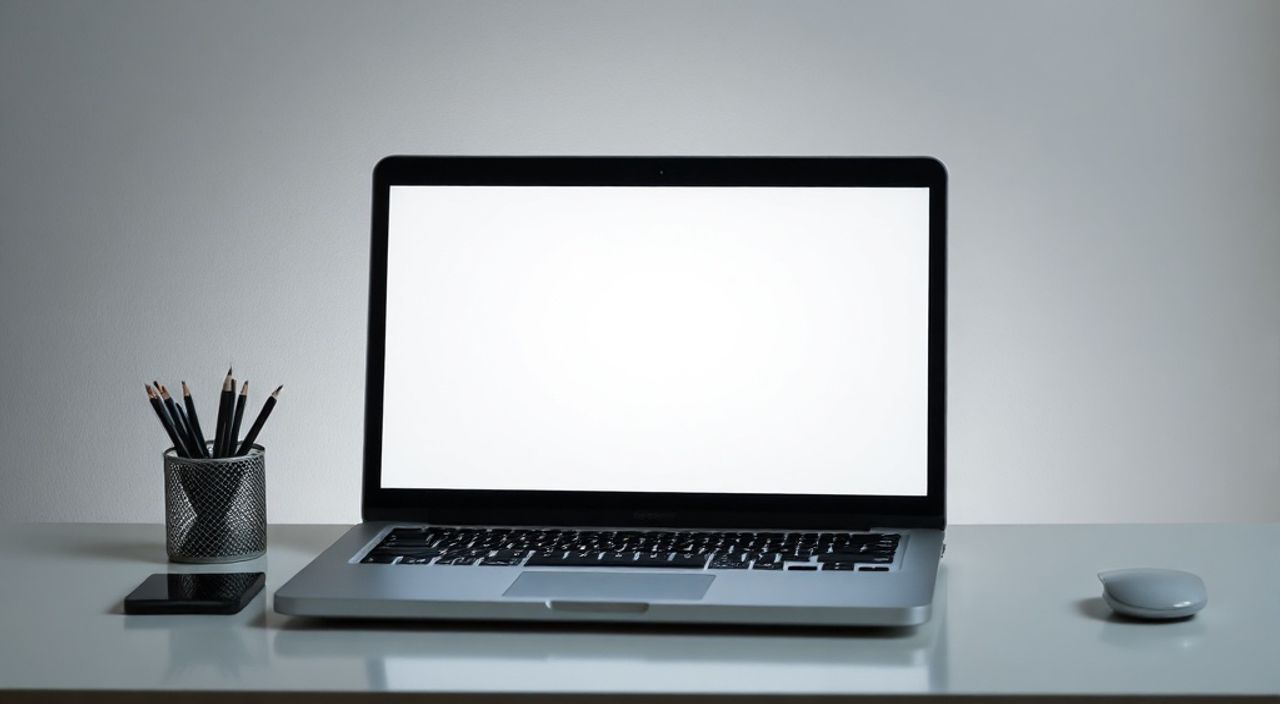
Настроить яркость экрана на ноутбуке можно несколькими способами: с помощью функциональных клавиш, через системные настройки Windows или macOS, а также с помощью стороннего ПО. Основной метод — использование сочетания клавиши Fn и одной из F-клавиш с пиктограммой солнца. Если стандартные способы не работают, стоит проверить драйверы видеокарты и монитора.
Чтобы быстро изменить яркость экрана, используйте комбинацию клавиш Fn + клавиша регулировки яркости (обычно F2/F3 или рядом с ними). В случае проблем — проверьте драйверы и настройки электропитания.
Содержание статьи:
Как настроить яркость в операционной системе
Регулировка яркости экрана через операционную систему — самый универсальный и надёжный способ. Он работает независимо от модели ноутбука и позволяет точно контролировать уровень освещённости дисплея. В Windows 10 и 11 настройка доступна как в Центре уведомлений, так и в разделе «Система» параметров. В macOS — через «Системные настройки» в подразделе «Дисплей».
В Windows откройте «Параметры» → «Система» → «Экран». Здесь вы найдёте ползунок «Яркость экрана», который можно перемещать мышью или с помощью клавиш со стрелками. Для пользователей ноутбуков с двумя режимами питания (от сети и от батареи) система предлагает отдельные значения яркости для каждого режима. Это позволяет автоматически снижать яркость при переходе на аккумулятор, продлевая время автономной работы.
В macOS процесс ещё проще. Перейдите в «Системные настройки» → «Дисплей». Ползунок «Яркость» позволит вам вручную установить комфортный уровень. Также доступна опция «Автоматическая яркость», которая использует встроенный датчик освещённости для адаптации экрана под текущие условия.
Полезно знать: На некоторых ноутбуках Apple (например, MacBook Pro с Touch Bar) управление яркостью интегрировано в сенсорную панель, что делает процесс ещё более интуитивным.
Если вы используете Linux, например Ubuntu, настройка осуществляется через «Настройки» → «Дисплей». В других дистрибутивах может потребоваться использование терминала с командами вроде xrandr —output eDP-1 —brightness 0.8. Однако этот метод менее точен и может не поддерживаться всеми драйверами.
ОС |
Путь к настройке |
Особенности |
|---|---|---|
Windows 10/11 |
Параметры → Система → Экран |
Отдельная яркость для сети и батареи |
macOS |
Системные настройки → Дисплей |
Поддержка автоматической яркости |
Linux (Ubuntu) |
Настройки → Дисплей |
Иногда требует терминал |
Функциональные клавиши и аппаратное управление
Аппаратное управление яркостью — это самый быстрый способ изменения освещённости экрана. Большинство современных ноутбуков оснащены специальными функциональными клавишами, помеченными символами солнца. Обычно это F11 и F12 или F2 и F3, в зависимости от производителя.
Для активации этих клавиш необходимо удерживать клавишу Fn и одновременно нажимать нужную F-клавишу. На некоторых моделях Dell, HP или Lenovo поведение инвертировано: по умолчанию работают F-функции, а мультимедийные — только с Fn. В таком случае можно изменить поведение в BIOS или через фирменную утилиту (например, Lenovo Vantage).
«Если клавиши яркости не работают, проверьте, включена ли функция Fn Lock. Иногда она активируется случайно, особенно на клавиатурах с переключателем.» — Алексей Морозов, инженер по технической поддержке, 8 лет опыта
Некоторые устройства имеют физические колёсики или сенсорные панели для регулировки яркости. Например, у ряда моделей Asus есть сенсорная панель TouchPad с функциями управления мультимедиа. Это удобно, когда нужно быстро отреагировать на изменение освещения без отрыва внимания от экрана.
Также стоит отметить, что на многих ноутбуках есть светодиодный индикатор уровня яркости — он загорается при каждом изменении, показывая текущее состояние. Это особенно полезно в темноте, когда экран слишком тусклый, чтобы разглядеть интерфейс.
Проблемы с драйверами и их решение
Одной из самых частых причин, по которой невозможно изменить яркость экрана, являются устаревшие или повреждённые драйверы. Особенно это актуально после обновления Windows или при использовании старых моделей ноутбуков. Без корректного драйвера видеокарты (Intel, AMD, NVIDIA) система не может управлять подсветкой матрицы.
Первым шагом диагностики является проверка диспетчера устройств. Откройте его (Win + X → Диспетчер устройств), найдите раздел «Видеоадаптеры» и убедитесь, что нет жёлтых восклицательных знаков. Также проверьте наличие устройства «Монитор PnP» в категории «Мониторы». Его отсутствие часто указывает на проблемы с драйвером дисплея.
Если драйверы отсутствуют или повреждены, рекомендуется:
- Обновить драйвер видеокарты через официальный сайт производителя (Intel, AMD, NVIDIA);
- Установить драйвер чипсета и драйвер дисплея (Display Driver) с сайта производителя ноутбука;
- Использовать средство обновления драйверов в Windows, хотя оно менее надёжно.
Для ноутбуков на базе Intel процесс можно упростить с помощью Intel Driver & Support Assistant — бесплатной утилиты, которая автоматически определяет и устанавливает актуальные драйверы. Аналогичные инструменты есть у AMD (Radeon Software) и NVIDIA (GeForce Experience).
Полезно знать: После установки новых драйверов обязательно перезагрузите ноутбук. Иногда изменения применяются только после перезапуска системы.
В редких случаях проблема может быть связана с файлом ACPI — таблицей, отвечающей за управление питанием и яркостью. В таких ситуациях помогает обновление BIOS, но делать это нужно с осторожностью, следуя инструкциям производителя.
Влияние режимов электропитания
Режимы электропитания напрямую влияют на яркость экрана. Windows предлагает три основных плана: «Сбалансированный», «Высокая производительность» и «Энергосбережение». Каждый из них может иметь свои настройки яркости, особенно при работе от батареи.
Чтобы проверить и изменить эти параметры, зайдите в «Панель управления» → «Электропитание» → «Настройка плана электропитания». Нажмите «Изменить дополнительные параметры питания», затем найдите раздел «Дисплей» → «Яркость дисплея». Здесь вы можете установить процент яркости для режимов «От сети» и «От батареи».
«Не игнорируйте настройки энергосбережения. Даже если вы установили высокую яркость вручную, система может её понизить при переходе в режим экономии.» — Екатерина Смирнова, системный администратор, 12 лет в IT
Кроме того, в Windows 11 появилась функция «Адаптивная яркость», которая автоматически меняет освещённость на основе данных с датчика освещённости. Её можно отключить, если она вызывает дискомфорт. Путь: Параметры → Система → Экран → Адаптивная яркость.
Для пользователей, часто перемещающихся между помещениями с разным освещением, рекомендуется оставить адаптивную яркость включённой. Она снижает нагрузку на глаза и помогает сохранить заряд батареи. Однако в условиях стабильного освещения (офис, дом) лучше использовать ручную настройку.
Сторонние программы для управления яркость
Когда встроенные средства не справляются, на помощь приходят сторонние утилиты. Они предлагают расширенные возможности: тонкую настройку, расписание изменения яркости, синхронизацию с закатом и рассветом, а также управление цветовой температурой.
Одним из самых популярных решений является f.lux. Эта программа не только регулирует яркость, но и меняет цвет экрана в зависимости от времени суток, уменьшая долю синего света вечером. Это помогает снизить усталость глаз и улучшить качество сна.
Ещё одна эффективная утилита — DimScreen. Она легковесна, работает в фоне и позволяет устанавливать яркость ниже минимального уровня, заданного системой. Это особенно полезно ночью, когда стандартная минимальная яркость всё ещё кажется слишком высокой.
Программа |
Особенности |
Поддержка ОС |
|---|---|---|
f.lux |
Цветовая температура, расписание, геолокация |
Windows, macOS, Linux |
DimScreen |
Снижение яркости ниже системного минимума |
Windows |
Iris |
Расширенные настройки здоровья глаз, блокировка синего света |
Windows, macOS, Linux |
Iris — более продвинутая альтернатива f.lux с платной версией, предлагающей такие функции, как «свободный режим», «чтение» и «кино». Она также поддерживает управление через API и может интегрироваться с другими приложениями.
Полезно знать: Некоторые сторонние программы могут конфликтовать с драйверами видеокарты. Если после установки утилиты пропала возможность регулировать яркость — попробуйте временно отключить её.
Экспертное мнение
«Сегодня многие пользователи недооценивают важность правильной яркости экрана. Исследования показывают, что некомфортный уровень освещённости приводит к цифровому утомлению глаз у 65% людей, работающих за компьютером более 4 часов в день. Рекомендую устанавливать яркость на уровне 40–60%, в зависимости от окружения, и использовать адаптивные решения.» — Дмитрий Ковалёв, офтальмолог, кандидат медицинских наук, эксперт по зрительной гигиене
По словам эксперта, идеальная яркость — это когда экран не слепит, но и не теряется на фоне окружающего света. Простое правило: если вы видите отражение лампы на экране — яркость слишком низкая. Если экран «выбивается» из интерьера — слишком высокая.
Также Дмитрий отмечает, что матовые экраны лучше подходят для работы при ярком свете, а глянцевые — в тёмных помещениях. При этом глянцевые дисплеи чаще требуют снижения яркости, так как они усиливают контраст и могут вызывать блики.
Вопросы и ответы
Почему не работает регулировка яркости через Fn?
Чаще всего это связано с отсутствием драйвера функциональных клавиш (например, Hotkey Driver) или неправильными настройками BIOS. Установите драйверы с сайта производителя ноутбука и проверьте, включена ли поддержка Fn в BIOS.
Можно ли сделать экран тусклее, чем позволяет система?
Да, с помощью программ вроде DimScreen или Iris. Они используют программную фильтрацию, накладывая тёмный слой поверх изображения, что позволяет достичь уровня яркости ниже аппаратного минимума.
Почему яркость сама собой меняется?
Вероятно, включена адаптивная яркость или установлено приложение с автоматическим управлением (например, f.lux). Проверьте настройки в «Параметры» → «Система» → «Экран» и список запущенных программ в трее.
Работает ли регулировка яркости на внешнем мониторе?
Через ноутбук — обычно нет. Яркость внешнего монитора регулируется с помощью его собственных кнопок или программного обеспечения от производителя (например, Display Control для Dell).
Заключение
Настройка яркости экрана на ноутбуке — простая, но важная задача, напрямую влияющая на комфорт и здоровье пользователя. Современные методы позволяют легко управлять уровнем освещённости как через аппаратные, так и через программные средства. Главное — понимать, какие инструменты доступны в вашей системе, и вовремя устранять возможные неполадки.
Выбор метода зависит от ситуации: для повседневного использования подойдут функциональные клавиши и настройки ОС, а для особых условий — сторонние программы с расширенными возможностями.
- Используйте Fn + F-клавиши для быстрой регулировки яркости.
- Проверяйте драйверы видеокарты и монитора при возникновении проблем.
- Настройте разную яркость для режимов «от сети» и «от батареи».
- Рассмотрите использование f.lux или аналогов для защиты зрения.
- Отключайте адаптивную яркость, если она вызывает дискомфорт.
⚠️ Дисклеймер — нажмите, чтобы развернуть
Материалы, опубликованные в разделе «Блог» на сайте RU DESIGN SHOP (rudesignshop.ru), носят исключительно информационный и ознакомительный характер и не являются руководством к действию, финансовой рекомендацией, медицинской услугой, ветеринарным назначением либо рекламой товаров и услуг, включая азартные игры. Публикации не содержат призывов к участию в азартных играх и не направлены на продвижение соответствующих операторов.
Безопасность применения товаров и веществ: при использовании строительных материалов, бытовой химии, пестицидов и агрохимикатов необходимо строго следовать инструкциям производителя и действующему законодательству Российской Федерации, включая Федеральный закон РФ от 19.07.1997 № 109-ФЗ «О безопасном обращении с пестицидами и агрохимикатами».
Упоминание товарных знаков, брендов и организаций носит исключительно информационный характер и не означает наличие партнёрских отношений или одобрения со стороны правообладателей.
Материалы, содержащие сведения о медицинских, ветеринарных или косметических средствах, представлены в справочных целях и не являются медицинской консультацией или назначением. Перед применением рекомендуется обратиться к врачу, ветеринарному специалисту или иному сертифицированному профессионалу.
Возрастные ограничения: материалы, содержащие сведения о продукции категории 18+, включая алкоголь или азартные игры, предназначены исключительно для совершеннолетней аудитории и публикуются в информационных целях.
Правовая ответственность: решения, принятые на основе опубликованной информации, пользователь принимает самостоятельно и на свой риск; редакция и авторы несут ответственность в пределах, установленных законодательством Российской Федерации.
Редакция не допускает публикаций, содержащих пропаганду экстремизма, терроризма, наркотических средств или суицида; подобные материалы подлежат немедленному удалению.
Упоминание организаций с ограниченным статусом: компания Meta Platforms Inc. (социальные сети Facebook и Instagram) признана экстремистской организацией решением суда РФ, её деятельность запрещена на территории Российской Федерации; любые упоминания приводятся исключительно в информационных целях.
Авторские права и источники: информация собирается из открытых источников; её актуальность указывается на дату публикации и может изменяться.
Изображения и иллюстрации используются на условиях, разрешённых правообладателями. При возникновении претензий редакция готова оперативно рассмотреть обращение и внести необходимые изменения.
Персональные данные и cookies: сайт использует cookies и обрабатывает персональные данные пользователей в соответствии с Федеральным законом № 152-ФЗ «О персональных данных» и Политикой конфиденциальности RU DESIGN SHOP.
Мнения авторов могут не совпадать с позицией государственных органов или коммерческих организаций, упомянутых в материалах.
Читайте также

РЕКОМЕНДУЕМ
Товары от российских производителей