Скидка 5% на первый заказ — RDS5




Как настроить интернет на ноутбуке через кабель
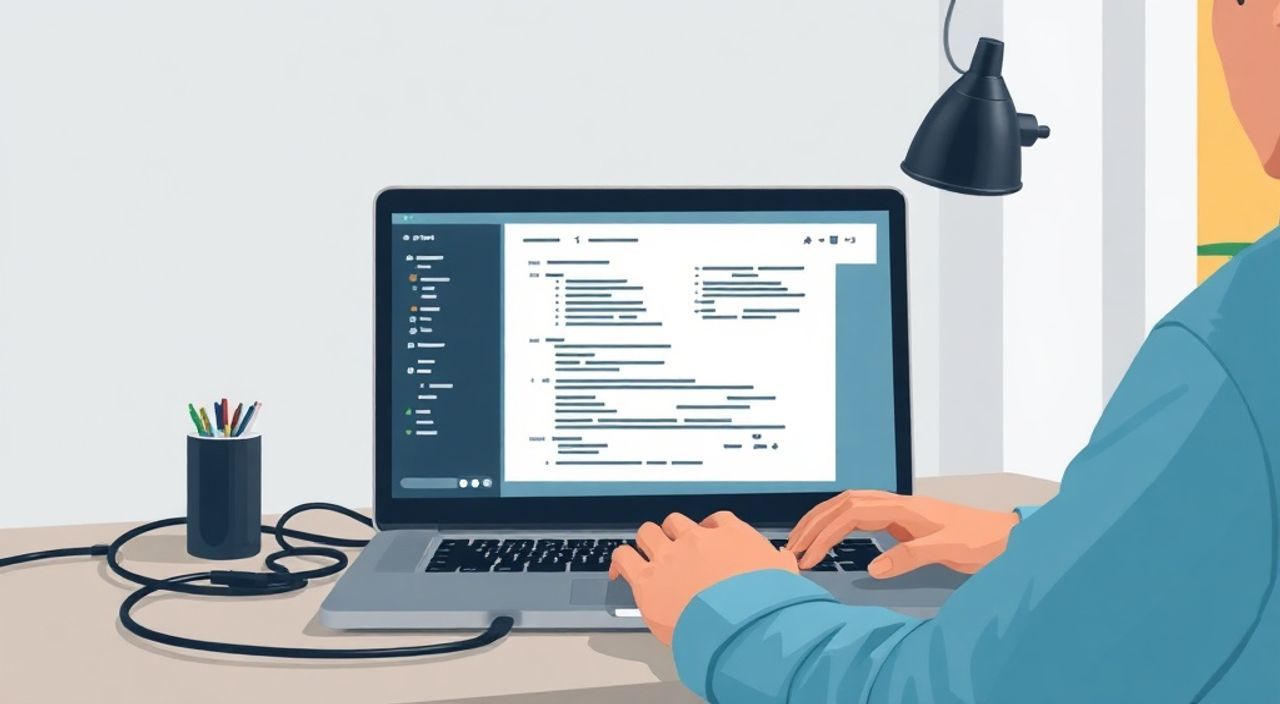
Подключение ноутбука к интернету с помощью сетевого кабеля — это один из самых надежных и стабильных способов обеспечить высокоскоростной доступ к сети. В отличие от Wi-Fi, проводное соединение менее подвержено помехам, задержкам и перебоям, что особенно важно для онлайн-игр, видеоконференций, загрузки больших файлов или работы с облачными сервисами. Для этого требуется лишь исправный Ethernet-кабель, работающий порт на роутере или модеме и активная сетевая карта на ноутбуке.
Чтобы настроить интернет через кабель, подключите Ethernet-кабель в разъем на ноутбуке и роутере, убедитесь, что драйверы сетевой карты установлены, и проверьте подключение в системных настройках. Чаще всего система автоматически получит IP-адрес и подключится к сети.
Содержание статьи:
- Требования для подключения через кабель
- Пошаговое подключение ноутбука к интернету через кабель
- Проверка подключения в разных ОС
- Распространённые проблемы и их решение
- Дополнительные настройки: IP, DNS, скорость соединения
- Оптимизация производительности
- Wi-Fi vs Ethernet: что выбрать?
- Экспертное мнение
- Вопросы и ответы
- Заключение
Требования для подключения через кабель
Для успешного подключения ноутбука к интернету по кабелю необходимо выполнение нескольких технических условий. Во-первых, сам ноутбук должен быть оснащен сетевым интерфейсом — Ethernet-портом (RJ-45). У многих современных ультрабуков этот порт отсутствует из-за стремления к миниатюризации, поэтому может потребоваться USB-to-Ethernet адаптер. Убедитесь, что адаптер совместим с вашей операционной системой и имеет хорошие отзывы.
Во-вторых, вам понадобится патч-корд — специальный витой парный кабель категории не ниже Cat 5e. Такой кабель обеспечивает стабильную передачу данных на скорости до 1 Гбит/с на расстоянии до 100 метров. Проверьте, чтобы кабель не был повреждён: нет перегибов, заломов или разорванных коннекторов. Также важно, чтобы на другом конце кабель был подключен к активному сетевому устройству — маршрутизатору, коммутатору или модему, который уже настроен и имеет выход в интернет.
Наконец, операционная система должна корректно распознавать сетевое оборудование. Windows, macOS и Linux обычно автоматически устанавливают базовые драйверы, но в некоторых случаях, особенно при использовании внешних адаптеров, может потребоваться ручная установка программного обеспечения с сайта производителя.
Полезно знать: Если на вашем ноутбуке нет Ethernet-порта, используйте USB 3.0-to-RJ45 адаптер — он обеспечит скорость до 1 Гбит/с и поддержку современных стандартов.
Пошаговое подключение ноутбука к интернету через кабель
Процесс подключения прост и занимает несколько минут. Следуйте инструкции, чтобы избежать ошибок.
- Выключите ноутбук и отсоедините его от Wi-Fi, если это возможно. Это поможет избежать конфликтов сетевых подключений.
- Подключите один конец Ethernet-кабеля в сетевой порт на маршрутизаторе (обычно обозначен как LAN).
- Вставьте второй конец кабеля в Ethernet-разъём на ноутбуке. Если используется адаптер — подключите его к USB-порту, затем вставьте кабель в RJ-45 гнездо адаптера.
- Включите ноутбук и дождитесь загрузки операционной системы.
- Откройте «Центр управления сетями и общим доступом» (в Windows) или «Сеть» в «Системных настройках» (в macOS).
- Убедитесь, что статус подключения показывает «Подключено» и «Интернет-подключение: Да».
- Откройте браузер и попробуйте перейти на любой сайт, например, yandex.ru.
Если интернет не заработал, проверьте индикаторы на порту: мигающий световой диод означает активное соединение. Отсутствие индикации говорит о физической проблеме — плохой контакт, неисправный кабель или порт.
«Перед подключением всегда проверяйте состояние кабеля и портов. Иногда достаточно просто переустановить кабель, чтобы восстановить связь.» — Алексей Петров, сетевой инженер, 12 лет опыта
Проверка подключения в разных ОС
В Windows можно использовать командную строку: откройте её от имени администратора и введите `ipconfig`. Найдите раздел «Ethernet-адаптер» — там должны быть указаны IP-адрес, маска подсети и шлюз. Если вместо адреса отображается 169.254.x.x — это означает, что DHCP-сервер не ответил, и нужно проверить настройки роутера.
В macOS откройте «Системные настройки» → «Сеть». Выберите «Ethernet» в списке слева. Статус должен быть «Подключено», а IP-адрес — назначен автоматически.
В Linux (Ubuntu, например) используйте терминал: `ip a` или `nmcli device show eth0`. Убедитесь, что интерфейс активен и получил IP.
Распространённые проблемы и их решение
Даже при правильном подключении могут возникнуть неполадки. Ниже — основные сценарии и способы их устранения.
- Нет подключения вообще: проверьте, горит ли индикатор на сетевом порту. Если нет — замените кабель или попробуйте другой порт на роутере. Убедитесь, что сетевая карта включена в BIOS/UEFI (для старых ноутбуков).
- Подключение есть, но интернета нет: возможно, DHCP не работает. Перезагрузите роутер. Также проверьте, не блокирует ли соединение брандмауэр или антивирус.
- Медленная скорость: убедитесь, что используется кабель Cat 5e или выше. Проверьте, на какой скорости работает адаптер: в Windows — «Состояние Ethernet» → «Свойства» → «Настроить» → «Дополнительно» → «Скорость и дуплекс». Выберите «1.0 Гбит/с, полный дуплекс».
- Windows сообщает «Ограничено подключение»: это частая ошибка при отсутствии IP. Запустите средство диагностики: щёлкните правой кнопкой по значку сети → «Диагностика проблем». Или выполните в командной строке:
ipconfig /release, затемipconfig /renew.
Проблема |
Возможная причина |
Решение |
|---|---|---|
Нет сигнала на порту |
Обрыв кабеля, неисправный порт |
Заменить кабель, проверить на другом устройстве |
IP-адрес 169.254.x.x |
DHCP-сервер не отвечает |
Перезагрузить роутер, проверить его настройки |
Низкая скорость |
Старый кабель, неправильные настройки |
Использовать Cat 5e+, выставить 1 Гбит/с вручную |
Подключение пропадает |
Неисправный адаптер, драйвер |
Обновить драйвер, проверить питание USB (для адаптеров) |
Полезно знать: Некоторые USB-адаптеры могут терять соединение при недостаточном питании. Подключайте их к USB-портам с поддержкой питания или используйте хаб с внешним блоком питания.
Дополнительные настройки: IP, DNS, скорость соединения
Хотя большинство пользователей обходятся автоматическими настройками, в некоторых ситуациях требуется ручная конфигурация. Например, при работе в локальной сети компании, при настройке сервера или для улучшения безопасности и скорости.
Чтобы назначить статический IP-адрес в Windows:
- Откройте «Панель управления» → «Сеть и Интернет» → «Центр управления сетями».
- Щёлкните по активному подключению Ethernet.
- Нажмите «Свойства» → выберите «IP версии 4 (TCP/IPv4)» → «Свойства».
- Выберите «Использовать следующий IP-адрес» и введите данные: IP, маску, шлюз (обычно адрес роутера — 192.168.1.1).
- В разделе DNS укажите, например, Google DNS: 8.8.8.8 и 8.8.4.4.
Использование сторонних DNS-серверов может ускорить открытие сайтов и повысить безопасность. OpenDNS и Cloudflare (1.1.1.1) также популярны благодаря фильтрации вредоносных ресурсов.
Оптимизация производительности
В свойствах сетевого адаптера можно включить функции:
- Офлайн-выгрузка TCP — снижает нагрузку на процессор.
- Агрегация каналов — объединяет несколько подключений (для серверов).
- Политика энергосбережения — отключите, если нужна максимальная стабильность.
Также рекомендуется отключить IPv6, если он не используется — это может устранить задержки при разрешении имён.
«Для профессиональных задач — видеомонтаж, стриминг, удалённая работа — настройка статического IP и качественного DNS повышает предсказуемость и отказоустойчивость соединения.» — Елена Ковалёва, IT-консультант, эксперт по корпоративным сетям
Wi-Fi vs Ethernet: что выбрать?
Беспроводные технологии развиваются, но проводное соединение остаётся эталоном стабильности. Рассмотрим ключевые различия.
Параметр |
Ethernet |
Wi-Fi |
|---|---|---|
Скорость |
До 10 Гбит/с (Cat 6a/7) |
До 9.6 Гбит/с (Wi-Fi 6E), на практике — 1–2 Гбит/с |
Задержка (ping) |
0.1–1 мс |
1–20 мс (зависит от помех) |
Стабильность |
Высокая, не зависит от препятствий |
Может снижаться из-за стен, других устройств |
Безопасность |
Физический доступ к кабелю необходим |
Подвержен перехвату без шифрования |
Удобство |
Ограничен длиной кабеля |
Полная мобильность |
Ethernet предпочтителен для задач, чувствительных к задержкам: онлайн-игры, VoIP, трансляции. Wi-Fi удобнее для повседневного использования, когда важна свобода перемещения.
Представьте: вы играете в многопользовательский шутер. При Wi-Fi даже кратковременный «лаг» может стоить победы. Через кабель такой ситуации не возникает — пакеты идут стабильно, без потерь.
Полезно знать: Современные решения вроде Wi-Fi 6 и Mesh-систем значительно сокращают разрыв между беспроводным и проводным интернетом, но Ethernet по-прежнему выигрывает в критичных к задержкам приложениях.
Экспертное мнение
Мы обратились к Дмитрию Смирнову, системному администратору с 15-летним опытом, за практическими рекомендациями.
«В 80% случаев сбои в проводном подключении вызваны не техническими, а бытовыми причинами: перегнутый кабель, окислившийся разъём, несовместимый адаптер. Мой совет — начинайте диагностику с самого простого. Проверьте кабель на другом устройстве. Перезагрузите роутер. Обновите драйвер сетевой карты с официального сайта производителя ноутбука, а не с диска, который мог устареть.»
Также Дмитрий отмечает важность прошивки роутера: «Производители регулярно выпускают обновления, которые улучшают стабильность DHCP и работу с новыми устройствами. Не забывайте проверять наличие новых версий прошивки хотя бы раз в квартал.»
Вопросы и ответы
Можно ли одновременно использовать Wi-Fi и Ethernet?
Да, но система будет использовать один активный интерфейс по умолчанию. Приоритет можно изменить в настройках маршрутизации. Обычно Ethernet имеет более высокий приоритет.
Нужно ли отключать Wi-Fi при использовании кабеля?
Не обязательно, но рекомендуется, чтобы избежать путаницы в подключениях и снизить энергопотребление. В Windows можно установить приоритет подключений через «Порядок метрики».
Как узнать, работает ли кабель на 1 Гбит/с?
В Windows: «Состояние Ethernet» → «Скорость». Также можно использовать утилиты вроде Wireshark или Speedtest.net для проверки реальной скорости.
Почему после подключения кабеля интернет стал медленнее?
Возможные причины: низкокачественный кабель, дублирование маршрутов, устаревшие драйверы. Проверьте настройки скорости адаптера и убедитесь, что используется кабель Cat 5e или выше.
Безопасно ли подключать ноутбук кабелем в общественных местах?
Физически — да, но будьте осторожны: публичные сети могут содержать вредоносные устройства. Не включайте общий доступ к файлам и используйте VPN при передаче конфиденциальных данных.
Заключение
Подключение ноутбука к интернету через кабель — это простой, надёжный и высокопроизводительный способ получить стабильный доступ к сети. Даже при наличии качественного Wi-Fi, проводное соединение остаётся лучшим выбором для задач, требующих минимальных задержек и максимальной скорости. Главное — убедиться в исправности оборудования, правильно подключить кабель и при необходимости внести ручные настройки IP и DNS.
Независимо от того, работаете ли вы из дома, офиса или временной точки подключения, использование Ethernet-кабеля может значительно улучшить качество вашего интернет-опыта. Не пренебрегайте этим вариантом — иногда старые технологии оказываются самыми эффективными.
- Проводное подключение стабильнее и быстрее Wi-Fi, особенно для игр и стриминга.
- Проверяйте совместимость оборудования и используйте кабели Cat 5e и выше.
- При проблемах начинайте диагностику с физического уровня: кабель, порты, индикаторы.
- Ручная настройка IP и DNS может улучшить производительность и безопасность.
- Обновляйте драйверы и прошивку роутера для максимальной совместимости.
⚠️ Дисклеймер — нажмите, чтобы развернуть
Материалы, опубликованные в разделе «Блог» на сайте RU DESIGN SHOP (rudesignshop.ru), носят исключительно информационный и ознакомительный характер и не являются руководством к действию, финансовой рекомендацией, медицинской услугой, ветеринарным назначением либо рекламой товаров и услуг, включая азартные игры. Публикации не содержат призывов к участию в азартных играх и не направлены на продвижение соответствующих операторов.
Безопасность применения товаров и веществ: при использовании строительных материалов, бытовой химии, пестицидов и агрохимикатов необходимо строго следовать инструкциям производителя и действующему законодательству Российской Федерации, включая Федеральный закон РФ от 19.07.1997 № 109-ФЗ «О безопасном обращении с пестицидами и агрохимикатами».
Упоминание товарных знаков, брендов и организаций носит исключительно информационный характер и не означает наличие партнёрских отношений или одобрения со стороны правообладателей.
Материалы, содержащие сведения о медицинских, ветеринарных или косметических средствах, представлены в справочных целях и не являются медицинской консультацией или назначением. Перед применением рекомендуется обратиться к врачу, ветеринарному специалисту или иному сертифицированному профессионалу.
Возрастные ограничения: материалы, содержащие сведения о продукции категории 18+, включая алкоголь или азартные игры, предназначены исключительно для совершеннолетней аудитории и публикуются в информационных целях.
Правовая ответственность: решения, принятые на основе опубликованной информации, пользователь принимает самостоятельно и на свой риск; редакция и авторы несут ответственность в пределах, установленных законодательством Российской Федерации.
Редакция не допускает публикаций, содержащих пропаганду экстремизма, терроризма, наркотических средств или суицида; подобные материалы подлежат немедленному удалению.
Упоминание организаций с ограниченным статусом: компания Meta Platforms Inc. (социальные сети Facebook и Instagram) признана экстремистской организацией решением суда РФ, её деятельность запрещена на территории Российской Федерации; любые упоминания приводятся исключительно в информационных целях.
Авторские права и источники: информация собирается из открытых источников; её актуальность указывается на дату публикации и может изменяться.
Изображения и иллюстрации используются на условиях, разрешённых правообладателями. При возникновении претензий редакция готова оперативно рассмотреть обращение и внести необходимые изменения.
Персональные данные и cookies: сайт использует cookies и обрабатывает персональные данные пользователей в соответствии с Федеральным законом № 152-ФЗ «О персональных данных» и Политикой конфиденциальности RU DESIGN SHOP.
Мнения авторов могут не совпадать с позицией государственных органов или коммерческих организаций, упомянутых в материалах.
Читайте также

РЕКОМЕНДУЕМ
Товары от российских производителей
-3%
Встраиваемый светильник ELEKTRA SN009
Первоначальная цена составляла 3650 руб..3540 руб.Текущая цена: 3540 руб..