Скидка 5% на первый заказ — RDS5




Как настроить экран монитора ноутбука
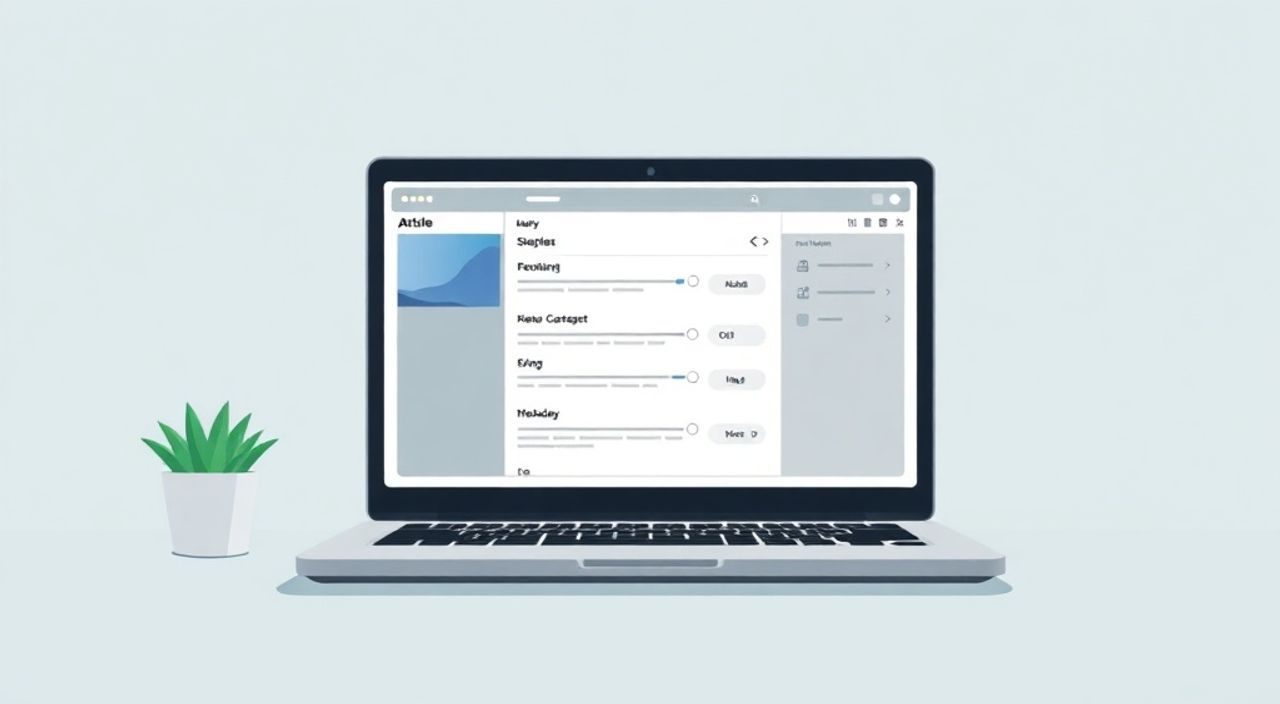
Настройка экрана ноутбука — важный этап для комфортной работы, просмотра контента и сохранения здоровья глаз. Неправильно выставленные параметры яркости, контрастности или цветовой температуры могут вызывать усталость, головные боли и снижение продуктивности. Современные устройства предлагают множество настроек, но не все пользователи знают, как их правильно использовать.
Чтобы настроить экран ноутбука, начните с корректировки яркости и цветовой температуры под условия освещения. Используйте встроенные профили Windows или macOS, а также калибровку цветов для точной передачи оттенков.
Содержание статьи:
- Настройка экрана через операционную систему
- Шаги по настройке в Windows
- Шаги по настройке в macOS
- Аппаратные настройки и физические параметры дисплея
- Как уменьшить блики на экране
- Влияние времени суток
- Калибровка цветов: зачем она нужна и как её выполнить
- Пошаговая калибровка в Windows
- Когда нужна калибровка?
- Типичные ошибки при настройке экрана и как их избежать
- Чек-лист: правильная настройка экрана
- Экспертное мнение
- Вопросы и ответы
- Заключение
Настройка экрана через операционную систему
Операционная система играет ключевую роль в управлении отображением изображения на экране ноутбука. Как Windows, так и macOS предоставляют инструменты для регулировки основных параметров дисплея: яркости, разрешения, масштабирования и цветопередачи. Эти настройки доступны без установки дополнительного ПО и подходят для большинства пользователей.
В Windows 10 и 11 настройки экрана находятся в разделе «Система» → «Дисплей». Здесь можно изменить уровень яркости с помощью ползунка, включить автоматическую регулировку (если есть датчик освещённости), выбрать оптимальное разрешение и масштабирование текста. Рекомендуется использовать родное разрешение экрана (например, 1920×1080 для Full HD), чтобы избежать размытости изображения.
Для пользователей, работающих с графикой или видео, важно обратить внимание на режим цветокоррекции. В Windows он называется «Цветовое пространство» и позволяет выбрать между sRGB, DCI-P3 и другими стандартами. Выбор зависит от задач: sRGB подходит для повседневного использования, а DCI-P3 — для профессионального дизайна.
В macOS процесс аналогичен. Через «Системные настройки» → «Мониторы» можно регулировать яркость, включить True Tone (автоматическая подстройка цветовой температуры под окружающий свет) и выбирать между различными режимами цветопередачи. Apple активно продвигает технологию True Tone, которая делает изображение более естественным в разных условиях освещения.
Шаги по настройке в Windows
- Откройте «Параметры» → «Система» → «Дисплей».
- Установите яркость на 60–80% в зависимости от освещения.
- Выберите родное разрешение экрана из выпадающего списка.
- Настройте масштабирование (рекомендуется 100–150% для Full HD).
- Перейдите в «Дополнительные параметры дисплея» → «Цветовое пространство» и выберите нужный профиль.
Шаги по настройке в macOS
- Откройте «Системные настройки» → «Мониторы».
- Отрегулируйте яркость с помощью ползунка или клавиш F1/F2.
- Включите True Tone, если хотите, чтобы цветовая температура адаптировалась под окружение.
- Выберите оптимальное разрешение (лучше оставить «По умолчанию»).
- При необходимости перейдите в «Цвет» и загрузите ICC-профиль для точной калибровки.
Полезно знать: Если экран слишком яркий вечером, включите «Ночной режим» в Windows или «Режим сна» в macOS — это снизит долю синего света и уменьшит нагрузку на глаза.
Аппаратные настройки и физические параметры дисплея
Помимо программных настроек, важно учитывать физические характеристики экрана и условия его использования. Угол наклона, положение ноутбука, внешнее освещение и тип матрицы напрямую влияют на восприятие изображения и утомляемость глаз.
Угол наклона экрана должен быть таким, чтобы верхняя граница монитора находилась примерно на уровне глаз. Это предотвращает чрезмерное напряжение шеи и позвоночника. Оптимальный угол — 15–30 градусов от горизонтали. Если вы работаете за столом, используйте подставку или книгу, чтобы приподнять заднюю часть ноутбука.
Тип матрицы тоже имеет значение. Ноутбуки чаще всего используют IPS, TN или OLED-дисплеи. IPS обеспечивает лучшие углы обзора и цветопередачу, TN — быстрый отклик, но хуже с цветами, а OLED — глубокий чёрный цвет и высокую контрастность. Знание типа матрицы помогает понимать, какие настройки будут наиболее эффективны.
Освещение в помещении — один из самых важных факторов. Яркий свет позади вас создаёт блики на экране, а недостаток света приводит к повышенной нагрузке на глаза. Лучший вариант — рассеянный свет спереди или сбоку. Избегайте прямых источников света, направленных на экран.
«Физическое расположение ноутбука должно соответствовать эргономике рабочего места. Экран должен быть на расстоянии 50–70 см от глаз, а верхняя его часть — на уровне линии взгляда.» — Алексей Мартынов, ergonomics specialist, 12 лет в IT-индустрии
Как уменьшить блики на экране
- Используйте антибликовое покрытие — многие современные ноутбуки уже имеют его.
- Измените положение ноутбука относительно окон и ламп.
- Приобретите матовый фильтр (антиглар), который крепится к экрану.
- Включите функцию автоматической яркости, если она доступна.
Влияние времени суток
Яркость экрана должна меняться в зависимости от времени дня. Днём допустима высокая яркость (70–100%), а вечером лучше снизить до 30–50%. Цветовая температура также должна быть тёплее — около 4500–5000 К вместо стандартных 6500 К. Это уменьшает воздействие синего света, которое подавляет выработку мелатонина и мешает засыпанию.
Параметр |
Дневные условия |
Вечерние условия |
|---|---|---|
Яркость |
70–100% |
30–50% |
Цветовая температура |
6000–6500 К |
4000–5000 К |
Режим |
Стандартный / HDR |
Ночной / Тёплый |
Масштабирование |
100–125% |
125–150% (для удобства чтения) |
Полезно знать: Если ваш ноутбук не поддерживает автоматическую регулировку яркости, установите бесплатное приложение f.lux или Iris — они адаптируют цвет экрана под время суток.
Калибровка цветов: зачем она нужна и как её выполнить
Калибровка экрана — это процесс настройки цветопередачи для максимально точного отображения изображений. Обычному пользователю она может показаться излишней, но для дизайнеров, фотографов, видеомонтажёров и других специалистов по графике это обязательная процедура.
Без калибровки цвета на экране могут отличаться от реальных. Например, красный оттенок на мониторе может выглядеть оранжевым, что приведёт к ошибкам при печати или публикации. Разница между мониторами даже одной модели может достигать 15–20%, особенно если они использовались по-разному.
Windows и macOS включают встроенные средства калибровки. В Windows это «Калибровка цвета дисплея», доступная через панель управления. Процесс включает выбор белой точки, настройку гаммы, контрастности и яркости. Система предлагает серию тестовых изображений, по которым вы визуально выбираете оптимальные значения.
В macOS калибровка запускается через «Системные настройки» → «Мониторы» → «Цвет» → «Создать». Рекомендуется выбирать режим «Сложный» для более точной настройки. После завершения система создаст ICC-профиль, который будет использоваться для корректного отображения цветов.
Для профессионалов рекомендуются аппаратные колориметры, такие как X-Rite i1Display Pro, Datacolor SpyderX или Calibrite ColorChecker. Они измеряют фактические цвета на экране и создают точный профиль. Такие устройства стоят от 100 долларов, но обеспечивают погрешность менее 1 ΔE (единица цветового различия), что считается профессиональным стандартом.
Пошаговая калибровка в Windows
- Откройте «Панель управления» → «Оформление и персонализация» → «Калибровка цвета дисплея».
- Следуйте инструкциям мастера: отрегулируйте яркость и контрастность.
- Настройте гамму с помощью тестового изображения с буквой «Г».
- Выберите правильную цветовую температуру (6500 К — стандарт).
- Сохраните профиль и установите его по умолчанию.
Когда нужна калибровка?
- После покупки нового ноутбука.
- Если вы заметили искажение цветов.
- При работе с графикой, фотографиями или видео.
- Если вы сравниваете изображения на разных устройствах.
- Раз в 3–6 месяцев для поддержания точности.
Полезно знать: ICC-профиль можно экспортировать и использовать на других устройствах с той же моделью экрана, особенно если вы работаете в команде.
Типичные ошибки при настройке экрана и как их избежать
Многие пользователи настраивают экран интуитивно, что приводит к распространённым ошибкам. Эти ошибки снижают комфорт, увеличивают утомление и могут негативно сказаться на зрении в долгосрочной перспективе.
Одна из самых частых ошибок — максимальная яркость в затемнённом помещении. Это перегружает сетчатку глаза, вызывает дискомфорт и ускоряет усталость. Вторая — использование холодной цветовой температуры (6500 К и выше) вечером, что мешает засыпанию.
Ещё одна проблема — игнорирование родного разрешения экрана. Многие пользователи выбирают более низкое разрешение, чтобы сделать иконки крупнее, но это приводит к размытости и потере детализации. Вместо этого следует использовать масштабирование интерфейса, которое сохраняет чёткость изображения.
Некоторые отключают автоматическую регулировку яркости, считая её медленной или неточной. Однако современные датчики освещённости достаточно чувствительны и позволяют поддерживать комфортный уровень яркости без ручного вмешательства.
Чек-лист: правильная настройка экрана
- Яркость соответствует освещению (не слепит, не мерцает).
- Цветовая температура тёплая вечером, нейтральная днём.
- Используется родное разрешение экрана.
- Масштабирование интерфейса настроено под размер шрифтов.
- Экран расположен эргономично (угол, расстояние, высота).
- Выполнен базовый контроль цветопередачи (хотя бы визуально).
- Включены режимы защиты глаз (ночной режим, blue light filter).
«Не доверяйте заводским настройкам. Производители часто делают экраны слишком яркими и холодными для демонстрации в магазинах. Дома эти параметры нужно корректировать.» — Екатерина Лебедева, UX-дизайнер, эксперт по визуальному комфорту
Экспертное мнение
Мы поговорили с Дмитрием Фроловым, инженером по дисплеям в компании, разрабатывающей профессиональные мониторы. Он поделился своими наблюдениями:
«Сегодня 70% пользователей ноутбуков никогда не настраивали экран после покупки. Это как водить машину с завышенным давлением в шинах — технически работает, но комфорт и безопасность снижены. Особенно тревожит, что многие работают с графикой на некалиброванных экранах. Даже небольшое отклонение в цвете может стоить бизнесу тысяч рублей при печати или рекламной кампании.» — Дмитрий Фролов, инженер по дисплеям, 15 лет опыта
Он также отметил, что новые технологии, такие как mini-LED и adaptive refresh rate, требуют более тонкой настройки. Например, переменная частота обновления (120 Гц, 144 Гц) должна переключаться в зависимости от задач: 60 Гц для документов, 120 Гц для игр и прокрутки.
Вопросы и ответы
Почему мой экран желтеет вечером?
Это может быть включённый ночной режим или функция blue light reduction. Она снижает долю синего света для уменьшения нагрузки на глаза. Если эффект слишком сильный, отрегулируйте интенсивность в настройках.
Можно ли настроить два ноутбука одинаково?
Да, если у них одинаковые модели экранов. Создайте ICC-профиль на одном устройстве и импортируйте на другое. Однако для точного совпадения лучше провести калибровку на каждом отдельно.
Нужна ли калибровка обычному пользователю?
Полная аппаратная калибровка — избыточна. Но базовая настройка яркости, цветовой температуры и разрешения необходима каждому для комфорта и здоровья глаз.
Как проверить, насколько точны цвета на моём экране?
Сравните изображение на ноутбуке с печатной фотографией при дневном свете. Также можно использовать онлайн-тесты, например, на сайте Lagom.nl, где представлены тесты на контрастность, гамму и цветовые переходы.
Что делать, если экран мерцает?
Мерцание часто связано с ШИМ-регулировкой яркости. Попробуйте увеличить яркость выше 50% или включить режим «без мерцания», если он поддерживается. В крайнем случае, используйте внешний монитор с постоянной подсветкой.
Заключение
Настройка экрана ноутбука — это не просто вопрос удобства, а важный элемент заботы о здоровье, продуктивности и качестве работы. От правильно выставленной яркости и цветовой температуры зависит, насколько долго вы сможете работать без усталости глаз. А для профессионалов точная цветопередача — это гарантия качества выпускаемого контента.
Главное — не игнорировать настройки. Даже 15 минут, потраченные на калибровку и подбор параметров, окупятся снижением утомления и повышением комфорта. Используйте встроенные инструменты ОС, следите за физическим положением устройства и регулярно перепроверяйте настройки.
- Настройте яркость и цветовую температуру под текущее освещение.
- Используйте родное разрешение и масштабирование интерфейса.
- Проводите базовую калибровку цветов хотя бы раз в полгода.
- Следите за эргономикой: угол, высота и расстояние до экрана.
- Применяйте ночной режим или сторонние приложения для снижения синего света вечером.
⚠️ Дисклеймер — нажмите, чтобы развернуть
Материалы, опубликованные в разделе «Блог» на сайте RU DESIGN SHOP (rudesignshop.ru), носят исключительно информационный и ознакомительный характер и не являются руководством к действию, финансовой рекомендацией, медицинской услугой, ветеринарным назначением либо рекламой товаров и услуг, включая азартные игры. Публикации не содержат призывов к участию в азартных играх и не направлены на продвижение соответствующих операторов.
Безопасность применения товаров и веществ: при использовании строительных материалов, бытовой химии, пестицидов и агрохимикатов необходимо строго следовать инструкциям производителя и действующему законодательству Российской Федерации, включая Федеральный закон РФ от 19.07.1997 № 109-ФЗ «О безопасном обращении с пестицидами и агрохимикатами».
Упоминание товарных знаков, брендов и организаций носит исключительно информационный характер и не означает наличие партнёрских отношений или одобрения со стороны правообладателей.
Материалы, содержащие сведения о медицинских, ветеринарных или косметических средствах, представлены в справочных целях и не являются медицинской консультацией или назначением. Перед применением рекомендуется обратиться к врачу, ветеринарному специалисту или иному сертифицированному профессионалу.
Возрастные ограничения: материалы, содержащие сведения о продукции категории 18+, включая алкоголь или азартные игры, предназначены исключительно для совершеннолетней аудитории и публикуются в информационных целях.
Правовая ответственность: решения, принятые на основе опубликованной информации, пользователь принимает самостоятельно и на свой риск; редакция и авторы несут ответственность в пределах, установленных законодательством Российской Федерации.
Редакция не допускает публикаций, содержащих пропаганду экстремизма, терроризма, наркотических средств или суицида; подобные материалы подлежат немедленному удалению.
Упоминание организаций с ограниченным статусом: компания Meta Platforms Inc. (социальные сети Facebook и Instagram) признана экстремистской организацией решением суда РФ, её деятельность запрещена на территории Российской Федерации; любые упоминания приводятся исключительно в информационных целях.
Авторские права и источники: информация собирается из открытых источников; её актуальность указывается на дату публикации и может изменяться.
Изображения и иллюстрации используются на условиях, разрешённых правообладателями. При возникновении претензий редакция готова оперативно рассмотреть обращение и внести необходимые изменения.
Персональные данные и cookies: сайт использует cookies и обрабатывает персональные данные пользователей в соответствии с Федеральным законом № 152-ФЗ «О персональных данных» и Политикой конфиденциальности RU DESIGN SHOP.
Мнения авторов могут не совпадать с позицией государственных органов или коммерческих организаций, упомянутых в материалах.
Читайте также

РЕКОМЕНДУЕМ
Товары от российских производителей

-3%
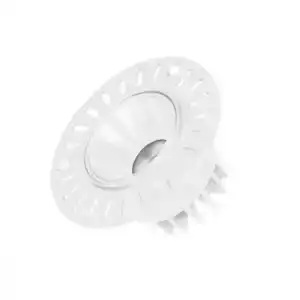
Встраиваемый светильник IZAR DUO FLAT SN008
Первоначальная цена составляла 1825 руб..1770 руб.Текущая цена: 1770 руб..
-3%
