Скидка 5% на первый заказ — RDS5




Как настроить горячие клавиши на планшете
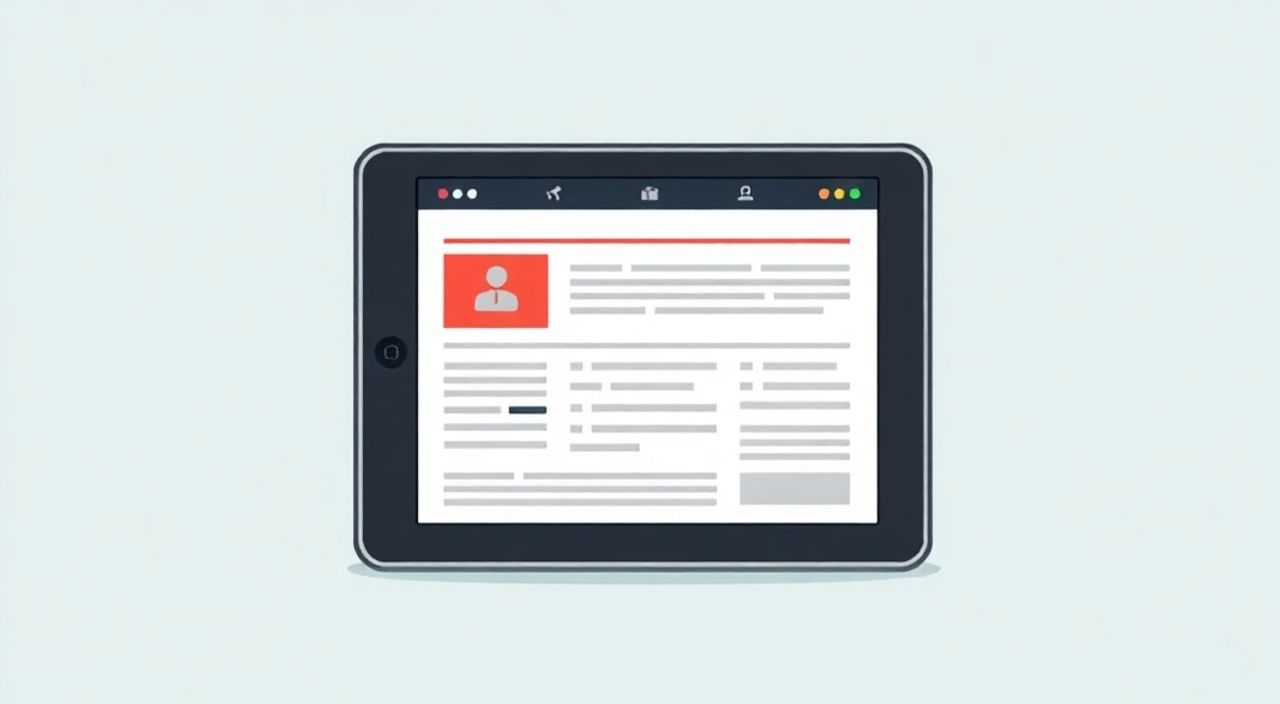
Горячие клавиши на планшете — это комбинации кнопок или жестов, которые позволяют быстро выполнять часто используемые действия: скриншоты, переключение приложений, вызов голосового помощника и многое другое. Настроить их можно как через встроенные системные функции, так и с помощью сторонних приложений, особенно если речь идет о кастомизации под индивидуальные нужды.
На большинстве современных планшетов горячие клавиши можно настроить через стандартные настройки системы или с помощью специальных приложений. Главное — определить, какие действия вы хотите ускорить, и выбрать подходящий способ их активации: физические кнопки, стилус или жесты.
Содержание статьи:
- Типы горячих клавиш на планшетах
- Примеры распространённых сочетаний
- Как настроить горячие клавиши на Android-планшете
- Шаги по настройке кастомных жестов (на примере MIUI)
- Настройка сочетаний клавиш на iPad (iOS)
- Как создать кастомный ярлык с триггером
- Использование внешних аксессуаров и клавиатур
- Советы по выбору клавиатуры
- Сторонние приложения для кастомизации
- Пример использования Tasker
- Экспертное мнение
- Вопросы и ответы
- Заключение
Типы горячих клавиш на планшетах
Горячие клавиши на планшетах делятся на несколько категорий в зависимости от способа активации и назначения. Понимание этих типов помогает выбрать наиболее эффективный способ взаимодействия с устройством.
Первый тип — это комбинации физических кнопок, например, одновременное нажатие кнопки питания и увеличения громкости для создания скриншота. Такие сочетания заложены производителем и часто не поддаются изменению без root-доступа или jailbreak.
Второй тип — программные жесты. Например, проведение тремя пальцами по экрану может использоваться для захвата изображения экрана или переключения между приложениями. Эти жесты можно настраивать в системных настройках или через сторонние приложения.
Третий тип — использование стилуса. Современные планшеты, такие как Samsung Galaxy Tab с S Pen или iPad с Apple Pencil, позволяют назначать действия на двойной клик, долгое нажатие или другие манипуляции со стилусом.
Четвёртый тип — подключение внешней клавиатуры. Многие пользователи используют Bluetooth-клавиатуры для повышения продуктивности. В этом случае доступны стандартные и кастомные сочетания клавиш, аналогичные компьютерным.
Полезно знать: Некоторые планшеты поддерживают «умные» сочетания, активирующиеся только при определённых условиях — например, когда открыто приложение для заметок или запущена камера.
Примеры распространённых сочетаний
- Скриншот: Кнопка питания + увеличение громкости (Android), верхняя кнопка + кнопка питания (iPad).
- Быстрый вызов камеры: Двойное нажатие кнопки питания (на некоторых моделях Samsung).
- Вызов ассистента: Долгое нажатие кнопки «Домой» или боковой кнопки.
- Переключение приложений: Жест свайпа четырьмя пальцами влево/вправо (iPad).
Тип активации |
Пример устройства |
Назначение |
Кастомизация |
|---|---|---|---|
Физические кнопки |
Samsung Galaxy Tab S9 |
Скриншот, блокировка |
|
Жесты |
iPad Pro 2024 |
Переключение приложений |
|
Стилус |
Huawei MatePad Pro |
Открытие приложения |
|
Внешняя клавиатура |
Lenovo Tab P11 |
Работа с документами |
Как настроить горячие клавиши на Android-планшете
Android предлагает наибольшую гибкость в настройке горячих клавиш, особенно на устройствах от Samsung, Xiaomi и Huawei. Однако базовые возможности зависят от версии ОС и оболочки.
Начните с раздела Настройки → Дополнительные параметры → Жесты и движения (название может отличаться). Здесь можно включить такие функции, как «Двойное нажатие для пробуждения», «Проведите, чтобы сделать скриншот» или «Поверните ладонью для снимка экрана».
На планшетах Samsung Galaxy Tab доступен мощный инструмент — Панель быстрого доступа (Air Command). Её можно настроить через Настройки → Расширенные функции → S Pen. Вы можете назначить действия на двойной клик стилуса: открытие блокнота, запуск камеры или создание скриншота области.
Если ваш планшет поддерживает Side key (боковая кнопка), её тоже можно перенастроить. Например, в Samsung: Настройки → Расширенные функции → Быстрый доступ к приложениям — здесь можно назначить одно или два приложения для быстрого запуска при двойном или тройном нажатии.
«Не игнорируйте возможность использования Google Assistant с голосовыми командами. Это своего рода “горячая клавиша”, активируемая голосом, которая экономит время на рутинных задачах.» — Алексей Морозов, UX-консультант, 8 лет в мобильной разработке
Шаги по настройке кастомных жестов (на примере MIUI)
- Откройте «Настройки».
- Перейдите в раздел «Дополнительные настройки» → «Жесты».
- Выберите тип жеста: «Жест буквой V», «Жест окружностью» и т.д.
- Назначьте действие: скриншот, включение фонарика, запуск приложения.
- Сохраните настройку и протестируйте.
Полезно знать: После обновления ОС некоторые настроенные жесты могут сброситься. Рекомендуется периодически проверять их работоспособность.
Настройка сочетаний клавиш на iPad (iOS)
iPad работает на iOS/iPadOS, где настройка горячих клавиш более ограничена по сравнению с Android, но зато более продумана с точки зрения интеграции с экосистемой Apple.
Стандартные сочетания клавиш активируются при подключении внешней клавиатуры. Например:
- Command + C / V — копировать/вставить.
- Command + Tab — переключение между приложениями.
- Command + Пробел — вызов Siri.
- Command + Shift + 3/4 — полный или частичный скриншот (на iPadOS 15+).
Для настройки своих сочетаний перейдите в Настройки → Основные → Клавиатура → Горячие клавиши. Здесь можно добавить текстовые замены (например, «@@» → ваш email) или короткие команды для часто используемых фраз.
Но настоящая мощь — в приложении Ярлыки (Shortcuts). С его помощью можно создавать сложные цепочки действий: от запуска приложения до отправки сообщения или изменения режима Focus. Эти ярлыки можно привязать к:
- Голосовым командам через Siri.
- Жестам на экране (через Accessibility).
- Виджетам на домашнем экране.
- Bluetooth-устройствам (например, при подключении наушников — автоматическое включение подкаста).
Как создать кастомный ярлык с триггером
- Откройте приложение «Ярлыки».
- Нажмите «+» и добавьте действия (например, «Открыть Safari», «Включить Wi-Fi»).
- Сохраните ярлык и дайте ему имя.
- Перейдите в «Автоматизация» → «Создать автоматизацию».
- Выберите триггер: время, местоположение, подключение устройства и т.д.
- Привяжите к нему ваш ярлык.
Полезно знать: В iPadOS 17 и выше можно использовать жесты на клавиатуре с трекпадом (Magic Keyboard) для управления курсором — это расширяет возможности для продуктивной работы.
Использование внешних аксессуаров и клавиатур
Подключение внешней клавиатуры кардинально меняет подход к управлению планшетом. Теперь он становится мини-ноутбуком, и горячие клавиши приобретают особое значение.
Apple Smart Keyboard Folio и Magic Keyboard для iPad поддерживают полный набор сочетаний, включая F-клавиши (регулировка яркости, громкости), Command-комбинации и даже функцию Dictation (Fn + Q).
Аналогично, Bluetooth-клавиатуры для Android-планшетов (например, Logitech K380) позволяют использовать стандартные сочетания. При этом некоторые клавиатуры имеют программируемые клавиши, которые можно настроить через фирменное ПО.
| Аксессуар | Поддерживаемые платформы | Кастомизация | Особенности |
|---|---|---|---|
| Magic Keyboard (Apple) | iPadOS | Встроенный трекпад, подсветка | |
| Logitech K380 | iOS, Android, Windows | Мультиустройство, компактность | |
| Xiaomi Bluetooth Keyboard | Android, iOS | Низкая цена, хорошее качество сборки |
Советы по выбору клавиатуры
- Проверьте совместимость с вашей моделью планшета.
- Обратите внимание на наличие цифрового блока (если работаете с таблицами).
- Учитывайте вес и портативность — особенно если носите планшет в сумке.
- Ищите модели с возможностью кастомизации клавиш (например, Logitech или Keychron).
«Клавиатура — это не просто аксессуар, а инструмент трансформации планшета в рабочее устройство. Правильно настроенные горячие клавиши могут повысить вашу скорость печати и навигации на 30–40%.» — Екатерина Волкова, IT-тренер, эксперт по продуктивности
Сторонние приложения для кастомизации
Если встроенных возможностей недостаточно, на помощь приходят сторонние приложения. Они особенно полезны на Android благодаря открытой архитектуре.
Для Android:
- Button Mapper — позволяет переназначить любую физическую кнопку (включая кнопку питания и громкости).
- Tasker — мощный инструмент автоматизации, с помощью которого можно создавать сложные сценарии на основе событий (время, местоположение, нажатие кнопки).
- Gesture Control — активирует действия по жестам на экране или при наклоне устройства.
Для iPad официальных инструментов меньше, но приложение Shortcuts уже выполняет функции продвинутого кастомайзера. Также можно использовать:
- Workflow Automations — дополнительные шаблоны для Shortcuts.
- IFTTT — интеграция с другими сервисами (например, «если началась зарядка — включи музыку»).
Пример использования Tasker
Представьте, что вы хотите, чтобы при подключении наушников автоматически запускалось любимое приложение для подкастов.
- Установите Tasker и откройте его.
- Создайте новый профиль: «Event → State → Hardware → headset plugged».
- Добавьте задачу: «App → Launch App → выберите приложение».
- Сохраните. Теперь при каждом подключении наушников будет запускаться подкаст.
Полезно знать: Некоторые приложения требуют разрешений на доступ к системным функциям. Убедитесь, что вы предоставили необходимые разрешения в настройках безопасности.
Экспертное мнение
«Большинство пользователей используют лишь 20% возможностей своих планшетов. Настройка горячих клавиш — один из самых простых способов выйти на уровень “продвинутого пользователя”. Особенно важно это для тех, кто использует планшет для работы: дизайнеров, преподавателей, менеджеров.» — Дмитрий Петров, руководитель мобильного отдела в IT-компании, 12 лет опыта
По его словам, ключевой ошибкой является попытка настроить всё сразу. Лучше начать с 2–3 самых нужных сочетаний: например, быстрый доступ к заметкам и автоматический скриншот. Затем постепенно добавлять новые.
Также эксперт отмечает рост популярности «гибридных рабочих станций»: планшет + клавиатура + облачные сервисы. В таких конфигурациях горячие клавиши становятся критически важными для поддержания высокой скорости выполнения задач.
Вопросы и ответы
Можно ли настроить горячие клавиши без root-доступа?
Да, на большинстве устройств базовые настройки доступны без root. Для глубокой кастомизации (например, переназначение кнопки питания) может потребоваться root, но есть обходные пути — например, Button Mapper на Android, который работает через службу доступности.
Почему мои настроенные жесты перестали работать после обновления?
Обновления ОС могут сбрасывать пользовательские настройки или изменять поведение системных функций. Рекомендуется после каждого крупного обновления проверять работоспособность всех кастомных жестов и перенастраивать их при необходимости.
Как сделать так, чтобы горячие клавиши работали в любом приложении?
На Android это возможно через приложения вроде Tasker или MacroDroid. На iPad — через системные автоматизации в приложении «Ярлыки». Однако некоторые приложения блокируют системные события, что может ограничивать работу триггеров.
Можно ли использовать голосовые команды как горячие клавиши?
Да. Голосовые ассистенты (Google Assistant, Siri) можно настраивать на выполнение конкретных действий по команде. Например, «Окей, Google, начни встречу» может запускать Zoom и включать режим «Не беспокоить».
Заключение
Настройка горячих клавиш на планшете — это не просто удобство, а реальный способ повысить продуктивность и снизить нагрузку на глаза и руки. Современные устройства предлагают широкий спектр возможностей: от простых жестов до сложных автоматизаций.
Главное — начать с малого: определите 2–3 действия, которые вы выполняете чаще всего, и настройте для них быстрые комбинации. Со временем вы сможете расширить функционал, делая планшет по-настоящему персонализированным инструментом.
- Горячие клавиши можно настраивать через системные настройки, жесты, стилус и внешние клавиатуры.
- Android предлагает больше возможностей для кастомизации, особенно с помощью сторонних приложений.
- iPad полагается на экосистему Apple и приложение «Ярлыки» для автоматизации.
- Подключение клавиатуры превращает планшет в полноценное рабочее устройство.
- Начинайте с простых настроек и постепенно усложняйте их по мере освоения.
⚠️ Дисклеймер — нажмите, чтобы развернуть
Материалы, опубликованные в разделе «Блог» на сайте RU DESIGN SHOP (rudesignshop.ru), носят исключительно информационный и ознакомительный характер и не являются руководством к действию, финансовой рекомендацией, медицинской услугой, ветеринарным назначением либо рекламой товаров и услуг, включая азартные игры. Публикации не содержат призывов к участию в азартных играх и не направлены на продвижение соответствующих операторов.
Безопасность применения товаров и веществ: при использовании строительных материалов, бытовой химии, пестицидов и агрохимикатов необходимо строго следовать инструкциям производителя и действующему законодательству Российской Федерации, включая Федеральный закон РФ от 19.07.1997 № 109-ФЗ «О безопасном обращении с пестицидами и агрохимикатами».
Упоминание товарных знаков, брендов и организаций носит исключительно информационный характер и не означает наличие партнёрских отношений или одобрения со стороны правообладателей.
Материалы, содержащие сведения о медицинских, ветеринарных или косметических средствах, представлены в справочных целях и не являются медицинской консультацией или назначением. Перед применением рекомендуется обратиться к врачу, ветеринарному специалисту или иному сертифицированному профессионалу.
Возрастные ограничения: материалы, содержащие сведения о продукции категории 18+, включая алкоголь или азартные игры, предназначены исключительно для совершеннолетней аудитории и публикуются в информационных целях.
Правовая ответственность: решения, принятые на основе опубликованной информации, пользователь принимает самостоятельно и на свой риск; редакция и авторы несут ответственность в пределах, установленных законодательством Российской Федерации.
Редакция не допускает публикаций, содержащих пропаганду экстремизма, терроризма, наркотических средств или суицида; подобные материалы подлежат немедленному удалению.
Упоминание организаций с ограниченным статусом: компания Meta Platforms Inc. (социальные сети Facebook и Instagram) признана экстремистской организацией решением суда РФ, её деятельность запрещена на территории Российской Федерации; любые упоминания приводятся исключительно в информационных целях.
Авторские права и источники: информация собирается из открытых источников; её актуальность указывается на дату публикации и может изменяться.
Изображения и иллюстрации используются на условиях, разрешённых правообладателями. При возникновении претензий редакция готова оперативно рассмотреть обращение и внести необходимые изменения.
Персональные данные и cookies: сайт использует cookies и обрабатывает персональные данные пользователей в соответствии с Федеральным законом № 152-ФЗ «О персональных данных» и Политикой конфиденциальности RU DESIGN SHOP.
Мнения авторов могут не совпадать с позицией государственных органов или коммерческих организаций, упомянутых в материалах.
Читайте также

РЕКОМЕНДУЕМ
Товары от российских производителей