Скидка 5% на первый заказ — RDS5




Как на самсунге сбросить до заводских настроек
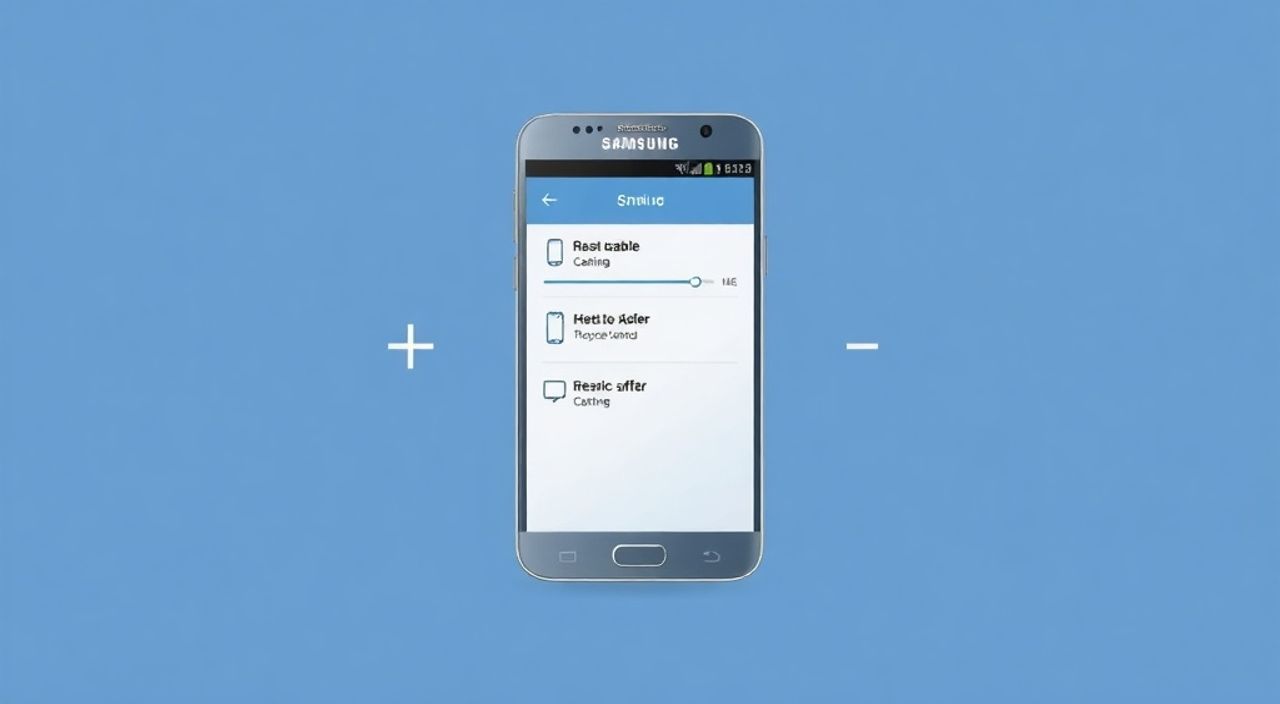
Сброс до заводских настроек на смартфоне Samsung — это процесс, который возвращает устройство к состоянию, в котором оно находилось при первом включении. Это означает удаление всех пользовательских данных, приложений, настроек и учетных записей. Такая процедура необходима при продаже или передаче устройства другому человеку, для устранения серьезных сбоев в работе системы или если вы забыли пароль от экрана блокировки.
Чтобы сбросить Samsung до заводских настроек, зайдите в «Настройки» > «Общие настройки» > «Сброс» > «Сброс настроек». Рекомендуется предварительно сделать резервную копию важных данных через Google Аккаунт или Samsung Cloud.
Содержание статьи:
- Когда и зачем нужен сброс до заводских настроек
- Как правильно сделать резервную копию данных перед сбросом
- Сброс через меню «Настройки» (если телефон работает)
- Сброс в режиме восстановления (Recovery Mode)
- Использование сервиса «Найти Мой Мобильный» от Samsung
- Что делать после сброса: первоначальная настройка и восстановление
- Распространённые ошибки и как их избежать
- Ошибка 1: Не сделана резервная копия
- Ошибка 2: Игнорирование FRP (Factory Reset Protection)
- Ошибка 3: Прерывание процесса сброса
- Ошибка 4: Сброс без выхода из аккаунтов
- Экспертное мнение
- Вопросы и ответы
- Заключение
Когда и зачем нужен сброс до заводских настроек
Сброс до заводских настроек — это не просто способ очистить память телефона. Это мощный инструмент, который может решить ряд системных проблем. Например, если ваш Galaxy начинает тормозить, зависать, перезагружаться без причины или приложения регулярно вылетают, полная перезагрузка программной среды может помочь стабилизировать работу устройства.
Также сброс является обязательным шагом при подготовке смартфона к продаже или подарку. Удаление всех личных данных защищает вас от утечки конфиденциальной информации: фотографий, сообщений, логинов, банковских приложений и истории браузера. Без этого шага новый владелец сможет получить доступ ко всем вашим аккаунтам, особенно если вы не разлогинились заранее.
Полезно знать: Сброс не влияет на данные, хранящиеся на SD-карте, если она установлена. Рекомендуется извлечь её перед сбросом или вручную удалить чувствительную информацию.
Еще одна частая причина — потеря доступа к устройству из-за неправильно установленного графического ключа, PIN-кода или пароля. В таких случаях стандартный вход становится невозможным, и единственный способ восстановить контроль — использовать Recovery Mode или дистанционный сброс через интернет.
Стоит понимать, что сброс — это крайняя мера. Перед его выполнением необходимо исключить более простые решения: перезагрузку, очистку кэша приложений, обновление ОС. Если же эти методы не помогают, переход к полному сбросу оправдан.
Как правильно сделать резервную копию данных перед сбросом
Перед тем как сбрасывать настройки, крайне важно сохранить все важные данные. Потеря фотографий, контактов, заметок или документов может быть необратимой. Samsung предлагает несколько встроенных инструментов для резервного копирования, а также совместимость с экосистемой Google.
Основные данные, которые следует сохранить:
- Фотографии и видео из галереи;
- Контакты и журнал вызовов;
- Сообщения SMS и MMS;
- Настройки приложений и домашнего экрана;
- Данные игр и других приложений (при наличии поддержки).
Самый удобный способ — использование облачных сервисов. На смартфонах Samsung можно активировать резервное копирование через Samsung Cloud или Google Аккаунт. Для этого:
- Откройте «Настройки».
- Перейдите в раздел «Аккаунты и резервное копирование».
- Выберите «Резервное копирование и восстановление».
- Убедитесь, что включено резервное копирование в Google или Samsung Cloud.
- Нажмите «Резервное копирование сейчас».
«Всегда проверяйте, какие именно данные входят в резервную копию. Например, WhatsApp требует отдельного экспорта чатов в Google Диск.» — Алексей Ковалёв, специалист по мобильной безопасности, 8 лет опыта
Если вы предпочитаете локальное хранение, подключите смартфон к компьютеру через USB и скопируйте папки DCIM, Downloads, Documents вручную. Также можно использовать приложение Samsung Smart Switch, которое позволяет создать полную резервную копию на ПК или Mac, включая приложения и настройки.
Метод резервного копирования |
Преимущества |
Ограничения |
|---|---|---|
Google Аккаунт |
Автоматическое, безопасное, доступно при настройке нового устройства |
Не сохраняет все приложения и некоторые настройки |
Samsung Cloud |
Глубокая интеграция, поддержка настроек системы |
Бесплатно — только 5 ГБ, далее платно |
Smart Switch (на ПК) |
Полная копия, включая приложения |
Требуется компьютер и кабель |
Ручная копия по USB |
Полный контроль над данными |
Не сохраняет системные настройки и привязки |
Сброс через меню «Настройки» (если телефон работает)
Если вы имеете доступ к рабочему столу и интерфейсу Android, самый простой и безопасный способ — сброс через настройки. Этот метод подходит, когда устройство нормально функционирует, но вы хотите начать с чистого листа.
Шаги для сброса:
- Откройте приложение «Настройки» (иконка шестерёнки).
- Прокрутите вниз и выберите «Общие настройки».
- Нажмите «Сброс».
- Выберите «Сброс настроек» (или «Сбросить настройки»).
- Подтвердите действие, нажав «Удалить всё».
- Введите пароль, PIN или графический ключ, если потребуется.
Процесс займет от 5 до 15 минут. После завершения смартфон перезагрузится и запустится как новый. Вы увидите экран начальной настройки, аналогичный тому, который был при первом включении.
Полезно знать: Некоторые модели Samsung могут называть этот пункт «Удалить всё содержимое и настройки» или «Сбросить смартфон». Название может отличаться в зависимости от версии One UI.
После сброса все учётные записи будут удалены, включая Google и Samsung. Это важно, так как защита переустановки (FRP — Factory Reset Protection) потребует ввести данные одной из ранее привязанных учётных записей при первой настройке. Это мера безопасности против кражи.
Сброс в режиме восстановления (Recovery Mode)
Если телефон не загружается, зависает на логотипе или вы не можете войти из-за неправильного пароля, стандартный сброс невозможен. В этом случае используется режим восстановления (Recovery Mode), который работает независимо от основной системы.
Для входа в Recovery Mode на большинстве современных Samsung (Galaxy S, A, Z, Note):
- Выключите устройство полностью.
- Одновременно нажмите и удерживайте кнопки: Громкость вверх + Быстрый запуск камеры (Bixby) + Питание.
- Удерживайте их до появления логотипа Samsung (около 10–15 секунд).
- Как только появится меню, отпустите кнопку питания, но продолжайте держать остальные, пока не окажетесь в Recovery.
Полезно знать: На некоторых новых моделях без кнопки Bixby (например, Galaxy S23 и новее) комбинация: «Громкость вверх + Питание». Проверьте модель вашего устройства.
В меню Recovery используйте кнопки громкости для навигации и кнопку питания для выбора:
- Wipe data/factory reset — выбрать и подтвердить.
- Yes — подтвердить сброс.
- Reboot system now — перезагрузить после завершения.
Важно: этот метод не удаляет данные с SD-карты, но очищает внутреннюю память, включая систему, приложения и настройки.
Использование сервиса «Найти Мой Мобильный» от Samsung
Если телефон утерян, заблокирован или недоступен физически, вы можете выполнить дистанционный сброс через сервис Find My Mobile (https://findmymobile.samsung.com). Это особенно полезно при краже или потере устройства.
Для использования сервиса:
- Устройство должно быть включено и подключено к интернету (Wi-Fi или мобильные данные).
- Функция «Найти Мой Мобильный» должна быть активирована заранее в настройках.
- Вы должны быть авторизованы в Samsung Аккаунте.
Шаги:
- Зайдите на сайт findmymobile.samsung.com с компьютера или другого устройства.
- Войдите в свой Samsung Аккаунт.
- Выберите потерянное устройство из списка.
- Нажмите «Удалённое управление» > «Стереть данные».
- Подтвердите действие.
«Дистанционный сброс — один из самых эффективных способов защиты данных. Но он работает только если функция была включена до потери.» — Марина Петрова, эксперт по кибербезопасности мобильных устройств
После выполнения команды, как только устройство выйдет в сеть, начнётся процесс сброса. Это может занять некоторое время, особенно если связь слабая.
Что делать после сброса: первоначальная настройка и восстановление
После сброса смартфон запускается как новый. Вам предстоит пройти процесс первоначальной настройки (Setup Wizard). Будьте готовы:
- Подключиться к Wi-Fi.
- Ввести данные Samsung или Google Аккаунта (из-за FRP).
- Настроить язык, часовой пояс, местоположение.
- Восстановить данные из резервной копии.
Если вы делали резервную копию в Google или Samsung Cloud, на этапе настройки вам предложат восстановить данные. Выберите нужный аккаунт и точку восстановления. Процесс может занять от нескольких минут до часа, в зависимости от объёма данных.
Полезно знать: Если вы не видите опцию восстановления, убедитесь, что используете тот же аккаунт, который был активен до сброса.
После завершения настройки проверьте:
- Синхронизацию контактов и календаря.
- Работу основных приложений (почта, мессенджеры).
- Доступ к облачным сервисам.
- Настройки безопасности (пароль, сканер отпечатков).
Распространённые ошибки и как их избежать
Даже при следовании инструкциям пользователи допускают типичные ошибки, которые могут усложнить процесс.
Ошибка 1: Не сделана резервная копия
Многие считают, что данные «никуда не денутся», но сброс удаляет всё. Особенно критично теряются фото, сообщения и настройки приложений.
Ошибка 2: Игнорирование FRP (Factory Reset Protection)
После сброса система требует ввести данные Google или Samsung аккаунта, который был привязан ранее. Если вы забыли логин или пароль — восстановить доступ будет сложно.
Ошибка 3: Прерывание процесса сброса
Отключение питания во время сброса может повредить систему. Всегда заряжайте устройство минимум на 50% перед началом.
Ошибка 4: Сброс без выхода из аккаунтов
Хотя сброс автоматически удаляет аккаунты, рекомендуется вручную выйти из них заранее, чтобы избежать сбоев.
Ошибка |
Последствия |
Как избежать |
|---|---|---|
Нет резервной копии |
Потеря данных |
Создайте копию до сброса |
Забыт пароль от аккаунта |
Блокировка после сброса |
Запишите данные или используйте менеджер паролей |
Низкий заряд батареи |
Сбой прошивки |
Зарядите до 50–70% |
SD-карта не извлечена |
Личные файлы остаются доступными |
Извлеките или отформатируйте карту отдельно |
Экспертное мнение
«Сброс — это не панацея, а инструмент диагностики. Если после сброса телефон продолжает тормозить, проблема, скорее всего, аппаратная: износ памяти, перегрев или повреждение компонентов.» — Дмитрий Смирнов, инженер по ремонту мобильных устройств, 12 лет опыта
По словам эксперта, многие пользователи ожидают, что сброс «починит» медленный телефон. На практике это временная мера. Современные смартфоны с One UI 6+ имеют встроенные оптимизаторы, которые сами управляют фоновыми процессами. Поэтому, если устройство тормозит после чистой установки — стоит задуматься о замене.
Также Дмитрий отмечает: «На старых моделях (Galaxy S8 и ранее) сброс может реально ускорить работу, так как накопленный системный мусор занимает значительный объём. Но на устройствах 2020 года и новее эффект менее заметен».
Вопросы и ответы
Можно ли отменить сброс после его начала?
Нет, как только процесс запущен, отменить его нельзя. Все данные будут удалены. Поэтому крайне важно убедиться в наличии резервной копии и осознанности действия.
Сброс удалит операционную систему?
Нет. Сброс не удаляет Android и One UI. Он лишь возвращает систему к исходным настройкам, удаляя пользовательские данные и приложения. Прошивка остаётся нетронутой.
Что такое FRP и как его обойти?
FRP (Factory Reset Protection) — защита от несанкционированного доступа после сброса. Обойти её легально можно только с помощью данных оригинального аккаунта. Любые сторонние методы нарушают условия использования и могут привести к блокировке устройства.
Сколько времени занимает сброс?
Через настройки — 5–15 минут. Через Recovery Mode — до 20 минут. Время зависит от объёма данных и модели устройства.
Будет ли удален Knox и разблокировка загрузчика?
На большинстве Samsung Knox сбрасывается при полной очистке, но следы могут остаться. Разблокировка загрузчика (если была) аннулируется, и устройство возвращается в состояние «Secure».
Заключение
Сброс до заводских настроек на смартфоне Samsung — это надёжный способ решить проблемы с производительностью, устранить сбои или подготовить устройство к передаче. Однако эта процедура требует ответственного подхода: обязательно сделайте резервную копию, убедитесь в заряде батареи и знайте данные своего аккаунта для прохождения FRP.
Главное — помнить, что сброс не является решением всех проблем. Если устройство продолжает работать нестабильно после чистой установки, вероятны аппаратные неисправности или устаревание железа. В таких случаях стоит рассмотреть обновление устройства.
- Всегда делайте резервную копию перед сбросом.
- Используйте Samsung Cloud или Google для автоматического восстановления.
- FRP требует ввода старого аккаунта — не забывайте логины.
- Recovery Mode — спасение при блокировке или сбоях системы.
- Дистанционный сброс возможен через Find My Mobile при условии активации функции.
⚠️ Дисклеймер — нажмите, чтобы развернуть
Материалы, опубликованные в разделе «Блог» на сайте RU DESIGN SHOP (rudesignshop.ru), носят исключительно информационный и ознакомительный характер и не являются руководством к действию, финансовой рекомендацией, медицинской услугой, ветеринарным назначением либо рекламой товаров и услуг, включая азартные игры. Публикации не содержат призывов к участию в азартных играх и не направлены на продвижение соответствующих операторов.
Безопасность применения товаров и веществ: при использовании строительных материалов, бытовой химии, пестицидов и агрохимикатов необходимо строго следовать инструкциям производителя и действующему законодательству Российской Федерации, включая Федеральный закон РФ от 19.07.1997 № 109-ФЗ «О безопасном обращении с пестицидами и агрохимикатами».
Упоминание товарных знаков, брендов и организаций носит исключительно информационный характер и не означает наличие партнёрских отношений или одобрения со стороны правообладателей.
Материалы, содержащие сведения о медицинских, ветеринарных или косметических средствах, представлены в справочных целях и не являются медицинской консультацией или назначением. Перед применением рекомендуется обратиться к врачу, ветеринарному специалисту или иному сертифицированному профессионалу.
Возрастные ограничения: материалы, содержащие сведения о продукции категории 18+, включая алкоголь или азартные игры, предназначены исключительно для совершеннолетней аудитории и публикуются в информационных целях.
Правовая ответственность: решения, принятые на основе опубликованной информации, пользователь принимает самостоятельно и на свой риск; редакция и авторы несут ответственность в пределах, установленных законодательством Российской Федерации.
Редакция не допускает публикаций, содержащих пропаганду экстремизма, терроризма, наркотических средств или суицида; подобные материалы подлежат немедленному удалению.
Упоминание организаций с ограниченным статусом: компания Meta Platforms Inc. (социальные сети Facebook и Instagram) признана экстремистской организацией решением суда РФ, её деятельность запрещена на территории Российской Федерации; любые упоминания приводятся исключительно в информационных целях.
Авторские права и источники: информация собирается из открытых источников; её актуальность указывается на дату публикации и может изменяться.
Изображения и иллюстрации используются на условиях, разрешённых правообладателями. При возникновении претензий редакция готова оперативно рассмотреть обращение и внести необходимые изменения.
Персональные данные и cookies: сайт использует cookies и обрабатывает персональные данные пользователей в соответствии с Федеральным законом № 152-ФЗ «О персональных данных» и Политикой конфиденциальности RU DESIGN SHOP.
Мнения авторов могут не совпадать с позицией государственных органов или коммерческих организаций, упомянутых в материалах.
РЕКОМЕНДУЕМ
Товары от российских производителей

-6%