Скидка 5% на первый заказ — RDS5




Как нарисовать деталь в автокаде
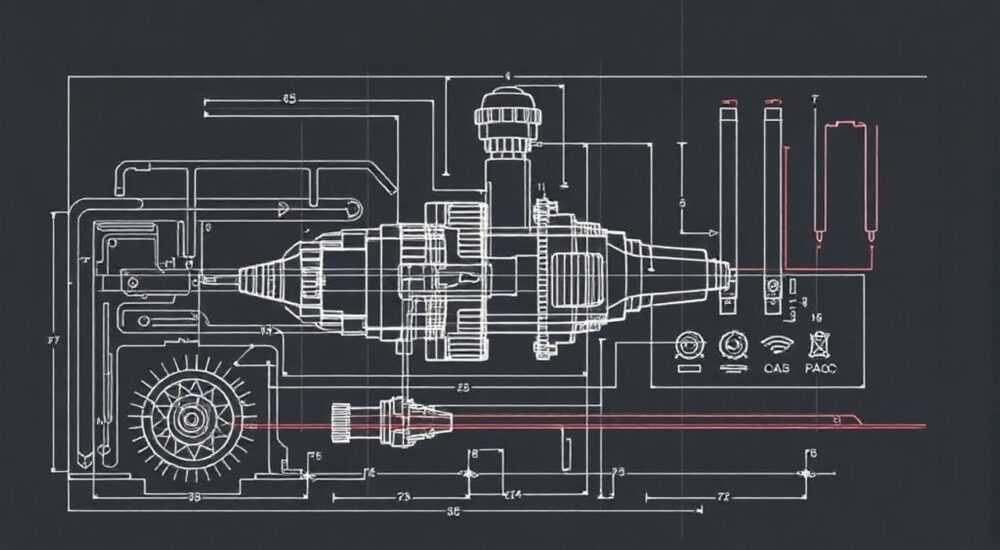
Чертеж детали в AutoCAD — это основа проектирования в машиностроении, строительстве и промышленном дизайне. Независимо от уровня подготовки, каждый инженер или техник сталкивается с необходимостью создания точного 2D-чертежа или 3D-модели. Современные версии AutoCAD позволяют не только рисовать, но и выполнять расчеты, проверять геометрию, экспортировать данные в CAM-системы и готовить документацию по ГОСТ. Освоение процесса требует понимания интерфейса, принципов параметризации, настроек чертежа и последовательности действий.
Чтобы нарисовать деталь в AutoCAD, начните с подготовки чертежа: установите единицы измерения, масштаб и слои. Затем выполните эскиз контура с помощью инструментов рисования, добавьте размеры и при необходимости создайте 3D-модель. Важно соблюдать точность и использовать объектную привязку.
Содержание статьи:
- Настройка рабочего пространства
- Подготовка чертежа: чек-лист
- Инструменты для рисования деталей
- Пошаговое построение контура детали
- Нанесение размеров и обозначений
- Переход к 3D-моделированию
- Преимущества 3D-моделирования в AutoCAD
- Типичные ошибки и как их избежать
- Экспертное мнение
- Вопросы и ответы
- Заключение
Настройка рабочего пространства
Прежде чем приступать к созданию чертежа, необходимо правильно настроить среду AutoCAD. От этого зависит удобство работы, точность и соответствие чертежа стандартам. Первым делом выберите подходящее рабочее пространство: «Черчение и аннотация» для 2D, «3D моделирование» — если планируете работать с объемными формами.
Установите единицы измерения через команду UNITS. Для машиностроительных чертежей обычно используют миллиметры, а углы — в градусах. Убедитесь, что включена сетка (GRID) и шаг привязки (SNAP), чтобы контролировать положение курсора. Также важно задать масштаб листа, особенно если вы работаете с листовым пространством (layout).
Слои — один из ключевых элементов организации чертежа. Создайте отдельные слои для контуров, размеров, осевых линий, штриховок и текстовых пояснений. Это упростит редактирование и позволит быстро скрывать или показывать определённые элементы. Используйте команду LAYER или панель «Слои» на вкладке «Главная».
Полезно знать: Имена слоёв должны быть понятными и единообразными: например, «01-Контур», «02-Размеры», «03-Осевые». Это особенно важно при совместной работе в команде.
Для соответствия ГОСТ рекомендуется настроить стили текста, размеров и мультилиний. Стиль текста задаётся через «Стили текстов» (TEXTSTYLE): выберите шрифт, например, «GOST type A» или «isoct.shx», размер и угол наклона. Аналогично настраиваются стили размеров (DIMSTYLE), где можно указать тип стрелок, высоту текста, единицы измерения и т.д.
Подготовка чертежа: чек-лист
- Выбрать рабочее пространство (2D или 3D).
- Выставить единицы измерения (UNITS).
- Настроить сетку, привязку и шаг курсора (GRID, SNAP).
- Создать и настроить слои для различных элементов чертежа.
- Установить стили текста и размеров по ГОСТ.
Инструменты для рисования деталей
Основа любого чертежа — геометрические примитивы: линии, окружности, дуги, прямоугольники. В AutoCAD они доступны на вкладке «Главная» → панель «Рисование». Начните с создания внешнего контура детали. Например, для вала используйте команду LINE для осевых линий и CIRCLE для ступеней диаметров.
Для точности применяйте объектную привязку (OSNAP). Активируйте режимы «Конечная точка», «Центр», «Перпендикуляр», «Пересечение». Это позволяет точно захватывать характерные точки других объектов без ручного ввода координат. Включите привязку через кнопку на нижней панели или комбинацией клавиш F3.
Когда требуется повторяющаяся геометрия, используйте команды копирования: COPY, ARRAY, MIRROR. Например, ARRAY позволяет быстро создать круговой или линейный массив отверстий. Для фасок и скруглений — команды CHAMFER и FILLET. Они автоматически обрабатывают углы между двумя линиями.
«Всегда используйте параметрические зависимости, если деталь может измениться. Это сэкономит часы при модификации. Например, свяжите диаметр отверстия с переменной — и при изменении одной величины все зависимые элементы обновятся автоматически.» — Алексей Морозов, инженер-конструктор, 12 лет опыта
Если деталь имеет сложный профиль, используйте полилинию (PLINE). Она позволяет рисовать линии и дуги как единый объект, что удобно для дальнейшего редактирования. Команда PLINE поддерживает задание ширины, дуг и замыкание контура.
Пошаговое построение контура детали
- Активируйте слой для контура (например, «01-Контур»).
- Начертите осевую линию с помощью LINE или XLINE.
- Постройте первый диаметр с помощью CIRCLE, указав центр и радиус.
- Продолжите контур с помощью LINE или PLINE, соединяя характерные точки.
- Добавьте фаски и скругления через CHAMFER и FILLET.
- Проверьте замкнутость контура с помощью команды BOUNDARY.
Инструмент |
Назначение |
Горячая клавиша |
|---|---|---|
LINE |
Рисование прямых отрезков |
L |
CIRCLE |
Построение окружностей |
C |
RECTANG |
Создание прямоугольников |
REC |
PLINE |
Полилиния (линии и дуги) |
PL |
ARC |
Рисование дуг |
A |
Нанесение размеров и обозначений
После завершения геометрии необходимо нанести размеры. Без них чертёж не считается завершённым. AutoCAD предлагает широкий набор инструментов: линейные, диаметральные, радиальные, угловые размеры. Все они находятся на вкладке «Аннотации» → панель «Размеры».
Начните с базовых размеров: общая длина детали, диаметры ступеней, расстояния между отверстиями. Используйте команду DIMLINEAR для линейных размеров, DIMDIAMETER — для диаметров, DIMRADIUS — для радиусов. При размещении размеров следите за тем, чтобы они не пересекались и были читаемыми.
Для серии одинаковых элементов (например, отверстий) используйте цепочку размеров. Команда DIMCONTINUE создаёт размерную цепочку от предыдущего размера. Альтернатива — базовые размеры (DIMBASELINE), которые отсчитываются от одной базовой линии.
Не забывайте о дополнительных обозначениях: шероховатости, допуски, обозначения сварных швов, технические требования. Шероховатость можно оформить с помощью блока или специального символа (значок △). Допуски указываются в стиле размера или вручную через надстрочный текст.
Полезно знать: Если вы часто используете одни и те же обозначения, создайте пользовательские блоки. Например, блок для шероховатости Ra 3.2 можно вставить одним кликом.
Для текстовых пояснений используйте команду MTEXT. Размещайте технические требования в правом нижнем углу чертежа, вне зоны основной надписи. Текст должен быть выровнен, иметь единый стиль и соответствовать ГОСТ 2.304–81.
Переход к 3D-моделированию
После завершения 2D-чертежа можно перейти к созданию трёхмерной модели. Это особенно полезно для визуализации, анализа прочности, 3D-печати или передачи в SolidWorks, Inventor или другие CAD-системы.
Переключитесь в рабочее пространство «3D моделирование». Скопируйте контур детали и используйте команду EXTRUDE, чтобы выдавить его на нужную длину. Если деталь состоит из нескольких частей, выдавливайте каждую ступень отдельно, затем объедините тела с помощью UNION.
Для отверстий используйте SUBTRACT: создайте цилиндр и вычтите его из основного тела. Фаски и скругления выполняются командами CHAMFER и FILLET в 3D-режиме. Обратите внимание, что 3D-FILLET работает с гранями, а не с линиями.
Для вращающихся деталей, таких как валы или фланцы, удобнее использовать REVOLVE. Выберите контур и ось вращения — и AutoCAD построит тело вращения. Это быстрее и точнее, чем ручное выдавливание.
«Если деталь симметрична, используйте зеркальное отражение (MIRROR3D). Это сокращает время моделирования и минимизирует ошибки.» — Екатерина Смирнова, CAD-специалист, Autodesk Certified Professional
После построения модели можно добавить материалы, настроить освещение и сделать рендер. Это полезно для презентаций или согласования с заказчиком. Экспорт в форматы STL, STEP или IGES позволяет использовать модель в других программах.
Преимущества 3D-моделирования в AutoCAD
- Возможность визуальной проверки геометрии до изготовления.
- Автоматическое получение сечений и видов на чертеже.
- Интеграция с CAM-системами для программирования станков с ЧПУ.
- Поддержка параметризации: изменения размеров автоматически обновляют модель.
Типичные ошибки и как их избежать
Даже опытные пользователи допускают ошибки при работе в AutoCAD. Ниже — наиболее распространённые проблемы и способы их устранения.
Первая ошибка — отсутствие настройки единиц. Если вы работаете в дюймах вместо миллиметров, вся геометрия будет неверной. Проверяйте команду UNITS перед началом работы.
Вторая — игнорирование слоёв. Рисование всего на слое «0» приводит к хаосу. При большом количестве объектов становится невозможно редактировать отдельные элементы. Всегда используйте слои.
Третья — неточные привязки. Отключение OSNAP или использование приближённого захвата вызывает разрывы в контурах. Включайте привязку и проверяйте замкнутость полилиний.
Четвёртая — неправильные размеры. Иногда размеры проставляются не по осям, а по краям, что затрудняет чтение чертежа. Следуйте правилам ГОСТ: базовые поверхности, цепочки, избыточные размеры.
Пятая — отсутствие резервных копий. АвтоCAD может зависнуть, файл повредиться. Настройте автосохранение (SAVETIME) и регулярно сохраняйте чертеж вручную.
Полезно знать: Используйте команду AUDIT для проверки целостности файла. Она находит и исправляет повреждённые объекты, особенно после импорта из других программ.
Экспертное мнение
«Современный AutoCAD — это не просто графический редактор. Это инструмент цифрового прототипирования. Я рекомендую новичкам начинать с 2D, но уже с первых шагов думать о параметризации. Привяжите размеры к переменным, используйте поля и таблицы. Так вы подготовите чертёж к автоматизации. Например, при изменении диаметра в таблице Excel, связанной с чертежом, модель обновится сама. Это будущее проектирования.» — Дмитрий Ковалёв, руководитель BIM-отдела в проектной компании «СтройИнжПроект»
Он также отмечает важность обучения: «Многие пользователи знают 20% возможностей AutoCAD, но используют только 5%. Освойте динамические блоки, поля, Express Tools — и ваша производительность вырастет в разы.»
Вопросы и ответы
Как сделать чертёж по фотографии?
Вставьте изображение через команду IMAGEATTACH, масштабируйте его по известному размеру (например, диаметру), затем обведите контур с помощью PLINE. Используйте прозрачность и блокировку изображения, чтобы не переместить его случайно.
Можно ли автоматически проставить размеры?
Полностью — нет, но AutoCAD предлагает функцию «Быстрые размеры» (QDIM). Выбрав контур, программа предложит цепочку или базовые размеры. После этого можно вручную скорректировать расположение.
Как экспортировать чертёж в PDF?
Используйте команду PLOT, выберите принтер «DWG to PDF». Укажите область печати (Model или Layout), масштаб и ориентацию. Сохраните файл. PDF будет содержать все слои и тексты.
Что делать, если чертёж «тормозит»?
Отключите ненужные слои, удалите неиспользуемые блоки и стили (PURGE), уменьшите количество точек в 3D-моделях. Также помогает переключение в режим 2D-ускорения (GRAPHICSCONFIG).
Заключение
Создание детали в AutoCAD — это системный процесс, требующий внимания к деталям, знания инструментов и соблюдения стандартов. От правильной настройки рабочего пространства до точного нанесения размеров — каждый этап влияет на качество конечного результата. Современные возможности AutoCAD позволяют не только рисовать, но и моделировать, анализировать и готовить документацию для производства.
Главное — не бояться экспериментировать. Начните с простых деталей, постепенно осваивая новые команды. Используйте параметризацию, слои и стили — и ваша работа станет быстрее, точнее и профессиональнее.
- Всегда настраивайте единицы, слои и стили перед началом чертежа.
- Используйте объектную привязку и точные координаты для точности.
- Применяйте параметрические зависимости для гибкости чертежа.
- Переходите к 3D-моделированию для визуализации и анализа.
- Регулярно сохраняйте и проверяйте файлы на целостность.
⚠️ Дисклеймер — нажмите, чтобы развернуть
Материалы, опубликованные в разделе «Блог» на сайте RU DESIGN SHOP (rudesignshop.ru), носят исключительно информационный и ознакомительный характер и не являются руководством к действию, финансовой рекомендацией, медицинской услугой, ветеринарным назначением либо рекламой товаров и услуг, включая азартные игры. Публикации не содержат призывов к участию в азартных играх и не направлены на продвижение соответствующих операторов.
Безопасность применения товаров и веществ: при использовании строительных материалов, бытовой химии, пестицидов и агрохимикатов необходимо строго следовать инструкциям производителя и действующему законодательству Российской Федерации, включая Федеральный закон РФ от 19.07.1997 № 109-ФЗ «О безопасном обращении с пестицидами и агрохимикатами».
Упоминание товарных знаков, брендов и организаций носит исключительно информационный характер и не означает наличие партнёрских отношений или одобрения со стороны правообладателей.
Материалы, содержащие сведения о медицинских, ветеринарных или косметических средствах, представлены в справочных целях и не являются медицинской консультацией или назначением. Перед применением рекомендуется обратиться к врачу, ветеринарному специалисту или иному сертифицированному профессионалу.
Возрастные ограничения: материалы, содержащие сведения о продукции категории 18+, включая алкоголь или азартные игры, предназначены исключительно для совершеннолетней аудитории и публикуются в информационных целях.
Правовая ответственность: решения, принятые на основе опубликованной информации, пользователь принимает самостоятельно и на свой риск; редакция и авторы несут ответственность в пределах, установленных законодательством Российской Федерации.
Редакция не допускает публикаций, содержащих пропаганду экстремизма, терроризма, наркотических средств или суицида; подобные материалы подлежат немедленному удалению.
Упоминание организаций с ограниченным статусом: компания Meta Platforms Inc. (социальные сети Facebook и Instagram) признана экстремистской организацией решением суда РФ, её деятельность запрещена на территории Российской Федерации; любые упоминания приводятся исключительно в информационных целях.
Авторские права и источники: информация собирается из открытых источников; её актуальность указывается на дату публикации и может изменяться.
Изображения и иллюстрации используются на условиях, разрешённых правообладателями. При возникновении претензий редакция готова оперативно рассмотреть обращение и внести необходимые изменения.
Персональные данные и cookies: сайт использует cookies и обрабатывает персональные данные пользователей в соответствии с Федеральным законом № 152-ФЗ «О персональных данных» и Политикой конфиденциальности RU DESIGN SHOP.
Мнения авторов могут не совпадать с позицией государственных органов или коммерческих организаций, упомянутых в материалах.
РЕКОМЕНДУЕМ
Товары от российских производителей




