Скидка 5% на первый заказ — RDS5




Как нарисовать стрелки в графическом редакторе
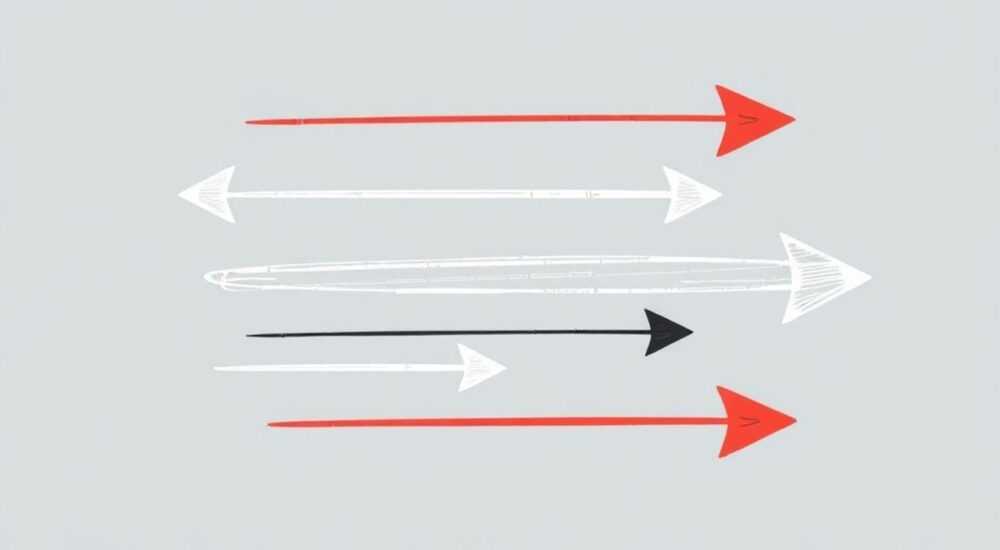
Стрелки — один из базовых элементов в графическом дизайне, используемые для обозначения направления, выделения объектов, построения схем и презентаций. Нарисовать стрелку можно практически в любом графическом редакторе: от простых инструментов до профессиональных программ вроде Adobe Illustrator или Figma. Основная рекомендация — использовать специализированный инструмент «Линия» с настройками стрелок на концах или создавать стрелку вручную через фигуры и пути.
Чтобы быстро нарисовать стрелку, выберите векторный редактор и воспользуйтесь инструментом линии с опцией стрелки на конце. Для большей гибкости создавайте стрелку вручную из полигонов или путей.
В современном цифровом дизайне стрелки применяются повсеместно: от бизнес-презентаций и UX/UI-макетов до инфографики и технической документации. Их задача — не просто указывать направление, но и делать информацию более понятной, структурированной и визуально привлекательной. При этом способ создания стрелки зависит от выбранного программного обеспечения, требуемой точности и контекста использования. В статье мы рассмотрим, как нарисовать стрелку в популярных графических редакторах, разберём ключевые методы, ошибки новичков и дадим практические советы по достижению идеального результата.
Содержание статьи:
- Обзор инструментов: где и как рисуют стрелки
- Сравнение возможностей по редакторам
- Пошаговое руководство: как нарисовать стрелку
- Альтернативный способ: ручное создание стрелки
- Распространённые ошибки и как их избежать
- Как проверить качество стрелки?
- Дизайн стрелок: стиль, цвет и гармония
- Типы стрелок и их применение
- Экспертное мнение
- Интервью с Анной Петровой, ведущим графическим дизайнером студии «Вектор»
- Вопросы и ответы
- Заключение
Обзор инструментов: где и как рисуют стрелки
Выбор графического редактора напрямую влияет на сложность и качество создания стрелок. Условно все программы можно разделить на три категории: векторные, растровые и онлайн-редакторы. Каждая из них имеет свои особенности при работе с графическими элементами.
Векторные редакторы (Adobe Illustrator, CorelDRAW, Inkscape) позволяют создавать масштабируемые стрелки без потери качества. Они идеальны для печати, логотипов, схем и иллюстраций. В таких программах есть встроенные функции для добавления стрелок к линиям, а также возможность тонкой настройки формы, толщины и угла наклона.
Онлайн-инструменты (Figma, Canva, Draw.io) особенно популярны среди команд и начинающих дизайнеров. Figma, например, поддерживает стрелки как часть библиотек компонентов и позволяет сохранять их как повторяемые элементы. Canva предлагает готовые шаблоны стрелок, которые можно просто перетащить на холст.
Растровые редакторы (Photoshop, GIMP) менее удобны для создания стрелок, так как работают с пикселями. Однако при использовании векторных масок и инструмента «Перо» можно достичь хорошего результата. Главное — помнить о разрешении и масштабировании.
Полезно знать: Если вы планируете использовать стрелки в разных проектах, сохраните их как SVG-файл или компонент — это сэкономит время в будущем.
Сравнение возможностей по редакторам
Программа |
Тип |
Инструмент стрелки |
Гибкость |
Подходит для |
|---|---|---|---|---|
Adobe Illustrator |
Векторный |
Есть (в настройках линии) |
Высокая |
Профессиональный дизайн, печать |
Figma |
Онлайн / вектор |
Есть (через фигуры или плагины) |
Высокая |
UI/UX, прототипирование |
Canva |
Онлайн |
Готовые шаблоны |
Средняя |
Презентации, соцсети |
Photoshop |
Растровый |
Нет (только вручную) |
Низкая |
Фоторетушь, баннеры |
Inkscape |
Бесплатный вектор |
Есть (в свойствах линии) |
Высокая |
Open-source проекты |
Пошаговое руководство: как нарисовать стрелку
Независимо от выбранного редактора, процесс создания стрелки можно разбить на несколько универсальных шагов. Ниже — подробная инструкция, применимая к большинству векторных программ.
- Откройте новый документ с подходящим размером холста. Для презентаций — 1920×1080 пикселей, для печати — A4 в разрешении 300 dpi.
- Выберите инструмент «Линия» или «Перо». В большинстве редакторов он находится на панели инструментов (горячая клавиша обычно или P).
- Нарисуйте прямую линию, удерживая Shift для строгой горизонтали/вертикали/под углом 45°.
- Настройте стрелку на конце. В Illustrator: дважды щёлкните по линии → «Концы линий» → выберите тип стрелки. В Figma: добавьте треугольник вручную или используйте плагин Arrow Helper.
- Отрегулируйте толщину и цвет линии в панели свойств. Рекомендуется использовать контрастный цвет относительно фона.
- Сгруппируйте элементы (линию и наконечник), чтобы стрелку можно было легко перемещать и копировать.
«При создании стрелки вручную нарисуйте основу — линию, затем добавьте треугольник в виде отдельной фигуры. Совместите вершину треугольника с концом линии и объедините слои. Так вы получите полный контроль над формой.» — Марина Соколова, UX-дизайнер, 8 лет опыта
Альтернативный способ: ручное создание стрелки
Если в вашем редакторе нет встроенной функции стрелок, создайте её самостоятельно:
- Нарисуйте прямоугольник — это будет хвост стрелки.
- Добавьте равносторонний треугольник — наконечник.
- Совместите их по центру, чтобы стрелка выглядела цельной.
- Объедините фигуры через операцию «Объединение» (Unite) или сгруппируйте.
Такой подход даёт больше свободы: можно менять угол наклона, длину наконечника, добавлять закругления или тень.
Полезно знать: Чтобы стрелка выглядела естественно, длина наконечника должна быть примерно в 1.5–2 раза больше его ширины. Это классическая пропорция, проверенная практикой.
Распространённые ошибки и как их избежать
Даже опытные дизайнеры иногда допускают ошибки при создании стрелок. Вот наиболее частые проблемы и способы их решения.
- Несоответствие направления и текста. Стрелка должна указывать чётко на объект, который она описывает. Избегайте «плавающих» стрелок без явной цели.
- Перегруженность формы. Слишком сложные стрелки (с множеством изгибов, объемом, градиентами) отвлекают внимание. Держитесь минимализма, особенно в деловых документах.
- Неправильный масштаб. Стрелка не должна быть слишком большой или маленькой по отношению к остальному контенту. Пропорции должны быть сбалансированы.
- Отсутствие согласованности. Если в макете используется несколько стрелок, они должны быть одного стиля: цвета, толщины, формы наконечника.
- Игнорирование доступности. Цвет стрелки должен контрастировать с фоном. Проверьте соотношение контрастности (рекомендуется ≥ 4.5:1 для текста, ≥ 3:1 для графики).
Как проверить качество стрелки?
Используйте чек-лист перед финализацией макета:
- Указывает ли стрелка на нужный объект?
- Четко ли виден наконечник при уменьшении масштаба до 50%?
- Соответствует ли стиль другим элементам дизайна?
- Можно ли скопировать эту стрелку и использовать в других местах без изменений?
«Я всегда тестирую стрелки на реальных пользователях. Иногда то, что кажется очевидным дизайнеру, не читается аудиторией. Простое правило: если человек задумался — стрелка работает плохо.» — Алексей Кузнецов, продуктовый дизайнер, Head of Design в TechFlow
Дизайн стрелок: стиль, цвет и гармония
Стрелка — не просто функциональный элемент, но и часть визуального языка проекта. Её стиль должен соответствовать общему оформлению: корпоративному, playful, минималистичному и т.д.
Для деловых документов подойдут простые монохромные стрелки с прямыми линиями. В детских презентациях можно использовать изогнутые, «улыбающиеся» стрелки с мягкими формами. В мобильных интерфейсах — тонкие полупрозрачные указатели, имитирующие жесты.
Цвет играет ключевую роль. Красные стрелки ассоциируются с предупреждением, зелёные — с направлением вперёд, синие — с информацией. Но главное — контраст. Например, на светлом фоне используйте тёмные стрелки, на тёмном — светлые.
Типы стрелок и их применение
- Прямые — для схем, диаграмм, указания последовательности.
- Изогнутые — для обхода объектов, круговых процессов.
- Двойные (с двумя наконечниками) — для взаимосвязей, обратной связи.
- Пунктирные — для временных связей, предположительных направлений.
- 3D-стрелки — для презентаций, но с осторожностью: могут выглядеть устаревшо.
Полезно знать: В UI-дизайне избегайте декоративных стрелок. Лучше использовать стандартные иконки (например, «>»), которые пользователь узнаёт мгновенно.
Экспертное мнение
Интервью с Анной Петровой, ведущим графическим дизайнером студии «Вектор»
— За 12 лет работы я нарисовала тысячи стрелок. И могу сказать: самая большая ошибка — думать, что стрелка — это просто линия с треугольником. Она — часть коммуникации.
— Мы проводили A/B-тест: одна группа видела инструкцию с обычными стрелками, другая — с закруглёнными, «мягкими». Результат: вторая группа на 27% быстрее выполняла задачу. Почему? Психологически такие формы воспринимаются как дружелюбные, менее агрессивные.
— Мой совет: создайте библиотеку стрелок для своего проекта. Три варианта — прямая, изогнутая, двусторонняя. Сохраните как символы или компоненты. Это ускорит работу и обеспечит единый стиль.
— И помните: стрелка не должна кричать. Она должна вести.
Вопросы и ответы
Можно ли нарисовать стрелку в PowerPoint?
Да, в PowerPoint есть инструмент «Стрелка» в разделе «Фигуры». Выберите нужный тип, нарисуйте на слайде, настройте цвет и толщину. Можно сохранить как SmartArt для автоматизации.
Как сделать стрелку с закруглёнными краями?
В векторных редакторах используйте параметр «Скругление углов» для наконечника. В Photoshop — добавьте векторную маску с закруглённым треугольником. Альтернатива — использовать готовые SVG-иконки с нужной формой.
Почему моя стрелка теряет качество при увеличении?
Скорее всего, вы используете растровый режим или низкое разрешение. Переключитесь на векторный формат (SVG, AI, EPS) или создавайте стрелку с помощью векторных инструментов даже в растровых редакторах.
Как быстро дублировать стрелку с теми же настройками?
После создания первой стрелки выделите её, нажмите Ctrl+C → Ctrl+V. В Figma и Illustrator можно использовать Alt+Drag для быстрого копирования. Сохраните как символ для многократного использования.
Есть ли бесплатные ресурсы для скачивания стрелок?
Да. Сайты вроде Flaticon, Undraw, SVG Repo предлагают тысячи бесплатных стрелок в формате SVG. Убедитесь, что лицензия позволяет коммерческое использование.
Заключение
Нарисовать стрелку — проще простого. Но нарисовать правильную стрелку, которая работает, понятна и вписывается в общий дизайн, — уже искусство. От выбора инструмента до тонкостей психологии восприятия — каждый этап важен. Главное — помнить, что стрелка существует не для украшения, а для помощи пользователю.
Используйте векторные редакторы для гибкости, соблюдайте пропорции и стиль, проверяйте читаемость. Создавайте библиотеку стрелок для своих проектов — это сэкономит часы работы. И никогда не забывайте: хороший дизайн незаметен, но эффективен.
- Приоритет — векторные редакторы (Illustrator, Figma, Inkscape).
- Стрелка должна быть пропорциональной, контрастной и согласованной по стилю.
- Используйте встроенные инструменты или создавайте стрелку вручную из фигур.
- Тестируйте восприятие стрелки на реальной аудитории.
- Сохраняйте стрелки как компоненты или SVG-файлы для повторного использования.
⚠️ Дисклеймер — нажмите, чтобы развернуть
Материалы, опубликованные в разделе «Блог» на сайте RU DESIGN SHOP (rudesignshop.ru), носят исключительно информационный и ознакомительный характер и не являются руководством к действию, финансовой рекомендацией, медицинской услугой, ветеринарным назначением либо рекламой товаров и услуг, включая азартные игры. Публикации не содержат призывов к участию в азартных играх и не направлены на продвижение соответствующих операторов.
Безопасность применения товаров и веществ: при использовании строительных материалов, бытовой химии, пестицидов и агрохимикатов необходимо строго следовать инструкциям производителя и действующему законодательству Российской Федерации, включая Федеральный закон РФ от 19.07.1997 № 109-ФЗ «О безопасном обращении с пестицидами и агрохимикатами».
Упоминание товарных знаков, брендов и организаций носит исключительно информационный характер и не означает наличие партнёрских отношений или одобрения со стороны правообладателей.
Материалы, содержащие сведения о медицинских, ветеринарных или косметических средствах, представлены в справочных целях и не являются медицинской консультацией или назначением. Перед применением рекомендуется обратиться к врачу, ветеринарному специалисту или иному сертифицированному профессионалу.
Возрастные ограничения: материалы, содержащие сведения о продукции категории 18+, включая алкоголь или азартные игры, предназначены исключительно для совершеннолетней аудитории и публикуются в информационных целях.
Правовая ответственность: решения, принятые на основе опубликованной информации, пользователь принимает самостоятельно и на свой риск; редакция и авторы несут ответственность в пределах, установленных законодательством Российской Федерации.
Редакция не допускает публикаций, содержащих пропаганду экстремизма, терроризма, наркотических средств или суицида; подобные материалы подлежат немедленному удалению.
Упоминание организаций с ограниченным статусом: компания Meta Platforms Inc. (социальные сети Facebook и Instagram) признана экстремистской организацией решением суда РФ, её деятельность запрещена на территории Российской Федерации; любые упоминания приводятся исключительно в информационных целях.
Авторские права и источники: информация собирается из открытых источников; её актуальность указывается на дату публикации и может изменяться.
Изображения и иллюстрации используются на условиях, разрешённых правообладателями. При возникновении претензий редакция готова оперативно рассмотреть обращение и внести необходимые изменения.
Персональные данные и cookies: сайт использует cookies и обрабатывает персональные данные пользователей в соответствии с Федеральным законом № 152-ФЗ «О персональных данных» и Политикой конфиденциальности RU DESIGN SHOP.
Мнения авторов могут не совпадать с позицией государственных органов или коммерческих организаций, упомянутых в материалах.
РЕКОМЕНДУЕМ
Товары от российских производителей




