Скидка 5% на первый заказ — RDS5




Как настроить роутер после сброса до заводских
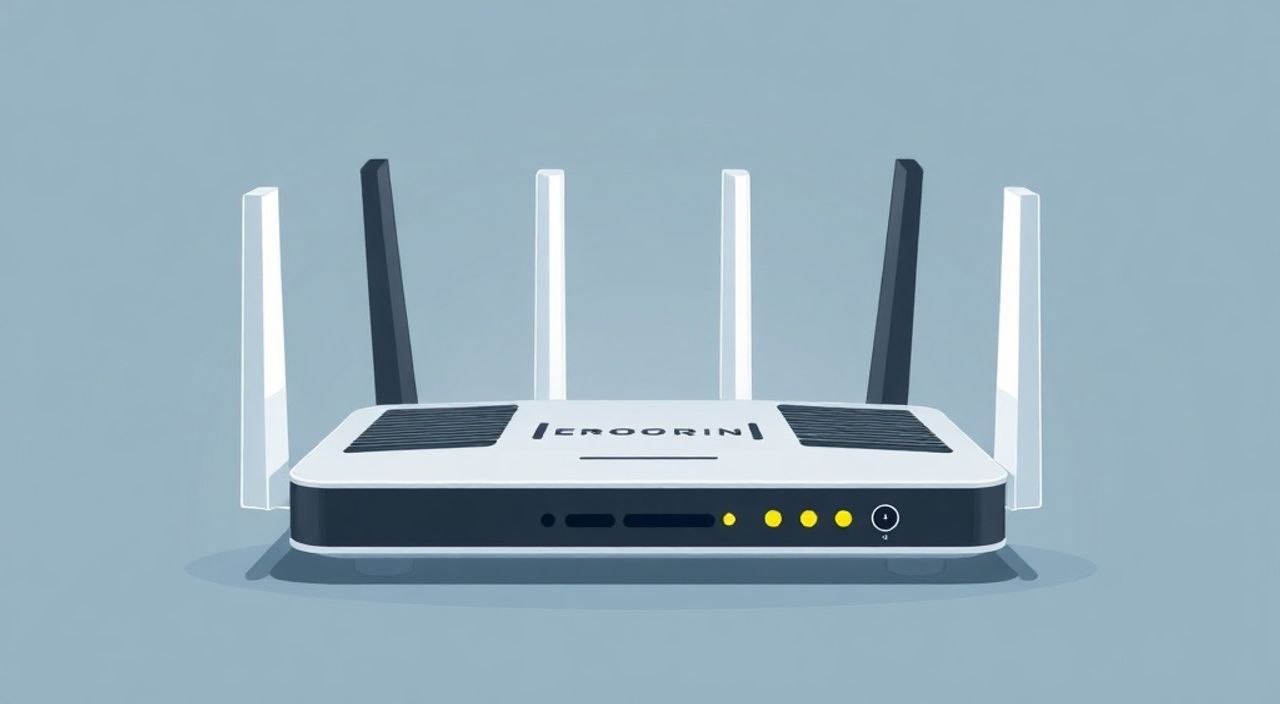
Сброс роутера до заводских настроек — это эффективный способ устранить сложные сетевые проблемы, но он также означает потерю всех текущих конфигураций: названия сети (SSID), пароля Wi-Fi, параметров подключения к интернету и других пользовательских настроек. После сброса устройство возвращается в исходное состояние, как будто вы только что его распаковали. Чтобы восстановить интернет-соединение, необходимо заново выполнить базовую настройку роутера через веб-интерфейс. Этот процесс включает подключение к роутеру, вход в панель управления, настройку интернет-подключения, создание новой беспроводной сети и защиту её с помощью надёжного пароля.
После сброса роутера подключитесь к нему по кабелю или Wi-Fi, откройте IP-адрес в браузере, войдите под стандартными логином и паролем, затем настройте тип подключения, задайте имя и пароль Wi-Fi. Обязательно обновите учётные данные администратора для безопасности.
Содержание статьи:
- Подготовка к настройке роутера
- Определение IP-адреса роутера
- Как получить доступ к интерфейсу роутера
- Что делать, если вход не получается?
- Настройка интернет-подключения
- Настройка Wi-Fi сети
- Как проверить работу Wi-Fi?
- Безопасность и защита роутера
- Резервное копирование настроек
- Распространённые ошибки и их устранение
- Интернет не работает после настройки
- Не получается зайти в интерфейс роутера
- Wi-Fi подключается, но нет интернета
- Экспертное мнение
- Вопросы и ответы
- Заключение
Подготовка к настройке роутера
Перед началом настройки важно правильно подготовить оборудование и окружение. Сброс настроек выполняется либо с помощью кнопки Reset на корпусе устройства, либо через веб-интерфейс. После сброса индикаторы на роутере начнут мигать, а через 30–60 секунд устройство загрузится с заводскими параметрами. В этот момент все пользовательские настройки будут стерты, и роутер снова будет работать как «из коробки».
Для успешной настройки вам понадобятся:
- роутер и блок питания;
- сетевой кабель (входит в комплект);
- устройство для настройки — компьютер, ноутбук или смартфон;
- данные от интернет-провайдера (если требуется PPPoE, L2TP или другой тип подключения).
Подключите роутер к электросети и дождитесь полной загрузки. Обычно это занимает около минуты. Затем проверьте, активна ли точка доступа Wi-Fi. Её название (SSID) и пароль указаны на наклейке снизу или на задней панели роутера. Если вы не видите сеть, подключитесь напрямую с помощью кабеля от LAN-порта роутера к сетевой карте компьютера.
Полезно знать: Некоторые модели роутеров автоматически запускают мастер настройки при первом подключении. Если вы видите приветственное окно в браузере — следуйте инструкциям на экране.
Определение IP-адреса роутера
Чтобы попасть в настройки роутера, нужно открыть его локальный IP-адрес в браузере. Самые распространённые адреса — 192.168.0.1 и 192.168.1.1. Реже используются 10.0.0.1 или 192.168.10.1. Точный адрес указан в инструкции к устройству или на наклейке корпуса.
Если вы не знаете IP-адрес, его можно определить вручную:
- Откройте командную строку (Windows: Win + R → введите cmd → Enter).
- Введите команду
ipconfigи нажмите Enter. - Найдите строку «Шлюз по умолчанию» — это и есть IP-адрес вашего роутера.
Как получить доступ к интерфейсу роутера
После того как вы определили IP-адрес, откройте любой современный браузер — Chrome, Firefox, Edge — и введите адрес в строку поиска. Убедитесь, что вы не используете поисковый запрос, а именно переходите по ссылке. Например, введите http://192.168.1.1 и нажмите Enter.
Вы попадёте на страницу авторизации. Здесь потребуется ввести логин и пароль администратора. На большинстве роутеров (TP-Link, D-Link, Asus, Keenetic) стандартные данные следующие:
- Логин: admin
- Пароль: admin
Иногда пароль может быть пустым или указан полностью строчными буквами. Если стандартные данные не подходят, проверьте наклейку на роутере — там часто указаны уникальные учётные данные.
«Никогда не оставляйте стандартные логин и пароль после настройки. Это серьёзная уязвимость, особенно если ваш роутер доступен извне.» — Алексей Морозов, системный администратор, 12 лет опыта
Что делать, если вход не получается?
Если вы вводите правильные данные, но доступ заблокирован, возможны три причины:
- роутер ещё не загрузился полностью — подождите 2 минуты;
- вы подключены не к тому роутеру (например, соседнему Wi-Fi);
- роутер был ранее переустановлен, и данные изменены, но не записаны.
Попробуйте перезагрузить роутер и повторить попытку. Также убедитесь, что подключение установлено корректно — кабель плотно вставлен, индикаторы горят. Если ничего не помогает, можно повторно выполнить сброс, удерживая кнопку Reset 10–15 секунд.
Настройка интернет-подключения
После входа в интерфейс вы попадёте на главную страницу панели управления. Современные роутеры автоматически запускают мастер настройки при первом подключении. Он предложит выбрать язык, установить пароль администратора и настроить интернет. Если мастер не запустился, перейдите в раздел «Настройка» или «Network».
Тип подключения к интернету зависит от вашего провайдера. Основные варианты:
- Динамический IP (DHCP) — самый простой. Роутер автоматически получает IP от провайдера. Подходит для большинства домашних сетей.
- Статический IP — используется редко, когда провайдер выдал фиксированный IP-адрес, маску подсети, шлюз и DNS.
- PPPoE — требует ввода логина и пароля, которые предоставил провайдер. Часто используется в многоквартирных домах.
- L2TP/PPTP — менее безопасные протоколы, применяются в некоторых регионах.
Тип подключения |
Когда используется |
Что нужно указать |
|---|---|---|
DHCP |
Автоматическое подключение |
Ничего — всё настраивается автоматически |
PPPoE |
По договору с провайдером |
Логин, пароль, VLAN (при необходимости) |
Статический IP |
Выделенный IP-адрес |
IP, маска, шлюз, DNS-серверы |
Выберите подходящий тип и введите необходимые данные. Для PPPoE укажите логин и пароль точно так, как они предоставлены провайдером — с учётом регистра и пробелов. После сохранения роутер перезагрузится и попытается установить соединение.
Полезно знать: Если интернет не заработал, проверьте кабель от провайдера (WAN-порт). Он должен быть подключён к соответствующему порту, обычно выделенному другим цветом (чаще жёлтым или серым).
Настройка Wi-Fi сети
После успешного подключения к интернету необходимо настроить беспроводную сеть. Перейдите в раздел «Беспроводная сеть» (Wireless) или «Wi-Fi». Здесь вы сможете задать имя сети (SSID) и пароль.
Рекомендации по настройке:
- Выберите уникальное имя, которое не совпадает с соседскими сетями.
- Используйте только латинские буквы и цифры — кириллица может вызывать проблемы на некоторых устройствах.
- Установите надёжный пароль длиной не менее 12 символов, включающий буквы, цифры и символы.
- Выберите режим шифрования WPA2-PSK (AES) — это наиболее безопасный и совместимый вариант.
Большинство современных роутеров поддерживают две частоты: 2.4 ГГц и 5 ГГц. Первая лучше проникает через стены, вторая — быстрее, но имеет меньший радиус действия. Вы можете настроить обе сети отдельно:
- 2.4 ГГц — для старых устройств и удалённых комнат.
- 5 ГГц — для телевизоров, ноутбуков и гаджетов, работающих рядом с роутером.
Как проверить работу Wi-Fi?
После сохранения настроек отключите кабель от компьютера и подключитесь к новой Wi-Fi сети. Введите пароль и убедитесь, что интернет работает. Проверьте соединение на разных устройствах — телефоне, планшете, Smart TV.
«Называйте сети с разными частотами по-разному, например, Home_2G и Home_5G. Это поможет контролировать, к какой сети подключается каждое устройство.» — Дарья Ковалёва, сетевой инженер, эксперт по домашним сетям
Безопасность и защита роутера
Многие пользователи настраивают интернет и забывают о безопасности. Это ошибка. Роутер — это первый щит вашей домашней сети. Если его взломают, злоумышленник сможет перехватывать трафик, менять настройки или использовать ваш канал для незаконных действий.
Обязательные шаги по защите:
- Измените пароль администратора интерфейса. Используйте сложный пароль, отличный от Wi-Fi.
- Отключите удалённый доступ к роутеру (Remote Management), если он не нужен.
- Обновите прошивку до последней версии — производители регулярно выпускают исправления уязвимостей.
- Включите скрытие SSID, если хотите, чтобы сеть не отображалась в списке доступных (хотя это не повышает безопасность кардинально).
- Активируйте фильтрацию MAC-адресов, если хотите ограничить доступ только своим устройствам.
Полезно знать: Даже скрытая сеть может быть обнаружена специальными программами. Настоящая защита — это качественное шифрование и сложный пароль.
Резервное копирование настроек
После завершения настройки сохраните резервную копию конфигурации. В интерфейсе роутера найдите раздел «Системные инструменты» → «Резервная копия/восстановление». Сохраните файл на компьютер. В случае следующего сброса вы сможете быстро восстановить все настройки без повторной настройки.
Распространённые ошибки и их устранение
Даже при следовании инструкциям могут возникнуть проблемы. Ниже — самые частые ошибки и как с ними бороться.
Интернет не работает после настройки
Проверьте:
- Правильно ли выбран тип подключения (DHCP, PPPoE и т.д.).
- Верно ли введены логин и пароль (особенно для PPPoE).
- Подключён ли кабель провайдера к WAN-порту, а не к LAN.
- Не блокирует ли провайдер MAC-адрес. В этом случае нужно клонировать MAC-адрес старого роутера или компьютера в настройках нового.
Не получается зайти в интерфейс роутера
- Убедитесь, что вы подключены к роутеру (по кабелю или Wi-Fi).
- Попробуйте другой браузер или очистите кеш.
- Отключите VPN или антивирус, который может блокировать доступ.
- Сбросьте TCP/IP: в командной строке выполните
netsh int ip resetи перезагрузите ПК.
Wi-Fi подключается, но нет интернета
Это может быть связано с:
- Неправильными DNS-серверами. Установите публичные DNS, например, Google (8.8.8.8 и 8.8.4.4) или Cloudflare (1.1.1.1).
- Ограничениями со стороны провайдера. Некоторые операторы требуют регистрации устройства.
- Проблемами с DHCP. Перезагрузите роутер и клиентское устройство.
Полезно знать: Если проблема сохраняется, временно подключите компьютер напрямую к кабелю провайдера. Если интернет заработает — проблема в роутере. Если нет — звоните в техподдержку провайдера.
Экспертное мнение
«Сегодня многие пользователи считают, что настройка роутера — это разовое действие. Но технологии меняются. Я рекомендую хотя бы раз в 3–6 месяцев проверять прошивку, обновлять пароли и анализировать список подключённых устройств. Это минимизирует риски и обеспечивает стабильную работу сети.» — Сергей Лебедев, руководитель отдела сетевой безопасности, IT-компания «СетеКом»
Сергей отмечает, что современные роутеры — это не просто передатчики сигнала, а полноценные компьютеры с операционной системой. Они уязвимы к атакам, особенно если используют устаревшее ПО. «Например, уязвимости типа CVE-2023-XXXX могут позволить хакеру получить доступ к роутеру через интернет, даже если Wi-Fi защищён. Поэтому прошивка — это не формальность, а необходимость», — добавляет он.
Также эксперт советует использовать роутеры с поддержкой WPA3, если это возможно. Этот протокол шифрования значительно безопаснее WPA2 и уже доступен в новых моделях от Asus, TP-Link и Netgear.
Вопросы и ответы
Можно ли настроить роутер только с телефона?
Да, большинство современных роутеров поддерживают настройку через мобильные приложения (например, TP-Link Tether, Keenetic KN, D-Link Wi-Fi). Достаточно скачать приложение, подключиться к сети роутера и следовать инструкциям. Интерфейс упрощён, но функционал достаточен для базовой настройки.
Что делать, если я забыл пароль от роутера?
Если вы не можете войти в интерфейс, единственный способ — сбросить роутер до заводских настроек с помощью кнопки Reset. После этого вы сможете войти с заводскими учётными данными и начать настройку заново.
Нужно ли перенастраивать роутер после обновления прошивки?
Обычно нет. Современные прошивки сохраняют настройки пользователя. Однако всегда рекомендуется делать резервную копию перед обновлением на случай сбоя.
Почему после сброса роутер не видит интернет?
Возможные причины: неправильный тип подключения, ошибка в данных PPPoE, блокировка по MAC-адресу со стороны провайдера или физическая неисправность кабеля. Проверьте все этапы подключения и сверьтесь с информацией от провайдера.
Заключение
Настройка роутера после сброса — процесс, требующий внимания к деталям, но вполне выполнимый даже для новичка. Главное — действовать пошагово: подключиться к роутеру, войти в интерфейс, настроить интернет, создать безопасную Wi-Fi сеть и защитить устройство. Не забывайте обновлять прошивку и периодически проверять подключённые устройства.
Правильно настроенный роутер — это стабильный интернет, высокая скорость и безопасность всей домашней сети. Уделяйте время настройке, и вы избежите множества проблем в будущем.
- После сброса роутер возвращается к заводским настройкам — все данные удаляются.
- Для настройки нужен доступ к IP-адресу и стандартным логину/паролю.
- Тип подключения зависит от провайдера — чаще всего это DHCP или PPPoE.
- Обязательно измените пароль администратора и используйте WPA2/WPA3 для Wi-Fi.
- Регулярно обновляйте прошивку и делайте резервные копии конфигурации.
⚠️ Дисклеймер — нажмите, чтобы развернуть
Материалы, опубликованные в разделе «Блог» на сайте RU DESIGN SHOP (rudesignshop.ru), носят исключительно информационный и ознакомительный характер и не являются руководством к действию, финансовой рекомендацией, медицинской услугой, ветеринарным назначением либо рекламой товаров и услуг, включая азартные игры. Публикации не содержат призывов к участию в азартных играх и не направлены на продвижение соответствующих операторов.
Безопасность применения товаров и веществ: при использовании строительных материалов, бытовой химии, пестицидов и агрохимикатов необходимо строго следовать инструкциям производителя и действующему законодательству Российской Федерации, включая Федеральный закон РФ от 19.07.1997 № 109-ФЗ «О безопасном обращении с пестицидами и агрохимикатами».
Упоминание товарных знаков, брендов и организаций носит исключительно информационный характер и не означает наличие партнёрских отношений или одобрения со стороны правообладателей.
Материалы, содержащие сведения о медицинских, ветеринарных или косметических средствах, представлены в справочных целях и не являются медицинской консультацией или назначением. Перед применением рекомендуется обратиться к врачу, ветеринарному специалисту или иному сертифицированному профессионалу.
Возрастные ограничения: материалы, содержащие сведения о продукции категории 18+, включая алкоголь или азартные игры, предназначены исключительно для совершеннолетней аудитории и публикуются в информационных целях.
Правовая ответственность: решения, принятые на основе опубликованной информации, пользователь принимает самостоятельно и на свой риск; редакция и авторы несут ответственность в пределах, установленных законодательством Российской Федерации.
Редакция не допускает публикаций, содержащих пропаганду экстремизма, терроризма, наркотических средств или суицида; подобные материалы подлежат немедленному удалению.
Упоминание организаций с ограниченным статусом: компания Meta Platforms Inc. (социальные сети Facebook и Instagram) признана экстремистской организацией решением суда РФ, её деятельность запрещена на территории Российской Федерации; любые упоминания приводятся исключительно в информационных целях.
Авторские права и источники: информация собирается из открытых источников; её актуальность указывается на дату публикации и может изменяться.
Изображения и иллюстрации используются на условиях, разрешённых правообладателями. При возникновении претензий редакция готова оперативно рассмотреть обращение и внести необходимые изменения.
Персональные данные и cookies: сайт использует cookies и обрабатывает персональные данные пользователей в соответствии с Федеральным законом № 152-ФЗ «О персональных данных» и Политикой конфиденциальности RU DESIGN SHOP.
Мнения авторов могут не совпадать с позицией государственных органов или коммерческих организаций, упомянутых в материалах.
РЕКОМЕНДУЕМ
Товары от российских производителей
-5%