Скидка 5% на первый заказ — RDS5




Как настроить игровой ноутбук
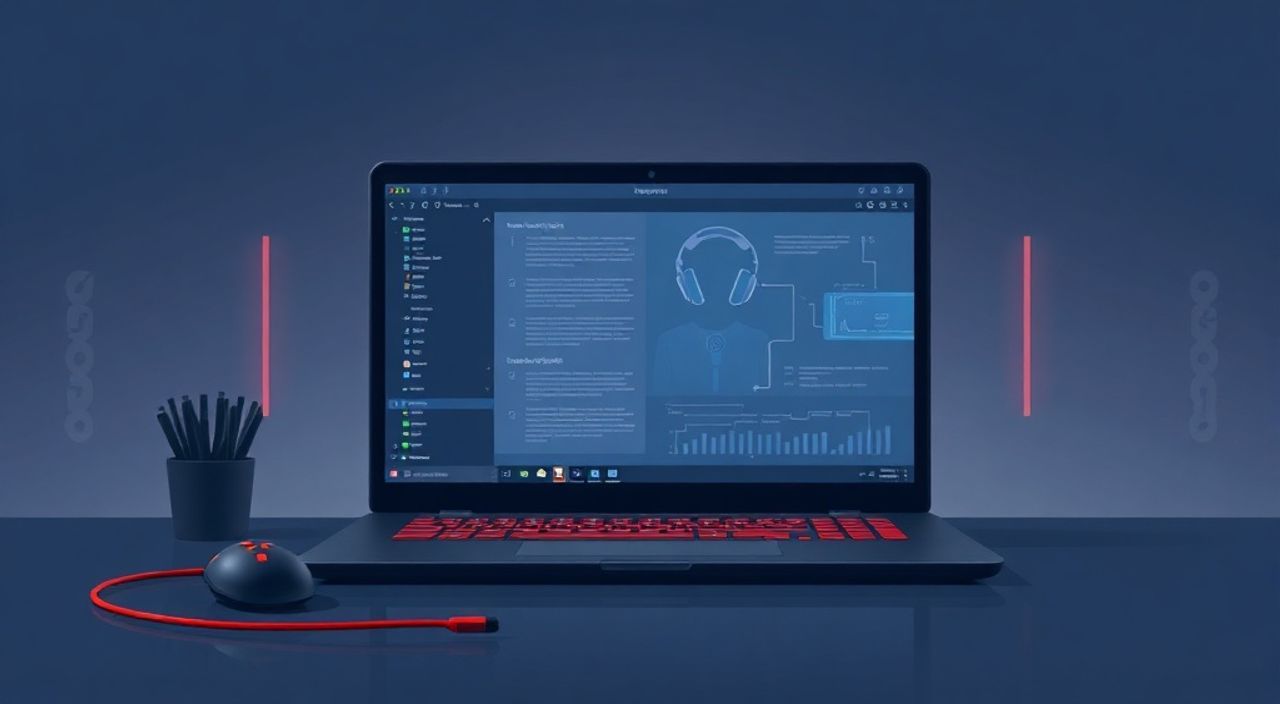
Игровой ноутбук — это мощная система, способная запускать современные игры на высоких настройках, но его потенциал раскрывается только при правильной настройке. Многие пользователи сталкиваются с проблемами: перегрев, низкий FPS, быстрая разрядка батареи или нестабильная работа драйверов. Решение — в комплексной оптимизации системы, от BIOS до игровых платформ.
Чтобы ноутбук работал на максимуме, нужно обновить драйверы, настроить режимы питания и графики, а также контролировать температуру. Главное — использовать штатные утилиты производителя и регулярно очищать систему.
Содержание статьи:
- Оптимизация BIOS и UEFI
- Проверка режима SATA
- Отключение ненужных устройств
- Обновление драйверов и ПО
- Как обновить драйверы правильно
- Настройка управления питанием
- Дополнительные настройки
- Графические настройки: NVIDIA и AMD
- NVIDIA Control Panel
- AMD Radeon Software
- Контроль температуры и охлаждения
- Мониторинг температуры
- Чистка и замена термопасты
- Внешние решения
- Оптимизация игровых платформ
- Steam: что отключить
- Настройка загрузки игр
- Файлы подкачки и RAM
- Экспертное мнение
- Вопросы и ответы
- Заключение
Оптимизация BIOS и UEFI
BIOS (или UEFI) — это базовая система ввода-вывода, которая управляет оборудованием до загрузки операционной системы. Неправильные настройки могут ограничивать производительность даже самого мощного ноутбука. Например, некоторые модели по умолчанию блокируют работу CPU на полной мощности для экономии энергии.
Первое, что стоит проверить — режим работы процессора. В разделе «Advanced» или «CPU Configuration» ищите параметр Intel SpeedStep или AMD Cool’n’Quiet. Для игр их рекомендуется отключить, чтобы процессор всегда работал на максимальной частоте. Однако помните: это увеличит энергопотребление и нагрев.
Также обратите внимание на Turbo Boost (для Intel) или Precision Boost (для AMD). Эти технологии должны быть активны. Если они отключены, производительность в пиковых нагрузках может упасть на 15–20%.
Проверка режима SATA
Если ваш ноутбук оснащен SSD, убедитесь, что контроллер работает в режиме AHCI, а не IDE. Это критично для скорости диска. Переключение после установки Windows может вызвать синий экран, поэтому лучше сделать это до инсталляции ОС.
Отключение ненужных устройств
В некоторых моделях в BIOS можно отключить встроенный Wi-Fi, Bluetooth или картридер, если они не используются. Это снижает нагрузку на чипсет и немного уменьшает энергопотребление.
Полезно знать: После изменений в BIOS сохраняйте настройки через «Save & Exit». Не используйте «Load Setup Defaults», если не уверены — это сбросит все изменения.
Обновление драйверов и ПО
Устаревшие драйверы — одна из главных причин низкой производительности и вылетов в играх. Особенно важно следить за драйверами видеокарты, чипсета и сетевой карты.
Для видеокарт NVIDIA и AMD существуют официальные центры управления: GeForce Experience и AMD Adrenalin. Они не только уведомляют о новых версиях, но и предлагают оптимизированные профили под конкретные игры. Установка свежего драйвера может дать прирост FPS до 10% в зависимости от игры и архитектуры GPU.
Как обновить драйверы правильно
- Определите модель видеокарты через «Диспетчер устройств» или программу GPU-Z.
- Перейдите на официальный сайт производителя (nvidia.com, amd.com).
- Скачайте последнюю версию драйвера, соответствующую вашей ОС.
- Перед установкой выберите опцию «Чистая установка» — это удалит старые файлы и предотвратит конфликты.
Не забывайте и о других компонентах. Драйверы чипсета от Intel или AMD обеспечивают стабильную работу шины данных между CPU, RAM и GPU. Их можно найти на сайте производителя материнской платы или ноутбука.
«Регулярное обновление драйверов — как техосмотр для автомобиля. Пропустите один раз — и рискуете столкнуться с неожиданными сбоями под нагрузкой.» — Алексей Миронов, системный инженер, 12 лет в IT
Настройка управления питанием
Многие пользователи игнорируют планы электропитания в Windows, считая их второстепенными. На самом деле, выбор неправильного профиля может снизить производительность на 30% и более.
По умолчанию Windows использует режим «Сбалансированный». Для игр он не подходит. Переключитесь на «Высокая производительность» в «Панели управления → Электропитание». Этот режим отключает агрессивное понижение частоты CPU и GPU.
Дополнительные настройки
В расширенных параметрах плана питания:
- Установите «Максимальная производительность процессора» на 100%.
- Отключите гибернацию: выполните команду
powercfg /h offв командной строке от имени администратора. Это освободит до 10 ГБ дискового пространства. - Настройте поведение при закрытии крышки на «Ничего не делать», если планируете играть с внешним монитором.
Полезно знать: Производители игровых ноутбуков (ASUS ROG, MSI, Lenovo Legion) часто предоставляют свои утилиты управления питанием, например, Armoury Crate или Legion Edge. Они позволяют переключаться между режимами: «Энергосбережение», «Производительность» и «Турбо» одним кликом.
Графические настройки: NVIDIA и AMD
Центр управления графикой — ключевой инструмент для тонкой настройки производительности. Здесь можно задать приоритет качества или FPS, включить трассировку лучей и контролировать использование GPU.
NVIDIA Control Panel
После установки драйвера откройте панель управления NVIDIA. Перейдите в раздел «Управление параметрами 3D».
Параметр |
Рекомендуемое значение |
|---|---|
Режим управления питанием |
Предпочтительно максимальная производительность |
Масштабирование текстур — анизотропная фильтрация |
Выключено (или 2x–4x для баланса) |
Вертикальная синхронизация |
Выключена (используйте в игре при необходимости) |
Режим многоканального сэмплирования (MSAA) |
Выключено — пусть игра сама управляет |
Параметр производительности/качества |
Максимальная производительность |
AMD Radeon Software
В интерфейсе AMD Adrenalin аналогичные настройки находятся в «Настройках графики». Обратите внимание на функцию Radeon Anti-Lag и Boost, которые снижают задержку ввода — особенно полезно в шутерах.
«Не доверяйте глобальным настройкам. Лучше настраивать каждую игру индивидуально: качество текстур, дальность прорисовки, тени. Иногда снижение одного параметра даёт +20 FPS без заметной потери картинки.» — Дмитрий Костин, гейм-оптимизатор, 8 лет в индустрии
Контроль температуры и охлаждения
Игровые ноутбуки склонны к перегреву из-за компактного корпуса. При достижении критической температуры CPU и GPU начинают троттлинг — снижать частоту для охлаждения. Это приводит к просадкам FPS.
Нормальная температура под нагрузкой:
- CPU: 70–85°C
- GPU: 65–80°C
- Свыше 90°C — уже опасно, требуется вмешательство
Мониторинг температуры
Используйте программы:
- HWMonitor — показывает температуру всех датчиков.
- MSI Afterburner — в реальном времени отображает нагрузку, частоты и температуру, с возможностью оверлея в игре.
- AIDA64 — проводит стресс-тесты и диагностику.
Чистка и замена термопасты
Рекомендуется чистить систему охлаждения каждые 6–12 месяцев. Пыль в радиаторах и вентиляторах снижает теплоотвод на 20–30%. Замена термопасты (особенно на старых моделях) может снизить температуру на 5–10°C.
Полезно знать: Используйте качественную термопасту: Arctic MX-4, Noctua NT-H1 или Thermal Grizzly Kryonaut. Избегайте дешёвых аналогов — они быстро высыхают.
Внешние решения
Охлаждающие подставки с вентиляторами помогают, но эффект зависит от конструкции ноутбука. Лучше выбирать модели с регулируемой высотой и дополнительным питанием через USB.
Оптимизация игровых платформ
Steam, Epic Games, Ubisoft Connect и другие лаунчеры требуют настройки для максимальной производительности.
Steam: что отключить
- Фоновые приложения: «Настройки → Интерфейс → Скрыть Steam при запуске игры».
- Стриминг музыки и видео — потребляют ресурсы.
- Облачные сохранения — если не нужен синхронизированный прогресс, отключите.
Также добавьте папку с игрой в исключения антивируса. Windows Defender может сканировать файлы во время загрузки, вызывая лаги.
Настройка загрузки игр
Если у вас несколько дисков, установите игры на SSD NVMe. Разница в скорости загрузки уровней может достигать 3–5 раз по сравнению с HDD.
Полезно знать: В Steam можно указать приоритет загрузки: «Библиотека → ПКМ по игре → Свойства → Локальные файлы → Проверить целостность файлов». Это устраняет ошибки из-за повреждённых данных.
Файлы подкачки и RAM
При 16 ГБ ОЗУ и современных играх файл подкачки должен быть минимум 8 ГБ. Настройте его вручную: «Система → Дополнительные параметры → Быстродействие → Параметры → Дополнительно → Виртуальная память».
Экспертное мнение
«Сегодняшние игровые ноутбуки по мощности приближаются к стационарным ПК, но у них есть слабые места: охлаждение и долговечность. Чтобы избежать проблем, делайте три вещи: регулярно обновляйте ПО, контролируйте температуру и используйте специализированные утилиты производителя. Например, ASUS предлагает GameVisual для настройки цветопередачи под жанр игры — это влияет на комфорт и реакцию.» — Елена Фролова, технический директор игрового клуба «Neon Arena», 7 лет в сфере гейминга
«Многие игроки пытаются разогнать GPU или CPU, не понимая рисков. В ноутбуках оверклокинг ограничен возможностями охлаждения. Лучше сосредоточьтесь на стабильности: чистка, термопаста, правильные настройки. Прибавка в 5–10% не стоит риска перегрева и выхода из строя.» — Кирилл Трофимов, инженер-тестировщик, Gigabyte Technology
Вопросы и ответы
Как часто нужно чистить ноутбук от пыли?
Рекомендуется каждые 6–12 месяцев. Частота зависит от условий эксплуатации: если вы играете в пыльной комнате или на диване, чистите чаще. Признаки — повышенный шум вентиляторов, быстрый перегрев, троттлинг.
Можно ли использовать ноутбук на коленях во время игры?
Не рекомендуется. Это блокирует вентиляционные отверстия, особенно снизу. Температура может подняться на 10–15°C за минуты. Используйте стол или охлаждающую подставку.
Нужно ли отключать фоновые программы перед запуском игры?
Да. Браузеры, мессенджеры, облачные сервисы (Google Drive, Dropbox) и антивирусы потребляют CPU, RAM и диск. Закрывайте всё лишнее. Можно создать профиль в «Диспетчере задач» для автоматического завершения процессов.
Почему FPS падает через 10–15 минут игры?
Скорее всего, причина в перегреве. Проверьте температуру в MSI Afterburner. Если она выше 90°C — требуется чистка или замена термопасты. Также убедитесь, что в BIOS не включён режим энергосбережения под нагрузкой.
Стоит ли разгонять видеокарту в ноутбуке?
Только если вы опытны и используете фирменные утилиты (MSI Afterburner, ASUS GPU Tweak). Современные ноутбуки уже работают близко к пределу. Разгон может дать +5–8% производительности, но увеличивает нагрев и износ. Делайте это с осторожностью и тестируйте стабильность.
Заключение
Настройка игрового ноутбука — это не разовое действие, а процесс, требующий внимания к деталям. От BIOS до игровых платформ — каждый уровень влияет на общую производительность. Главное — действовать системно: обновлять драйверы, контролировать температуру, настраивать питание и использовать специализированное ПО.
Правильно настроенный ноутбук прослужит дольше, будет стабильнее в играх и реже требовать ремонта. Не стремитесь к максимальным настройкам любой ценой — ищите баланс между производительностью, температурой и комфортом.
- Обновляйте драйверы видеокарты и чипсета через официальные источники.
- Используйте режим «Высокая производительность» и фирменные утилиты производителя.
- Контролируйте температуру — чистите систему охлаждения каждые 6–12 месяцев.
- Настройте графические параметры в NVIDIA Control Panel или AMD Adrenalin под каждую игру.
- Оптимизируйте игровые платформы: отключайте фоновые процессы и используйте SSD.
⚠️ Дисклеймер — нажмите, чтобы развернуть
Материалы, опубликованные в разделе «Блог» на сайте RU DESIGN SHOP (rudesignshop.ru), носят исключительно информационный и ознакомительный характер и не являются руководством к действию, финансовой рекомендацией, медицинской услугой, ветеринарным назначением либо рекламой товаров и услуг, включая азартные игры. Публикации не содержат призывов к участию в азартных играх и не направлены на продвижение соответствующих операторов.
Безопасность применения товаров и веществ: при использовании строительных материалов, бытовой химии, пестицидов и агрохимикатов необходимо строго следовать инструкциям производителя и действующему законодательству Российской Федерации, включая Федеральный закон РФ от 19.07.1997 № 109-ФЗ «О безопасном обращении с пестицидами и агрохимикатами».
Упоминание товарных знаков, брендов и организаций носит исключительно информационный характер и не означает наличие партнёрских отношений или одобрения со стороны правообладателей.
Материалы, содержащие сведения о медицинских, ветеринарных или косметических средствах, представлены в справочных целях и не являются медицинской консультацией или назначением. Перед применением рекомендуется обратиться к врачу, ветеринарному специалисту или иному сертифицированному профессионалу.
Возрастные ограничения: материалы, содержащие сведения о продукции категории 18+, включая алкоголь или азартные игры, предназначены исключительно для совершеннолетней аудитории и публикуются в информационных целях.
Правовая ответственность: решения, принятые на основе опубликованной информации, пользователь принимает самостоятельно и на свой риск; редакция и авторы несут ответственность в пределах, установленных законодательством Российской Федерации.
Редакция не допускает публикаций, содержащих пропаганду экстремизма, терроризма, наркотических средств или суицида; подобные материалы подлежат немедленному удалению.
Упоминание организаций с ограниченным статусом: компания Meta Platforms Inc. (социальные сети Facebook и Instagram) признана экстремистской организацией решением суда РФ, её деятельность запрещена на территории Российской Федерации; любые упоминания приводятся исключительно в информационных целях.
Авторские права и источники: информация собирается из открытых источников; её актуальность указывается на дату публикации и может изменяться.
Изображения и иллюстрации используются на условиях, разрешённых правообладателями. При возникновении претензий редакция готова оперативно рассмотреть обращение и внести необходимые изменения.
Персональные данные и cookies: сайт использует cookies и обрабатывает персональные данные пользователей в соответствии с Федеральным законом № 152-ФЗ «О персональных данных» и Политикой конфиденциальности RU DESIGN SHOP.
Мнения авторов могут не совпадать с позицией государственных органов или коммерческих организаций, упомянутых в материалах.
Читайте также

РЕКОМЕНДУЕМ
Товары от российских производителей


Люстра SimpLumen Pipe GLODE
17900 руб.
