Скидка 5% на первый заказ — RDS5




Как настроить zte роутер
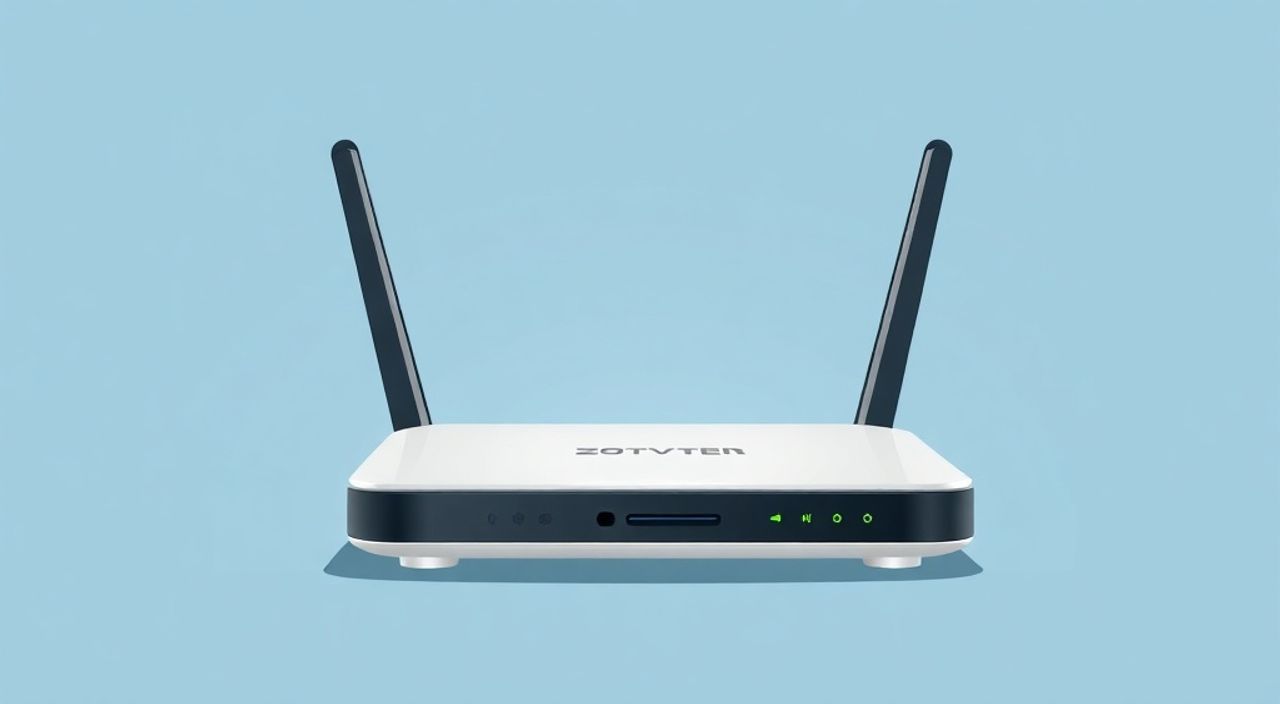
Конфигурация ZTE роутера — важный этап для настройки стабильного и безопасного домашнего интернета. Независимо от модели, будь то ZTE MF286, ZTE F609 или более современные маршрутизаторы серии ZXHN, базовый принцип настройки остаётся одинаковым: доступ к веб-интерфейсу, корректная настройка подключения к провайдеру и защита сети. Успешная настройка требует понимания интерфейса, параметров подключения и возможных ошибок.
Для настройки ZTE роутера подключитесь к нему по Wi-Fi или кабелю, откройте IP-адрес 192.168.1.1 в браузере, введите логин и пароль (обычно admin/admin), затем следуйте мастеру настройки или вручную укажите параметры от вашего провайдера. Главное — сохранить настройки и обновить прошивку при необходимости.
Содержание статьи:
- Как получить доступ к веб-интерфейсу ZTE роутера
- Что делать, если не открывается 192.168.1.1?
- Типовые заводские настройки и как их проверить
- Сброс настроек до заводских
- Настройка подключения к интернету: PPPoE, DHCP, статический IP
- Пример настройки PPPoE на ZTE F609
- Настройка Wi-Fi на ZTE: имя, пароль, шифрование
- Двойная сеть: 2.4 ГГц и 5 ГГц
- Расширенные настройки: родительский контроль, QoS, проброс портов
- Обновление прошивки ZTE роутера: зачем и как
- Частые проблемы и как их решить
- Экспертное мнение
- Вопросы и ответы
- Заключение
Как получить доступ к веб-интерфейсу ZTE роутера
Первый шаг при настройке любого ZTE роутера — подключение к его веб-панели управления. Обычно это делается через браузер с компьютера или смартфона, подключённого к сети маршрутизатора. Подключение может быть как по Wi-Fi, так и по Ethernet-кабелю. Важно убедиться, что устройство получило IP-адрес из той же подсети, что и роутер.
Стандартный IP-адрес для входа в интерфейс ZTE — 192.168.1.1. Откройте любой браузер (Chrome, Firefox, Edge) и введите этот адрес в строку URL. После этого вы попадёте на страницу авторизации. Здесь потребуется ввести логин и пароль. У большинства моделей ZTE по умолчанию используются стандартные данные: admin / admin.
Если вход не удается, проверьте, не был ли пароль изменён ранее. Также убедитесь, что вы действительно подключены к нужной сети. Иногда пользователи путают свой роутер с соседским или пытаются зайти через 4G-модем другого производителя. На корпусе роутера обычно указаны SSID (имя Wi-Fi) и пароль, а также IP-адрес для доступа.
Полезно знать: Если 192.168.1.1 не открывается, попробуйте альтернативные адреса: 192.168.0.1 или 10.0.0.1. Некоторые модели ZTE (например, используемые провайдерами МТС или Ростелеком) могут иметь кастомизированный интерфейс с другим IP.
После успешного входа вы попадаете в панель управления. Интерфейс может немного отличаться в зависимости от модели и версии прошивки, но основные разделы остаются схожими: «Сеть», «Wi-Fi», «Безопасность», «Система». В новых прошивках ZTE используется более современный дизайн с вкладками и графическими элементами.
- Подключитесь к Wi-Fi сети роутера или через LAN-кабель.
- Откройте браузер и перейдите по адресу 192.168.1.1.
- Введите логин и пароль (по умолчанию admin/admin).
- Выберите язык интерфейса, если требуется.
- Начните настройку через мастер или перейдите в ручной режим.
Что делать, если не открывается 192.168.1.1?
Иногда страница управления не загружается. Причины могут быть разными: неправильный IP, сетевые конфликты, блокировка антивирусом или повреждённая прошивка. Проверьте подключение: убедитесь, что индикаторы на роутере горят нормально. Перезагрузите роутер и попробуйте снова. На Windows можно использовать команду ipconfig в командной строке, чтобы узнать шлюз по умолчанию — это и есть IP роутера.
Типовые заводские настройки и как их проверить
ZTE выпускает множество моделей роутеров, используемых как самостоятельными пользователями, так и крупными провайдерами. Каждая модель имеет свои характеристики, но почти все они придерживаются единого стандарта настройки. Заводские настройки позволяют быстро начать работу, но требуют адаптации под конкретного провайдера и условия эксплуатации.
Наиболее распространённые модели: ZTE MF286 (4G-роутер), ZTE F609 (оптика/DSL), ZTE ZXHN H108N, ZTE VDSL2. У всех них по умолчанию включён DHCP-сервер, Wi-Fi с открытым или предустановленным паролем, а также активирован мастер настройки при первом запуске. Логин и пароль администратора чаще всего — admin/admin, хотя у провайдерских версий они могут быть изменены.
Модель |
IP-адрес |
Логин |
Пароль |
Особенности |
|---|---|---|---|---|
ZTE MF286 |
192.168.1.1 |
admin |
admin |
4G/LTE, SIM-слот |
ZTE F609 |
192.168.1.1 |
admin |
admin |
VDSL, оптический терминал |
ZXHN H108N |
192.168.1.1 |
admin |
admin |
Гибридный (PON/VDSL) |
ZTE VDSL2 |
192.168.1.1 |
admin |
admin или пароль провайдера |
Высокоскоростной DSL |
«Никогда не оставляйте заводские логин и пароль без изменения. Это одна из самых частых причин взлома домашних сетей.» — Алексей Петров, системный администратор, 12 лет опыта
Проверить текущие настройки можно в разделе «Система» → «Информация о системе». Здесь отображаются версия прошивки, MAC-адрес, текущие IP, Uptime и другие технические данные. Это полезно при обращении в поддержку провайдера или при диагностике проблем.
Сброс настроек до заводских
Если вы забыли пароль или настройки «сломались», поможет сброс. Для этого зажмите кнопку Reset на задней панели роутера на 10–15 секунд, пока индикаторы не начнут мигать. После перезагрузки устройство вернётся к исходным параметрам. Учтите: все настройки, включая Wi-Fi имя и пароль, будут удалены.
Полезно знать: После сброса роутер может автоматически запустить мастер настройки. Готовьтесь ввести данные от провайдера (логин, пароль, VLAN ID и т. д.).
Настройка подключения к интернету: PPPoE, DHCP, статический IP
Выбор типа подключения зависит от вашего провайдера. Основные режимы: PPPoE, DHCP и статический IP. В России наиболее распространён PPPoE, особенно у провайдеров, работающих по технологии GPON или xDSL. Он требует ввода логина и пароля, которые предоставляются при подключении.
Для настройки перейдите в раздел «Сеть» → «WAN» или «Интернет». Выберите тип соединения. При выборе PPPoE введите логин и пароль от интернета. Также может потребоваться указать VLAN ID — например, 200 для Ростелекома или 400 для Дом.ру. Эти параметры нужно уточнять у провайдера.
- PPPoE — используется при наличии логина/пароля. Требует аутентификации.
- DHCP — автоматическое получение IP. Применяется в сетях, где нет необходимости в учётных данных.
- Статический IP — редко используется дома, чаще в офисах. Все параметры (IP, маска, шлюз, DNS) задаются вручную.
Пример настройки PPPoE на ZTE F609
- Войдите в интерфейс 192.168.1.1.
- Перейдите в «Сеть» → «WAN».
- Выберите тип подключения: PPPoE.
- Введите имя пользователя и пароль (например, user@rt.ru и ваш_пароль).
- Укажите VLAN ID (если требуется): 200.
- Нажмите «Применить» и дождитесь переподключения.
После сохранения роутер перезапустит WAN-соединение. Проверьте статус: если напротив «Состояние WAN» отображается «Подключено», значит, всё работает. Если нет — проверьте правильность логина, пароля и VLAN.
Полезно знать: Некоторые провайдеры используют PPPoE + VLAN, другие — IPoE (DHCP). Ошибка в выборе режима — частая причина «нет интернета» после настройки.
Настройка Wi-Fi на ZTE: имя, пароль, шифрование
Настройка беспроводной сети — ключевой этап. От неё зависит удобство использования и безопасность. В интерфейсе ZTE Wi-Fi настраивается в разделе «Беспроводная сеть» или «Wi-Fi». Здесь можно изменить имя сети (SSID), установить пароль и выбрать стандарт шифрования.
Рекомендуется использовать WPA2-PSK (AES) — это самый распространённый и надёжный метод для домашних сетей. Избегайте WEP — он устарел и легко взламывается. Имя сети лучше сделать уникальным, но без личной информации (не пишите «Иванов-34»).
- SSID (имя сети): выберите понятное название, например «Home_Network».
- Пароль: минимум 8 символов, желательно с цифрами и буквами (например, MyNetPass789).
- Шифрование: WPA2-PSK (AES).
- Канал: автоматический или вручную (лучше 1, 6 или 11 для 2.4 ГГц).
Двойная сеть: 2.4 ГГц и 5 ГГц
На двухдиапазонных роутерах (например, ZTE MF286S) можно настроить два Wi-Fi сигнала. 2.4 ГГц — дальше распространяется, но медленнее и подвержен помехам. 5 ГГц — быстрее, но хуже проходит через стены. Можно задать разные пароли или объединить под одним именем (roaming).
«Разнесите SSID для 2.4 и 5 ГГц, чтобы контролировать, к какому диапазону подключаются устройства. Например: Home_2G и Home_5G.» — Екатерина Смирнова, сетевой инженер
Расширенные настройки: родительский контроль, QoS, проброс портов
После базовой настройки можно оптимизировать работу сети. ZTE предоставляет ряд продвинутых функций, которые помогают управлять трафиком, ограничивать доступ и настраивать серверы.
Родительский контроль позволяет ограничить доступ к интернету по времени или по сайтам. Полезно для семей с детьми. Укажите MAC-адрес устройства и временной интервал, когда доступ разрешён.
QoS (Quality of Service) — управление приоритетами трафика. Например, можно выделить приоритет видеозвонкам или онлайн-играм. Особенно актуально при слабом канале.
Проброс портов (Port Forwarding) нужен для работы серверов (FTP, веб, игры). Укажите внутренний IP устройства и порт, который должен быть открыт с внешней сети.
Функция |
Где найти |
Цель |
|---|---|---|
Родительский контроль |
Безопасность → Фильтрация |
Ограничение доступа по времени |
QoS |
Сеть → QoS |
Приоритет для стриминга, игр |
Проброс портов |
Сеть → NAT → Port Forwarding |
Доступ к локальному серверу |
Обновление прошивки ZTE роутера: зачем и как
Прошивка — это программное обеспечение роутера. Её обновление устраняет уязвимости, добавляет функции и улучшает стабильность. Производитель регулярно выпускает обновления, особенно для популярных моделей.
Чтобы обновить прошивку, зайдите в «Система» → «Обновление прошивки». Скачайте последнюю версию с официального сайта ZTE или с сайта вашего провайдера (если роутер провайдерский). Загрузите файл через интерфейс и дождитесь завершения процесса. Ни в коем случае не выключайте роутер во время обновления!
Полезно знать: Не обновляйте прошивку, если роутер работает стабильно. Иногда новые версии могут изменить интерфейс или отключить некоторые функции.
Частые проблемы и как их решить
Даже при правильной настройке могут возникнуть сбои. Ниже — типовые ситуации и способы их устранения.
- Нет интернета, но Wi-Fi подключён. Проверьте настройки WAN, логин/пароль, VLAN. Перезагрузите роутер.
- Не могу войти в интерфейс 192.168.1.1. Убедитесь в подключении, проверьте IP шлюза, попробуйте другой браузер.
- Wi-Fi медленный. Поменяйте канал, перейдите на 5 ГГц, проверьте загруженность канала.
- Роутер перезагружается сам. Возможна перегрев или сбой прошивки. Обновите ПО, обеспечьте вентиляцию.
Экспертное мнение
«При настройке ZTE роутера главное — не торопиться. Часто пользователи пропускают шаг с VLAN или вводят пароль с ошибкой. Лучше один раз правильно настроить, чем потом часами искать причину. Также рекомендую сразу сменить пароль администратора и включить шифрование WPA2.» — Дмитрий Козлов, руководитель IT-службы провайдера, 15 лет в телекоме
Вопросы и ответы
Можно ли использовать ZTE роутер без мастера настройки?
Да, все параметры можно настроить вручную в разделах «Сеть» и «Wi-Fi». Мастер — просто помощник.
Почему после настройки пропадает интернет каждые 24 часа?
Возможно, провайдер использует динамический IP с коротким lease-временем. Проверьте настройки DHCP или свяжитесь с поддержкой.
Как узнать, какой тип подключения у моего провайдера?
Уточните в техподдержке. Обычно это PPPoE с VLAN или DHCP. Иногда отправляют настройки по SMS или email.
Можно ли подключить принтер к ZTE роутеру?
Да, если есть USB-порт. Включите функцию «Файловый сервер» или «USB-устройство» в настройках.
Что делать, если роутер завис?
Нажмите кнопку Reset на 10 секунд. Если не помогает — отключите питание на минуту и включите снова.
Заключение
Настройка ZTE роутера — процесс, который под силу даже новичку, если следовать пошаговой инструкции. Главное — получить доступ к интерфейсу, правильно настроить тип подключения, задать безопасный Wi-Fi и при необходимости включить дополнительные функции. Уделите внимание обновлению прошивки и смене стандартных паролей.
Правильно настроенный роутер обеспечивает стабильный интернет, защиту от несанкционированного доступа и комфортное использование всех устройств в доме. Не пренебрегайте базовыми правилами безопасности и регулярно проверяйте состояние сети.
- Всегда меняйте стандартный пароль администратора.
- Используйте WPA2-шифрование для Wi-Fi.
- Уточняйте тип подключения и VLAN у провайдера.
- Регулярно обновляйте прошивку роутера.
- При проблемах — сначала перезагрузите роутер и проверьте кабели.
⚠️ Дисклеймер — нажмите, чтобы развернуть
Материалы, опубликованные в разделе «Блог» на сайте RU DESIGN SHOP (rudesignshop.ru), носят исключительно информационный и ознакомительный характер и не являются руководством к действию, финансовой рекомендацией, медицинской услугой, ветеринарным назначением либо рекламой товаров и услуг, включая азартные игры. Публикации не содержат призывов к участию в азартных играх и не направлены на продвижение соответствующих операторов.
Безопасность применения товаров и веществ: при использовании строительных материалов, бытовой химии, пестицидов и агрохимикатов необходимо строго следовать инструкциям производителя и действующему законодательству Российской Федерации, включая Федеральный закон РФ от 19.07.1997 № 109-ФЗ «О безопасном обращении с пестицидами и агрохимикатами».
Упоминание товарных знаков, брендов и организаций носит исключительно информационный характер и не означает наличие партнёрских отношений или одобрения со стороны правообладателей.
Материалы, содержащие сведения о медицинских, ветеринарных или косметических средствах, представлены в справочных целях и не являются медицинской консультацией или назначением. Перед применением рекомендуется обратиться к врачу, ветеринарному специалисту или иному сертифицированному профессионалу.
Возрастные ограничения: материалы, содержащие сведения о продукции категории 18+, включая алкоголь или азартные игры, предназначены исключительно для совершеннолетней аудитории и публикуются в информационных целях.
Правовая ответственность: решения, принятые на основе опубликованной информации, пользователь принимает самостоятельно и на свой риск; редакция и авторы несут ответственность в пределах, установленных законодательством Российской Федерации.
Редакция не допускает публикаций, содержащих пропаганду экстремизма, терроризма, наркотических средств или суицида; подобные материалы подлежат немедленному удалению.
Упоминание организаций с ограниченным статусом: компания Meta Platforms Inc. (социальные сети Facebook и Instagram) признана экстремистской организацией решением суда РФ, её деятельность запрещена на территории Российской Федерации; любые упоминания приводятся исключительно в информационных целях.
Авторские права и источники: информация собирается из открытых источников; её актуальность указывается на дату публикации и может изменяться.
Изображения и иллюстрации используются на условиях, разрешённых правообладателями. При возникновении претензий редакция готова оперативно рассмотреть обращение и внести необходимые изменения.
Персональные данные и cookies: сайт использует cookies и обрабатывает персональные данные пользователей в соответствии с Федеральным законом № 152-ФЗ «О персональных данных» и Политикой конфиденциальности RU DESIGN SHOP.
Мнения авторов могут не совпадать с позицией государственных органов или коммерческих организаций, упомянутых в материалах.
Читайте также

РЕКОМЕНДУЕМ
Товары от российских производителей