Скидка 5% на первый заказ — RDS5




Как настроить аккумулятор на ноутбуке
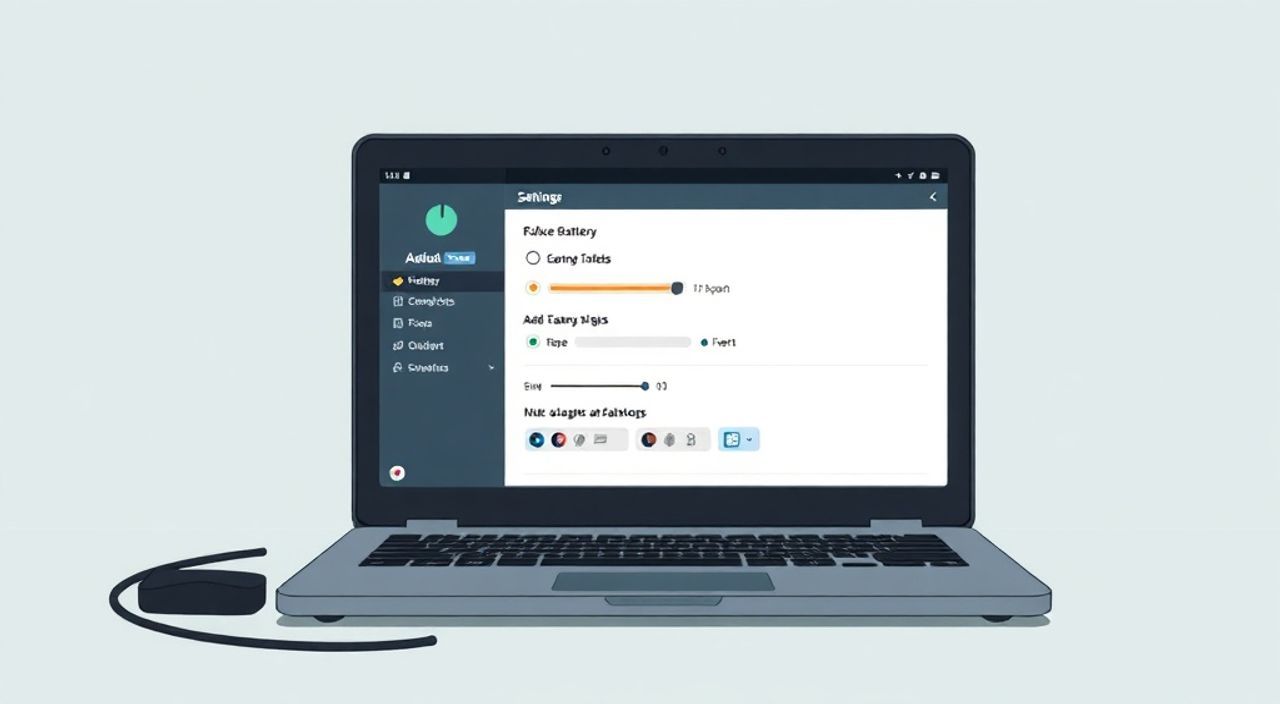
Современные ноутбуки — это мощные мобильные рабочие станции, но их автономность напрямую зависит от правильной настройки и эксплуатации аккумулятора. Неправильное обращение с батареей может привести к быстрому износу, снижению ёмкости и необходимости преждевременной замены. Настроить аккумулятор на ноутбуке — значит не только продлить его срок службы, но и обеспечить стабильную работу устройства в любых условиях.
Чтобы правильно настроить аккумулятор ноутбука, необходимо оптимизировать параметры питания в ОС, использовать режимы энергосбережения, контролировать уровень заряда и температуру. Главная рекомендация — поддерживать заряд в диапазоне 20–80% и регулярно калибровать батарею.
Содержание статьи:
- Принципы работы аккумулятора: что нужно знать
- Типы аккумуляторов и их особенности
- Основные параметры настройки в операционной системе
- Пошаговая настройка электропитания в Windows
- Тонкая настройка: что ещё можно изменить
- Калибровка аккумулятора: зачем и как
- Как правильно калибровать аккумулятор
- Влияние температуры и режима использования
- Оптимальный уровень заряда
- Фирменные решения производителей: Lenovo, Dell, ASUS и другие
- Советник по питанию Windows: диагностика и рекомендации
- Экспертное мнение
- Вопросы и ответы
- Заключение
Принципы работы аккумулятора: что нужно знать
Большинство современных ноутбуков используют литий-ионные (Li-ion) или литий-полимерные (Li-Po) аккумуляторы. Эти технологии обеспечивают высокую плотность энергии, малый вес и низкий саморазряд. Однако они чувствительны к глубоким разрядам, перезарядке и высокой температуре. Понимание физических процессов внутри батареи помогает грамотно её эксплуатировать.
Литиевые аккумуляторы работают за счёт перемещения ионов лития между анодом и катодом. Каждый цикл заряда-разряда вызывает микроповреждения структуры электродов, что постепенно снижает ёмкость. Важно понимать, что «цикл заряда» — это не одно полное использование, а суммарный объём энергии, равный 100% от номинальной ёмкости. Например, два разряда с 50% до 0% — это один цикл.
Производители заявляют ресурс аккумулятора в 300–500 полных циклов. После этого ёмкость падает до 70–80% от первоначальной. Но при правильной эксплуатации этот срок можно значительно увеличить. Например, если вы каждый день заряжаете ноутбук с 40% до 60%, то для одного цикла потребуется уже 5 дней, а не один.
Полезно знать: Полный цикл заряда — это не обязательно «с нуля до ста». Это совокупный объём энергии, равный полной ёмкости батареи, независимо от того, как он был использован.
Типы аккумуляторов и их особенности
- Li-ion (литий-ионные) — самые распространённые. Отличаются высокой энергоёмкостью, доступной ценой и умеренным сроком службы. Требуют защиты от перегрева и переразряда.
- Li-Po (литий-полимерные) — более дорогие, легче и тоньше. Часто используются в ультрабуках. Менее склонны к вздутию, но дороже в ремонте.
- NiMH (никель-металлогидридные) — устаревшие, встречаются в старых моделях. Имеют эффект памяти и высокий саморазряд.
Основные параметры настройки в операционной системе
Windows и macOS предоставляют встроенные инструменты для управления питанием. Настройка этих параметров позволяет существенно снизить энергопотребление и продлить жизнь батарее. Особенно важно это для пользователей, которые часто работают без подключения к сети.
В Windows через «Панель управления» → «Электропитание» можно выбрать один из трёх режимов: «Высокая производительность», «Сбалансированный» и «Энергосбережение». Рекомендуется использовать «Сбалансированный» в повседневной работе и переключаться на «Энергосбережение» при длительной автономной работе. Также можно создать свой профиль с индивидуальными настройками.
Особое внимание стоит уделить таймерам отключения дисплея и перехода в спящий режим. Установка автоматического отключения экрана через 5–10 минут неактивности и перехода в сон через 15–30 минут — простая, но эффективная мера. Кроме того, можно настроить действия при закрытии крышки: «Спящий режим» или «Гибернация» вместо «Ничего не делать».
«Настройка времени перехода в спящий режим — одна из самых недооценённых возможностей. Даже при частом использовании она экономит до 15% заряда в день.» — Алексей Петров, инженер по энергосистемам, 12 лет опыта
Пошаговая настройка электропитания в Windows
- Откройте «Панель управления» → «Оборудование и звук» → «Электропитание».
- Выберите режим «Сбалансированный» или создайте свой план.
- Нажмите «Настройка схемы электропитания» рядом с выбранным режимом.
- Установите время отключения дисплея: 5 минут (на батарее), 10 минут (от сети).
- Настройте переход в спящий режим: 15 минут (на батарее), 1 час (от сети).
- Нажмите «Изменить дополнительные параметры питания» для тонкой настройки.
- Отрегулируйте яркость, поведение USB-портов, Wi-Fi и процессора.
Тонкая настройка: что ещё можно изменить
- Яркость экрана — главный потребитель энергии. Используйте автоматическую регулировку или установите значение 50–60%.
- Режим процессора — ограничьте максимальную частоту на батарее до 70–80%.
- USB-устройства — отключайте автоматически при простое.
- Wi-Fi и Bluetooth — деактивируйте, если не используются.
- Фоновые приложения — ограничьте запуск программ при старте системы.
Параметр |
Рекомендуемое значение (на батарее) |
Рекомендуемое значение (от сети) |
|---|---|---|
Отключение дисплея |
5 минут |
10 минут |
Переход в сон |
15 минут |
1 час |
Макс. производительность ЦП |
70% |
100% |
Яркость экрана |
50–60% |
80–100% |
USB-устройства |
Отключать при простое |
Не отключать |
Калибровка аккумулятора: зачем и как
Калибровка — это процесс синхронизации показаний программного уровня заряда с реальным состоянием батареи. Со временем датчики и алгоритмы ОС могут давать ошибочные данные: например, ноутбук выключается на 20%, хотя должен работать ещё час. Это происходит из-за дрейфа данных о ёмкости.
Калибровка особенно важна для Li-ion аккумуляторов, так как они не имеют линейной зависимости напряжения от заряда. Система оценивает состояние батареи на основе истории зарядов, и если режим эксплуатации меняется (например, вы стали чаще использовать устройство от сети), алгоритмы могут «потеряться».
Процедура калибровки проста, но требует времени. Лучше проводить её раз в 1–2 месяца, особенно если вы заметили несоответствие между реальным временем работы и показаниями батареи.
Как правильно калибровать аккумулятор
- Зарядите ноутбук до 100%. Убедитесь, что индикатор показывает полный заряд, и оставьте его на зарядке ещё на 1–2 часа.
- Отключите зарядное устройство и используйте ноутбук в обычном режиме (не в спящем или гибернации).
- Доведите заряд до 0%. Устройство должно полностью выключиться само.
- Оставьте его выключенным на 4–5 часов (это важно для полного «проседания» напряжения).
- Снова зарядите до 100% без перерывов.
Полезно знать: Не калибруйте аккумулятор слишком часто — это создаёт лишние циклы износа. Раз в 4–8 недель достаточно.
Влияние температуры и режима использования
Температура — один из главных врагов аккумулятора. При нагреве выше 40°C процессы деградации ускоряются в разы. Исследования показывают, что при постоянной температуре 40°C и 100% заряде ёмкость теряется на 20% за год, а при 60°C — за 3 месяца. Поэтому важно следить не только за уровнем заряда, но и за тепловым режимом.
Работа ноутбука на коленях, на подушке или в закрытом чехле блокирует вентиляцию, что приводит к перегреву. Даже если система охлаждения работает, горячий воздух не может эффективно выходить. Использование охлаждающей подставки или жёсткой поверхности — простое, но действенное решение.
Ещё один важный фактор — режим зарядки. Многие пользователи оставляют ноутбук подключённым к сети постоянно. Это удобно, но вредно для батареи, особенно если она постоянно держится на 100%. Современные ноутбуки часто имеют функцию ограничения заряда (например, до 80%), которая предотвращает избыточное напряжение.
Оптимальный уровень заряда
- 20–80% — идеальный диапазон для ежедневного использования.
- Хранение — если вы не будете использовать ноутбук несколько недель, зарядите его до 50% и выключите.
- Полный заряд — допустим перед поездкой, но не на постоянной основе.
«Если вы работаете в основном от сети, установите лимит заряда на 80%. Это может продлить срок службы батареи на 40–60%.» — Екатерина Морозова, технический консультант по портативной электронике
Фирменные решения производителей: Lenovo, Dell, ASUS и другие
Многие бренды внедряют собственные технологии управления питанием. Эти решения часто интегрированы в BIOS или предустановленные утилиты и позволяют точнее контролировать состояние батареи.
Lenovo предлагает функцию Battery Health Charging в своих ноутбуках серии ThinkPad и IdeaPad. Она позволяет установить лимит заряда: 50%, 80% или 100%. Это особенно полезно для офисных пользователей, которые редко отключаются от сети.
Dell использует аналогичную технологию под названием Primary Battery Charge Mode в утилите Dell Power Manager. Здесь можно выбрать режимы: «ExpressCharge», «Optimized» (до 80%) и «Custom». Также Dell предоставляет детальную диагностику состояния батареи.
ASUS реализует это через MyASUS с функцией «Управление зарядкой аккумулятора». Пользователь может включить режим «Поддержание заряда», который останавливает зарядку на 60–80%.
HP, Acer и MSI также предлагают схожие функции через свои фирменные приложения. Важно проверить наличие таких утилит после покупки нового устройства.
Производитель |
Название функции |
Доступные режимы |
Где найти |
|---|---|---|---|
Lenovo |
Battery Health Charging |
50%, 80%, 100% |
Vantage / BIOS |
Dell |
Primary Battery Charge Mode |
Express, Optimized, Custom |
Power Manager / BIOS |
ASUS |
Управление зарядкой |
60%, 80%, 100% |
MyASUS |
HP |
Dynamic Battery Charge Mode |
Normal, Adaptive, Continuous |
HP Support Assistant |
Acer |
Purified Charging |
On/Off, до 60–80% |
Acer Care Center |
Советник по питанию Windows: диагностика и рекомендации
Windows 10 и 11 включают встроенную утилиту для анализа энергопотребления — Советник по питанию. Он позволяет получить детальный отчёт о состоянии батареи, выявить «прожорливые» приложения и получить персонализированные рекомендации.
Чтобы сгенерировать отчёт, откройте командную строку от имени администратора и введите:
powercfg /batteryreport
Отчёт сохраняется в папке пользователя как `battery-report.html`. В нём содержится:
- Информация о батарее: модель, производитель, серийный номер.
- Полная ёмкость и ёмкость при полной зарядке (сравнение покажет износ).
- История использования: когда и сколько работал ноутбук от батареи.
- Циклы заряда.
- Последние события сна и пробуждения.
Анализ отчёта помогает понять, насколько сильно изношена батарея. Если полная ёмкость упала ниже 70% от изначальной, стоит задуматься о замене. Также советник указывает, какие приложения активны в фоне и потребляют энергию.
Полезно знать: Регулярно (раз в месяц) создавайте отчёт
battery-report.html, чтобы отслеживать динамику износа аккумулятора.Экспертное мнение
«Самая большая ошибка пользователей — это игнорирование режима хранения и постоянный заряд на 100%. Я видел ноутбуки с двухлетним стажем, где батарея потеряла 50% ёмкости из-за неправильного ухода. Простые правила — 20–80%, калибровка раз в пару месяцев, контроль температуры — могут удвоить срок службы аккумулятора.» — Дмитрий Ковалёв, старший инженер сервисного центра «NoteFix», 15 лет в сфере ремонта ноутбуков
По его словам, около 30% обращений в сервис связаны с вздувшимися или быстро разряжающимися батареями, которые могли бы прослужить ещё год-два при правильной эксплуатации. Он также рекомендует использовать фирменные утилиты производителей и не экономить на охлаждении — даже дешёвая подставка с вентилятором может снизить температуру на 8–10°C.
Вопросы и ответы
Можно ли использовать ноутбук, пока он заряжается?
Да, можно. Современные устройства безопасны для одновременной работы и зарядки. Однако при высоких нагрузках (игры, рендеринг) батарея может перегреваться. Лучше использовать режим «Только от сети» или отключать батарею в BIOS, если есть такая опция.
Нужно ли полностью разряжать аккумулятор каждый раз?
Нет. Глубокие разряды вредны для Li-ion батарей. Лучше поддерживать уровень 20–80%. Полный разряд нужен только при калибровке.
Как узнать, что пора менять аккумулятор?
Если полная ёмкость (из отчёта powercfg) ниже 70% от изначальной, время автономной работы упало более чем на 40%, или батарея начала вздуваться — пора заменять.
Безопасно ли оставлять ноутбук на зарядке ночью?
Да, современные зарядные системы прекращают подачу тока при достижении 100%. Однако для долгосрочного здоровья батареи лучше использовать лимит заряда (80%).
Влияет ли быстрая зарядка на срок службы?
Да, слегка. Быстрая зарядка увеличивает температуру и стресс на батарею. Используйте её, когда нужно быстро зарядиться, но не как основной режим.
Заключение
Настройка аккумулятора на ноутбуке — это не разовое действие, а комплекс мер по поддержанию его здоровья. От правильного выбора режима питания до контроля температуры и использования фирменных функций — каждый шаг влияет на срок службы батареи. Главное — не допускать крайностей: ни постоянного 100%-ного заряда, ни регулярных глубоких разрядов.
Соблюдение простых правил эксплуатации позволяет продлить жизнь аккумулятора на 1–2 года, сэкономив на замене и сохранив комфортную автономность. Начните с базовых шагов: настройте схему электропитания, включите ограничение заряда и раз в месяц проверяйте состояние батареи через отчёт powercfg.
- Поддерживайте заряд в диапазоне 20–80% для максимального срока службы.
- Используйте встроенные режимы энергосбережения и калибруйте батарею раз в 1–2 месяца.
- Контролируйте температуру — избегайте перегрева и используйте охлаждающие подставки.
- Воспользуйтесь фирменными утилитами производителя для ограничения заряда.
- Регулярно анализируйте состояние батареи через отчёт
powercfg /batteryreport.
⚠️ Дисклеймер — нажмите, чтобы развернуть
Материалы, опубликованные в разделе «Блог» на сайте RU DESIGN SHOP (rudesignshop.ru), носят исключительно информационный и ознакомительный характер и не являются руководством к действию, финансовой рекомендацией, медицинской услугой, ветеринарным назначением либо рекламой товаров и услуг, включая азартные игры. Публикации не содержат призывов к участию в азартных играх и не направлены на продвижение соответствующих операторов.
Безопасность применения товаров и веществ: при использовании строительных материалов, бытовой химии, пестицидов и агрохимикатов необходимо строго следовать инструкциям производителя и действующему законодательству Российской Федерации, включая Федеральный закон РФ от 19.07.1997 № 109-ФЗ «О безопасном обращении с пестицидами и агрохимикатами».
Упоминание товарных знаков, брендов и организаций носит исключительно информационный характер и не означает наличие партнёрских отношений или одобрения со стороны правообладателей.
Материалы, содержащие сведения о медицинских, ветеринарных или косметических средствах, представлены в справочных целях и не являются медицинской консультацией или назначением. Перед применением рекомендуется обратиться к врачу, ветеринарному специалисту или иному сертифицированному профессионалу.
Возрастные ограничения: материалы, содержащие сведения о продукции категории 18+, включая алкоголь или азартные игры, предназначены исключительно для совершеннолетней аудитории и публикуются в информационных целях.
Правовая ответственность: решения, принятые на основе опубликованной информации, пользователь принимает самостоятельно и на свой риск; редакция и авторы несут ответственность в пределах, установленных законодательством Российской Федерации.
Редакция не допускает публикаций, содержащих пропаганду экстремизма, терроризма, наркотических средств или суицида; подобные материалы подлежат немедленному удалению.
Упоминание организаций с ограниченным статусом: компания Meta Platforms Inc. (социальные сети Facebook и Instagram) признана экстремистской организацией решением суда РФ, её деятельность запрещена на территории Российской Федерации; любые упоминания приводятся исключительно в информационных целях.
Авторские права и источники: информация собирается из открытых источников; её актуальность указывается на дату публикации и может изменяться.
Изображения и иллюстрации используются на условиях, разрешённых правообладателями. При возникновении претензий редакция готова оперативно рассмотреть обращение и внести необходимые изменения.
Персональные данные и cookies: сайт использует cookies и обрабатывает персональные данные пользователей в соответствии с Федеральным законом № 152-ФЗ «О персональных данных» и Политикой конфиденциальности RU DESIGN SHOP.
Мнения авторов могут не совпадать с позицией государственных органов или коммерческих организаций, упомянутых в материалах.
Читайте также

РЕКОМЕНДУЕМ
Товары от российских производителей

-3%