Скидка 5% на первый заказ — RDS5




Как подключить модем к ноутбуку и настроить
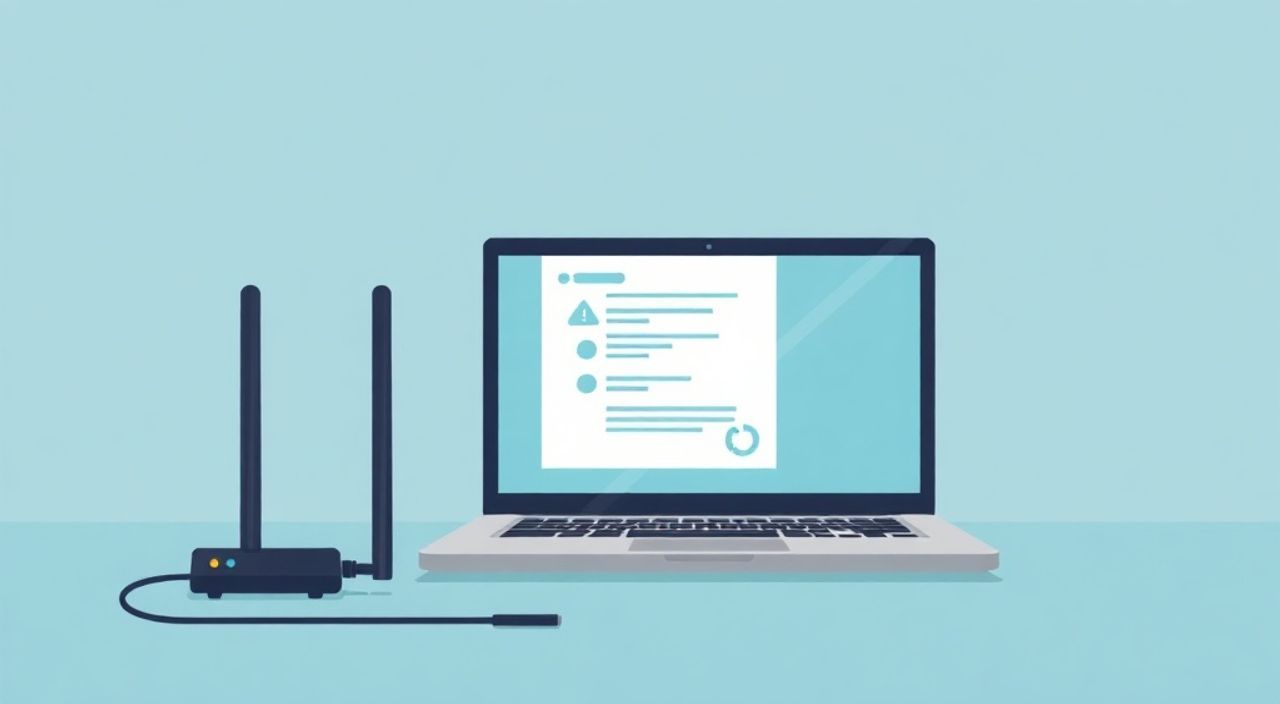
Подключение модема к ноутбуку и его настройка — процесс, который позволяет получить доступ в интернет через сотовую сеть или проводное соединение (например, ADSL). Современные модемы бывают разных типов: USB-модемы, 4G/5G роутеры, внешние LTE-адаптеры и внутренние модули. Настройка зависит от типа устройства, операционной системы ноутбука и провайдера услуг. Главное — правильно установить драйверы, активировать SIM-карту и настроить параметры подключения.
Чтобы подключить модем к ноутбуку, вставьте его в USB-порт или подключите по Wi-Fi, установите драйверы (если нужно), введите APN-настройки от вашего провайдера и активируйте подключение. Для большинства современных устройств настройка происходит автоматически.
Содержание статьи:
- Типы модемов: как выбрать подходящий
- Физическое подключение модема к ноутбуку
- Настройка модема в Windows: пошаговая инструкция
- Автоматизация через PowerShell
- Настройка модема на macOS
- Альтернатива: USB-телефон как модем
- Распространённые ошибки и способы их устранения
- Ошибка: «Нет подключения к интернету»
- Ошибка: «Устройство не распознано»
- Ошибка: «Не удалось установить подключение»
- Медленная скорость
- Безопасность при использовании модема
- Экспертное мнение
- Вопросы и ответы
- Заключение
Типы модемов: как выбрать подходящий
Модем — это устройство, преобразующее цифровые данные в сигнал, пригодный для передачи по каналам связи. Сегодня чаще всего используются три основных типа модемов: USB-модемы, мобильные роутеры (Wi-Fi точки доступа) и встроенные модули WWAN.
USB-модемы — компактные устройства, которые вставляются напрямую в USB-порт ноутбука. Они просты в использовании, не требуют дополнительного питания и часто поставляются с предустановленным ПО. Однако такие модемы могут мешать другим устройствам при подключении и ограничены по скорости обработки данных.
Мобильные роутеры (или «смартифоны без экрана») создают Wi-Fi сеть, к которой может подключаться ноутбук и другие устройства. Это удобно, если вы работаете в команде или используете несколько гаджетов. Такие устройства поддерживают 4G и 5G, имеют аккумулятор и позволяют управлять подключением через веб-интерфейс.
Встроенные модемы WWAN — это решения, вмонтированные в корпус ноутбука. Они работают с SIM-картой и обеспечивают постоянный доступ к интернету. Такие модули управляются через драйверы и ОС, но встречаются не во всех моделях. Их преимущество — отсутствие внешних устройств и высокая стабильность сигнала.
Полезно знать: Перед покупкой модема уточните, поддерживает ли он частоты вашего оператора (например, Мегафон, МТС, Билайн). В России наиболее распространены диапазоны B3 (1800 МГц), B7 (2600 МГц) и B20 (800 МГц).
Выбор зависит от ваших задач. Если нужен временный доступ — подойдёт USB-модем. Для постоянной работы вне офиса лучше взять 4G-роутер. А если вы часто путешествуете и работаете удалённо, стоит рассмотреть ноутбук с встроенным LTE-модулем.
Физическое подключение модема к ноутбуку
Первый шаг — физическое подключение устройства. Процесс отличается в зависимости от типа модема.
Для USB-модема просто вставьте его в свободный USB-порт. Большинство современных моделей распознаются системой как CD-ROM с драйверами. Через несколько секунд начнётся автоматическая установка программного обеспечения. Если автозапуск отключён, откройте «Мой компьютер», найдите диск модема и запустите setup.exe.
Если используется внешний 4G/5G роутер, подключите его к питанию, вставьте SIM-карту и включите. Затем на ноутбуке активируйте Wi-Fi, найдите сеть с названием модема (например, MTS_4G_1234) и введите пароль, указанный на корпусе устройства или в инструкции.
В случае встроенного модема WWAN проверьте, включена ли функция в BIOS/UEFI. Также убедитесь, что антенны правильно подключены внутри ноутбука. Активация обычно происходит через специальное ПО или в настройках ОС.
- Подключите модем к ноутбуку (USB, Wi-Fi или через PCIe).
- Дождитесь определения устройства системой.
- Установите драйверы, если они не установились автоматически.
- Вставьте SIM-карту (если требуется) и активируйте её у оператора.
- Проверьте индикаторы на модеме: наличие сети, уровня сигнала.
«Всегда проверяйте совместимость модема с вашей ОС. Даже если устройство поддерживает Windows 10, оно может не работать на Windows 11 из-за отсутствия обновлённых драйверов.» — Алексей Петров, сетевой инженер, 12 лет опыта
Настройка модема в Windows: пошаговая инструкция
Windows 10 и 11 поддерживают большинство модемов «из коробки». После подключения система сама определяет устройство и устанавливает базовые драйверы. Однако для полноценной работы может потребоваться ручная настройка.
Перейдите в «Параметры» → «Сеть и Интернет» → «Сотовая связь». Здесь вы увидите список доступных профилей подключения. Нажмите «Добавить профиль сотовой связи» и введите данные от вашего провайдера: имя APN, логин и пароль (если нужны).
APN (Access Point Name) — это ключевой параметр, определяющий, как модем подключается к сети оператора. Например:
- МТС: internet.mts.ru
- Мегафон: internet
- Билайн: internet.beeline.ru
- Tele2: internet.tele2.ru
Если вы не знаете точные настройки, зайдите на сайт вашего оператора или позвоните в службу поддержки. Некоторые провайдеры используют разные APN для MMS или корпоративных тарифов.
Автоматизация через PowerShell
Для продвинутых пользователей можно использовать PowerShell для быстрой настройки:
«`powershell
Set-CimInstance -Namespace «rootcimv2mdmdmmap» -ClassName «MDM_ConnectionManager_AccountConfig01″ -Property @{APN=»internet.mts.ru»; Account=»mts»; Password=»mts»}
«`
После ввода параметров перезагрузите модем или отключите и снова включите сотовое подключение.
Оператор |
APN |
Логин |
Пароль |
|---|---|---|---|
МТС |
internet.mts.ru |
mts |
mts |
Мегафон |
internet |
gdata |
gdata |
Билайн |
internet.beeline.ru |
beeline |
beeline |
Tele2 |
internet.tele2.ru |
tele2 |
tele2 |
Полезно знать: После изменения APN может потребоваться перезагрузка ноутбука или переподключение модема. Иногда система кэширует старые настройки.
Настройка модема на macOS
macOS не поддерживает сотовые модемы «из коробки» так же хорошо, как Windows. Подключение USB-модема требует установки стороннего ПО, предоставляемого производителем (например, Huawei Mobile Partner или ZTE Connect).
Сначала скачайте драйверы с официального сайта производителя модема. Убедитесь, что версия совместима с вашей версией macOS (особенно важно для M1/M2 чипов). Запустите установщик и следуйте инструкциям.
После установки ПО запустите приложение, вставьте SIM-карту и выберите страну и оператора. Программа автоматически подтянет APN-настройки. Если этого не произошло — введите их вручную.
Для подключения через Wi-Fi-роутер просто выберите сеть в списке Wi-Fi, введите пароль и подключитесь. Интернет будет доступен сразу после авторизации.
Альтернатива: USB-телефон как модем
Если у вас нет модема, можно использовать смартфон в режиме «модема» или «точки доступа». Подключите телефон к ноутбуку через USB, включите режим передачи данных и активируйте «Режим модема» в настройках Android/iOS. macOS распознаёт это подключение как Ethernet-устройство и подключается автоматически.
«На macOS лучше использовать Wi-Fi-роутеры, чем USB-модемы. С драйверами на Mac часто возникают проблемы, особенно после обновления системы.» — Анна Смирнова, IT-консультант, Apple Specialist
Распространённые ошибки и способы их устранения
Даже при правильной настройке могут возникнуть проблемы. Ниже — самые частые ошибки и как с ними бороться.
Ошибка: «Нет подключения к интернету»
Причина может быть в неправильных APN-настройках, отсутствии сигнала или заблокированной SIM-карте. Проверьте уровень сигнала на модеме, перезагрузите устройство и убедитесь, что карта активна.
Ошибка: «Устройство не распознано»
Windows не видит модем? Откройте «Диспетчер устройств». Если модем отображается с жёлтым восклицательным знаком — проблема с драйверами. Удалите устройство, отключите модем, перезагрузите ноутбук и подключите снова.
Ошибка: «Не удалось установить подключение»
Возможно, оператор блокирует подключение из-за неправильного IMEI или отсутствия пакета интернета. Проверьте баланс и убедитесь, что тариф включает мобильный интернет.
Медленная скорость
Причины: слабый сигнал, перегруженная сеть, устаревший модем. Попробуйте переместиться ближе к окну, использовать внешнюю антенну или сменить частотный диапазон в настройках модема.
- Переустановите драйверы.
- Обновите прошивку модема (через ПО производителя).
- Попробуйте другой USB-порт.
- Используйте USB-удлинитель, чтобы улучшить приём сигнала.
Полезно знать: Некоторые антивирусы и брандмауэры блокируют подключение модема. На время настройки попробуйте отключить защиту.
Безопасность при использовании модема
Подключение через модем — это не только удобно, но и потенциально рискованно. Особенно при использовании публичных Wi-Fi-роутеров или защищённых слабым паролем.
Всегда используйте PIN-код для SIM-карты. Это предотвратит использование модема третьими лицами, если устройство потеряется. Измените стандартный пароль на Wi-Fi-роутере и выберите шифрование WPA2/WPA3.
Не подключайтесь к подозрительным сетям. Даже если модем показывает «Доверенная сеть», проверяйте название и MAC-адрес. Фишинговые точки доступа могут имитировать легальные сети операторов.
Регулярно обновляйте прошивку модема. Производители выпускают патчи для уязвимостей, особенно в веб-интерфейсе управления. Например, у некоторых моделей ZTE были найдены бэкдоры, позволяющие получать доступ без пароля.
«Используйте VPN при работе через модем, особенно в общественных местах. Это защитит ваш трафик от перехвата.» — Дмитрий Козлов, специалист по кибербезопасности
Экспертное мнение
Мы поговорили с Сергеем Волковым, системным администратором с 15-летним стажем, который регулярно настраивает модемы для корпоративных клиентов.
«Сегодня большинство модемов работают “plug and play”, но проблемы начинаются там, где задействованы старые драйверы или нестандартные конфигурации. Особенно сложно с USB-модемами на ноутбуках с ограниченным количеством портов. Я рекомендую использовать Wi-Fi-роутеры — они надёжнее и масштабируемее.
Также замечу: многие пользователи не проверяют качество сигнала. А между уровнем -90 dBm и -110 dBm разница в скорости может быть критичной. Используйте встроенные утилиты модема для мониторинга уровня сигнала.
И да — никогда не оставляйте модем включённым 24/7 без необходимости. Это снижает срок службы и увеличивает риск перегрева.»
Вопросы и ответы
Можно ли использовать модем без SIM-карты?
Нет, для подключения к сотовой сети SIM-карта обязательна. Без неё модем не сможет аутентифицироваться в сети оператора.
Почему модем нагревается?
Модемы, особенно 4G/5G, потребляют много энергии при передаче данных. Лёгкий нагрев — норма. Если устройство слишком горячее, отключите его на некоторое время и проверьте вентиляцию.
Как увеличить скорость интернета через модем?
Используйте внешнюю антенну, выбирайте менее загруженный диапазон частот, обновите прошивку и убедитесь, что ваш тариф не ограничен по скорости.
Можно ли подключить два модема одновременно?
Технически — да, но ОС будет использовать только один маршрут по умолчанию. Для объединения каналов нужны специальные программы или маршрутизатор с балансировкой нагрузки.
Что делать, если модем пропал из диспетчера устройств?
Отключите его, перезагрузите ноутбук, проверьте USB-порт на другом устройстве. Возможно, проблема в питании или аппаратной неисправности.
Заключение
Подключение модема к ноутбуку — это простой, но важный навык для тех, кто работает вдали от стационарного интернета. Современные технологии позволяют получить стабильный доступ к сети практически в любой точке страны. Главное — выбрать правильный тип модема, правильно ввести APN-настройки и следить за безопасностью соединения.
Успешная настройка зависит от внимания к деталям: от выбора устройства до обновления драйверов. Не игнорируйте индикаторы сигнала и регулярно проверяйте состояние модема. При правильном подходе вы получите надёжный и быстрый интернет в любом месте.
- Выбирайте модем, совместимый с вашим оператором и ноутбуком.
- Всегда используйте актуальные драйверы и прошивку.
- Правильно настройте APN согласно данным провайдера.
- Следите за безопасностью: меняйте пароли, используйте VPN.
- При ошибках проверяйте диспетчер устройств, уровень сигнала и баланс SIM-карты.
⚠️ Дисклеймер — нажмите, чтобы развернуть
Материалы, опубликованные в разделе «Блог» на сайте RU DESIGN SHOP (rudesignshop.ru), носят исключительно информационный и ознакомительный характер и не являются руководством к действию, финансовой рекомендацией, медицинской услугой, ветеринарным назначением либо рекламой товаров и услуг, включая азартные игры. Публикации не содержат призывов к участию в азартных играх и не направлены на продвижение соответствующих операторов.
Безопасность применения товаров и веществ: при использовании строительных материалов, бытовой химии, пестицидов и агрохимикатов необходимо строго следовать инструкциям производителя и действующему законодательству Российской Федерации, включая Федеральный закон РФ от 19.07.1997 № 109-ФЗ «О безопасном обращении с пестицидами и агрохимикатами».
Упоминание товарных знаков, брендов и организаций носит исключительно информационный характер и не означает наличие партнёрских отношений или одобрения со стороны правообладателей.
Материалы, содержащие сведения о медицинских, ветеринарных или косметических средствах, представлены в справочных целях и не являются медицинской консультацией или назначением. Перед применением рекомендуется обратиться к врачу, ветеринарному специалисту или иному сертифицированному профессионалу.
Возрастные ограничения: материалы, содержащие сведения о продукции категории 18+, включая алкоголь или азартные игры, предназначены исключительно для совершеннолетней аудитории и публикуются в информационных целях.
Правовая ответственность: решения, принятые на основе опубликованной информации, пользователь принимает самостоятельно и на свой риск; редакция и авторы несут ответственность в пределах, установленных законодательством Российской Федерации.
Редакция не допускает публикаций, содержащих пропаганду экстремизма, терроризма, наркотических средств или суицида; подобные материалы подлежат немедленному удалению.
Упоминание организаций с ограниченным статусом: компания Meta Platforms Inc. (социальные сети Facebook и Instagram) признана экстремистской организацией решением суда РФ, её деятельность запрещена на территории Российской Федерации; любые упоминания приводятся исключительно в информационных целях.
Авторские права и источники: информация собирается из открытых источников; её актуальность указывается на дату публикации и может изменяться.
Изображения и иллюстрации используются на условиях, разрешённых правообладателями. При возникновении претензий редакция готова оперативно рассмотреть обращение и внести необходимые изменения.
Персональные данные и cookies: сайт использует cookies и обрабатывает персональные данные пользователей в соответствии с Федеральным законом № 152-ФЗ «О персональных данных» и Политикой конфиденциальности RU DESIGN SHOP.
Мнения авторов могут не совпадать с позицией государственных органов или коммерческих организаций, упомянутых в материалах.
Читайте также

РЕКОМЕНДУЕМ
Товары от российских производителей