Скидка 5% на первый заказ — RDS5




Как настроить ноутбук для игр
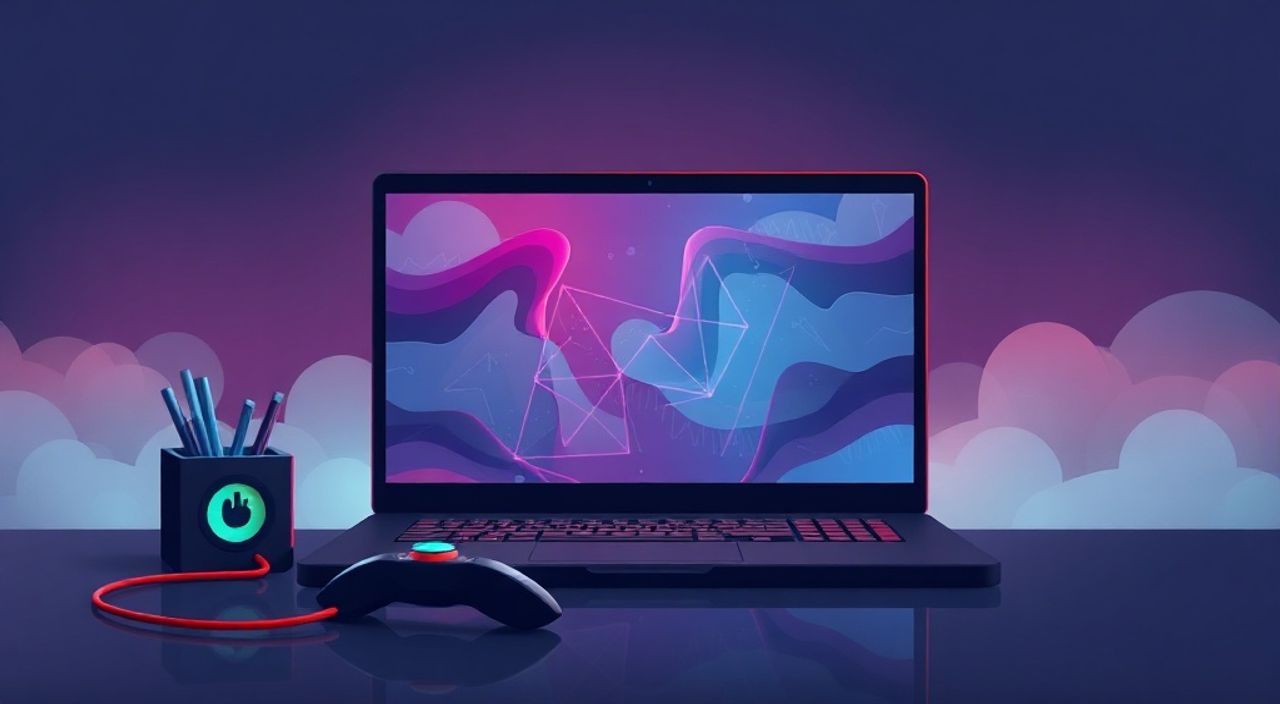
Современный ноутбук может стать полноценной игровой платформой, если правильно его настроить. Главное — оптимизировать аппаратные ресурсы и программную среду под требования игр: обновить драйверы, выбрать правильный режим питания, настроить графику через панель управления GPU и устранить фоновые нагрузки. Главная рекомендация — начните с настройки электропитания в «Высокая производительность» и установки последних драйверов видеокарты.
Чтобы ноутбук работал на максимуме в играх, необходимо комплексно настроить систему: от выбора режима питания до тонкой настройки графики в панелях NVIDIA или AMD. Ключевой шаг — всегда используйте режим высокой производительности и актуальные драйверы.
Содержание статьи:
- Аппаратные основы: что нужно знать перед настройкой
- Как проверить конфигурацию ноутбука
- Настройка электропитания: как разблокировать мощность
- Пошаговая настройка режима питания
- Панели управления видеокартой: NVIDIA и AMD
- Настройка NVIDIA Control Panel
- Настройка AMD Radeon Software
- Оптимизация Windows для игр
- Что отключить в фоне
- Настройка параметров в самой игре
- Приоритетные настройки для повышения FPS
- Охлаждение и контроль производительности
- Как улучшить охлаждение
- Экспертное мнение
- Вопросы и ответы
- Заключение
Аппаратные основы: что нужно знать перед настройкой
Перед тем как приступать к настройке, важно понимать, какие компоненты влияют на игровую производительность. Процессор (CPU), видеокарта (GPU), оперативная память (RAM) и накопитель (SSD/HDD) — ключевые элементы системы. Современные игры требовательны к каждому из них, особенно к GPU. Даже самый быстрый процессор не спасёт ситуацию, если видеокарта слабая или работает в энергосберегающем режиме.
Многие пользователи сталкиваются с проблемой: ноутбук по характеристикам подходит для игр, но в реальности FPS низкий, есть лаги и подтормаживания. Причина часто кроется не в железе, а в неправильных настройках. Например, интегрированная графика используется вместо дискретной, или система работает в режиме экономии энергии. Эти ошибки легко исправить, зная, где искать нужные параметры.
Также стоит обратить внимание на объём оперативной памяти. Для современных AAA-игр рекомендуется минимум 16 ГБ. Если установлено 8 ГБ, возможны частые подгрузки текстур и просадки производительности. Наличие SSD вместо HDD значительно ускоряет загрузку игр и уровней внутри них. Это не влияет напрямую на FPS, но улучшает общее ощущение плавности.
Полезно знать: Узнать, какая видеокарта используется в данный момент, можно через Диспетчер задач Windows: вкладка «Производительность» → «GPU». Если активна встроенная графика Intel, значит, дискретная не задействована.
Как проверить конфигурацию ноутбука
- Нажмите Win + R, введите
dxdiag— откроется средство диагностики DirectX с информацией о CPU, RAM, GPU и драйверах. - Через «Параметры» → «Система» → «Сведения о системе» можно увидеть объём ОЗУ и тип процессора.
- Для более детального анализа используйте бесплатные программы: CPU-Z, GPU-Z, Speccy.
Настройка электропитания: как разблокировать мощность
Режим электропитания — один из самых важных факторов производительности. По умолчанию большинство ноутбуков работают в режиме «Сбалансированный», который ограничивает мощность CPU и GPU для экономии заряда. В играх это приводит к снижению частот, просадкам FPS и долгой загрузке.
Чтобы разблокировать полную мощность, переключитесь на план «Высокая производительность». Сделать это можно через Панель управления → Электропитание. Если такого режима нет, его можно создать вручную. Также рекомендуется изменить дополнительные параметры: установить максимальную производительность для процессора и отключить гибернацию при простое.
«Не игнорируйте настройки питания. Даже мощный ноутбук с RTX 4070 будет работать как бюджетная модель, если находится в режиме энергосбережения.» — Алексей Миронов, системный инженер, 12 лет в IT
Пошаговая настройка режима питания
- Откройте «Панель управления» → «Электропитание».
- Выберите «Высокая производительность». Если его нет — нажмите «Создать план».
- В расширенных настройках установите: «Минимальное состояние процессора» — 100%, «Максимальное» — 100%.
- Отключите переход в спящий режим и отключение дисплея.
- Убедитесь, что ноутбук подключён к сети при игре.
Параметр |
Рекомендуемое значение для игр |
|---|---|
План электропитания |
Высокая производительность |
Минимальное состояние процессора |
100% |
Максимальное состояние процессора |
100% |
Отключение дисплея |
Никогда (при питании от сети) |
Спящий режим |
Никогда |
Панели управления видеокартой: NVIDIA и AMD
После настройки питания важно правильно сконфигурировать графическую карту. Панели управления NVIDIA Control Panel и AMD Radeon Software позволяют указать, какая GPU должна использоваться для каждой игры, а также настроить качество изображения и производительность.
Для владельцев ноутбуков с двумя видеокартами (встроенной и дискретной) критически важно назначить играм использование дискретной. В противном случае система может автоматически выбирать интегрированную графику, чтобы сэкономить энергию. Это легко меняется вручную.
Настройка NVIDIA Control Panel
- Кликните правой кнопкой по рабочему столу → «Панель управления NVIDIA».
- Перейдите в раздел «Управление параметрами 3D» → «Программные настройки».
- Добавьте исполняемый файл игры (.exe) и выберите «Высокопроизводительный процессор NVIDIA».
- Для глобальных настроек установите «Предпочтительный графический процессор» в «Высокопроизводительный».
Настройка AMD Radeon Software
- Откройте Radeon Software (Win + R →
amdsettings). - Перейдите в «Игры» → «Добавить» и укажите .exe-файл игры.
- В настройках профиля выберите «Высокая производительность».
- Включите функцию «Radeon Boost» и «Anti-Lag» для снижения задержки ввода.
Полезно знать: После обновления драйверов видеокарты все настройки могут сброситься. Рекомендуется периодически проверять, что игры по-прежнему используют дискретную GPU.
Оптимизация Windows для игр
Windows 10 и 11 предлагают ряд функций, которые могут как помочь, так и навредить игровому процессу. Фоновые процессы, обновления, эффекты интерфейса — всё это забирает ресурсы. Простые действия по оптимизации системы могут повысить FPS на 10–15%.
Начните с включения игрового режима: «Параметры» → «Игры» → «Игровой режим». Он приоритизирует ресурсы для запущенной игры и отключает уведомления. Также рекомендуется отключить визуальные эффекты: «Свойства системы» → «Дополнительные параметры» → «Быстродействие» → «Обеспечение наилучшего быстродействия».
Что отключить в фоне
- Автозагрузку ненужных программ (через Диспетчер задач → Автозагрузка).
- Фоновые приложения: «Параметры» → «Конфиденциальность» → «Фоновые приложения».
- Центр обновления Windows во время игры (но не отключайте полностью — обновления важны для безопасности).
- Синхронизацию OneDrive, если она не нужна.
«Я регулярно чищу автозагрузку. У одного клиента было 27 программ при старте системы — после очистки FPS в Cyberpunk 2077 вырос на 12%.» — Дмитрий Костин, технический консультант по игровым ПК
Настройка параметров в самой игре
Даже при идеальной системе игра может тормозить, если её внутренние настройки не соответствуют возможностям ноутбука. Разумный баланс между качеством графики и производительностью — ключ к комфортному геймингу.
Начните с разрешения экрана. Если у вас Full HD (1920×1080), не стоит ставить 4K — это слишком высокая нагрузка. Затем регулируйте такие параметры, как тени, дальность прорисовки, сглаживание (anti-aliasing) и эффекты частиц. Часто именно сглаживание даёт наибольшее падение FPS при минимальной визуальной выгоде.
Приоритетные настройки для повышения FPS
- Разрешение: используйте родное разрешение экрана, но при просадках можно понизить до 1600×900.
- Тени: снижайте до «низких» или «средних» — они сильно нагружают GPU.
- Сглаживание: TAA или FXAA легче для системы, чем MSAA или SSAA.
- Текстуры: оставляйте «высокие» или «максимальные» — они зависят от объёма VRAM, а не от производительности GPU.
- V-Sync: отключайте, если есть просадки FPS; включайте только при разрыве изображения.
Полезно знать: Используйте тест производительности в игре (если есть) или встроенный замер FPS (например, в Steam). Это поможет быстро оценить эффект от изменений.
Охлаждение и контроль производительности
Перегрев — враг любой электроники. При высоких температурах CPU и GPU начинают троттлинг — снижать частоты для охлаждения. Это приводит к резкому падению FPS. Особенно актуально для тонких игровых ноутбуков с ограниченной системой охлаждения.
Для контроля температур используйте программы: MSI Afterburner, HWMonitor, Core Temp. Они покажут, насколько греется система. Нормальная температура под нагрузкой — до 85°C для CPU и до 80°C для GPU. Выше — сигнал к действию.
Как улучшить охлаждение
- Поднимите ноутбук на подставку с вентиляторами — это улучшит airflow.
- Регулярно чистите вентиляционные решётки от пыли (раз в 3–6 месяцев).
- Замените термопасту на CPU/GPU — особенно на ноутбуках старше 2 лет.
- Избегайте игры на кровати или мягкой поверхности — это блокирует воздухозаборники.
«Я рекомендую использовать внешнюю охлаждающую подставку даже для мощных моделей. Разница в температуре может достигать 10–15°C, что предотвращает троттлинг.» — Елена Петрова, инженер по термоинтерфейсам, Cooler Master Russia
Экспертное мнение
Мы поговорили с Артёмом Лебедевым, техническим директором киберспортивной академии «GameCore», с опытом более 15 лет в области оптимизации игровых систем.
«За годы работы я видел сотни случаев, когда игроки жаловались на слабую производительность, хотя у них были топовые ноутбуки. В 70% случаев проблема была в настройках: неверный режим питания, устаревшие драйверы или фоновые процессы. Самое важное — подходить к настройке системно. Не существует одной кнопки «ускорить», но есть комплекс мер, которые вместе дают значительный прирост.
Также хочу отметить: многие пользователи боятся обновлять драйверы, думая, что это может сломать систему. На самом деле, современные драйверы от NVIDIA и AMD проходят серьёзное тестирование. Используйте GeForce Experience или AMD Adrenalin — они сами подбирают оптимальные настройки для каждой игры.»
Вопросы и ответы
Нужно ли разгонять видеокарту на ноутбуке?
Разгон возможен, но не рекомендуется большинству пользователей. Ноутбуки имеют ограниченное охлаждение, и перегрев при разгоне может привести к повреждению компонентов. Лучше использовать заводские режимы повышенной производительности (например, «Turbo» в MSI или «Performance Mode» в ASUS).
Почему игра запускается на встроенной графике, хотя у меня есть дискретная?
Система автоматически выбирает GPU для экономии энергии. Чтобы исправить, добавьте игру в панель управления NVIDIA/AMD и укажите использование дискретной видеокарты. Также проверьте, включена ли дискретная GPU в BIOS/UEFI (если доступно).
Как часто нужно обновлять драйверы видеокарты?
Рекомендуется проверять обновления раз в 1–2 месяца. Особенно важно это делать перед запуском новой крупной игры — производители GPU часто выпускают оптимизированные драйверы.
Можно ли играть на ноутбуке без подключения к сети?
Можно, но производительность будет ограничена. Батарейный режим снижает частоты CPU и GPU. Для максимального FPS всегда играйте при подключённом питании.
Почему после настроек ноутбук стал громче?
Это нормально. При высокой нагрузке вентиляторы работают на полную мощность. Если шум кажется чрезмерным, проверьте уровень пыли и температуру компонентов.
Заключение
Настройка ноутбука для игр — это не одноразовое действие, а процесс, требующий внимания к деталям. От выбора режима питания до тонкой настройки графики в панели управления GPU — каждый шаг влияет на итоговую производительность. Главное — действовать системно и не игнорировать базовые принципы: свежие драйверы, высокая производительность, контроль температур и минимизация фоновых процессов.
Следуя этим рекомендациям, даже средний игровой ноутбук сможет выдавать стабильный и комфортный FPS в современных играх. Не спешите покупать новое железо — сначала оптимизируйте то, что у вас уже есть.
- Всегда используйте режим «Высокая производительность» в настройках электропитания.
- Убедитесь, что игры запускаются на дискретной видеокарте через панель управления NVIDIA или AMD.
- Регулярно обновляйте драйверы и следите за температурой компонентов.
- Оптимизируйте Windows: отключите фоновые приложения и визуальные эффекты.
- Настройте графику в играх под возможности вашего ноутбука — разумный баланс качества и FPS.
⚠️ Дисклеймер — нажмите, чтобы развернуть
Материалы, опубликованные в разделе «Блог» на сайте RU DESIGN SHOP (rudesignshop.ru), носят исключительно информационный и ознакомительный характер и не являются руководством к действию, финансовой рекомендацией, медицинской услугой, ветеринарным назначением либо рекламой товаров и услуг, включая азартные игры. Публикации не содержат призывов к участию в азартных играх и не направлены на продвижение соответствующих операторов.
Безопасность применения товаров и веществ: при использовании строительных материалов, бытовой химии, пестицидов и агрохимикатов необходимо строго следовать инструкциям производителя и действующему законодательству Российской Федерации, включая Федеральный закон РФ от 19.07.1997 № 109-ФЗ «О безопасном обращении с пестицидами и агрохимикатами».
Упоминание товарных знаков, брендов и организаций носит исключительно информационный характер и не означает наличие партнёрских отношений или одобрения со стороны правообладателей.
Материалы, содержащие сведения о медицинских, ветеринарных или косметических средствах, представлены в справочных целях и не являются медицинской консультацией или назначением. Перед применением рекомендуется обратиться к врачу, ветеринарному специалисту или иному сертифицированному профессионалу.
Возрастные ограничения: материалы, содержащие сведения о продукции категории 18+, включая алкоголь или азартные игры, предназначены исключительно для совершеннолетней аудитории и публикуются в информационных целях.
Правовая ответственность: решения, принятые на основе опубликованной информации, пользователь принимает самостоятельно и на свой риск; редакция и авторы несут ответственность в пределах, установленных законодательством Российской Федерации.
Редакция не допускает публикаций, содержащих пропаганду экстремизма, терроризма, наркотических средств или суицида; подобные материалы подлежат немедленному удалению.
Упоминание организаций с ограниченным статусом: компания Meta Platforms Inc. (социальные сети Facebook и Instagram) признана экстремистской организацией решением суда РФ, её деятельность запрещена на территории Российской Федерации; любые упоминания приводятся исключительно в информационных целях.
Авторские права и источники: информация собирается из открытых источников; её актуальность указывается на дату публикации и может изменяться.
Изображения и иллюстрации используются на условиях, разрешённых правообладателями. При возникновении претензий редакция готова оперативно рассмотреть обращение и внести необходимые изменения.
Персональные данные и cookies: сайт использует cookies и обрабатывает персональные данные пользователей в соответствии с Федеральным законом № 152-ФЗ «О персональных данных» и Политикой конфиденциальности RU DESIGN SHOP.
Мнения авторов могут не совпадать с позицией государственных органов или коммерческих организаций, упомянутых в материалах.
Читайте также

РЕКОМЕНДУЕМ
Товары от российских производителей