Скидка 5% на первый заказ — RDS5




Как настроить блютуз на ноутбуке
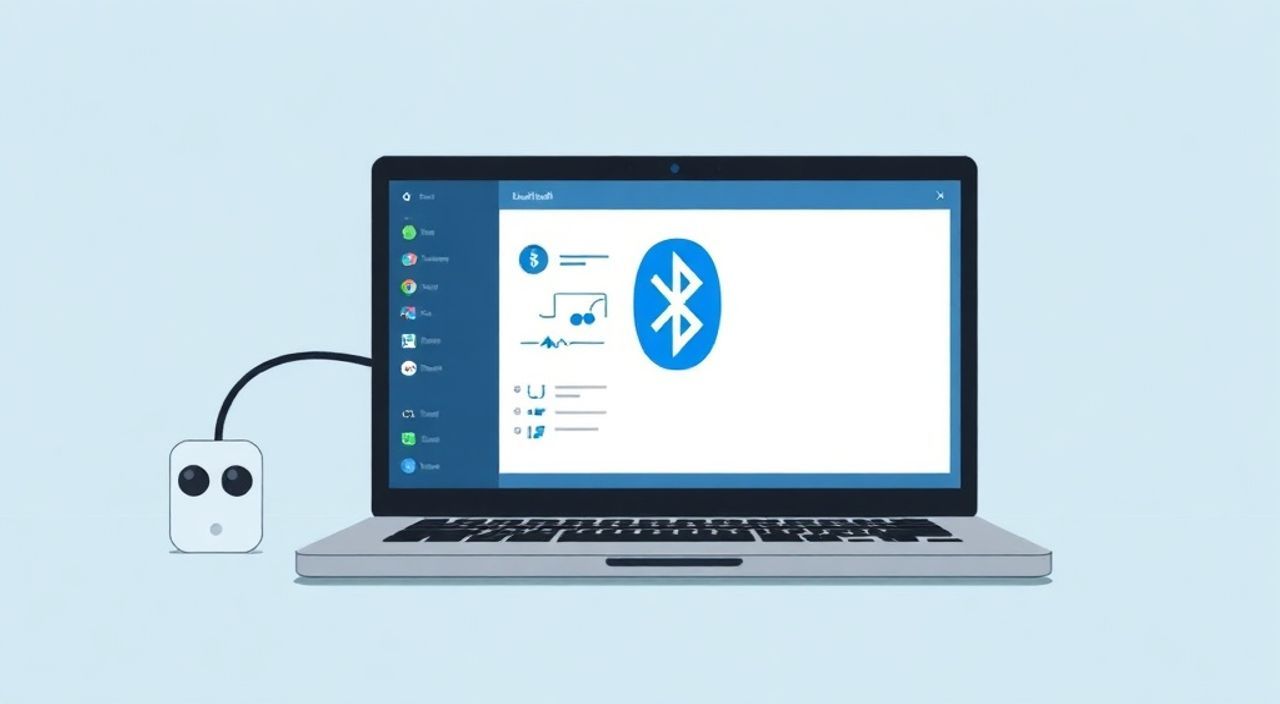
Беспроводная связь через Bluetooth — это стандартный способ подключения периферийных устройств к ноутбуку: наушников, мыши, клавиатуры, смартфонов и других гаджетов. Настройка Bluetooth на современных ноутбуках обычно проста, особенно если операционная система — Windows 10 или 11, где функция встроена и активируется буквально за пару кликов. Однако пользователи часто сталкиваются с трудностями: отсутствием опции в меню, невозможностью обнаружить устройство или потерей соединения. Эти проблемы могут быть вызваны как аппаратными ограничениями, так и программными сбоями.
Чтобы настроить Bluetooth на ноутбуке, убедитесь, что он физически поддерживается вашим устройством, включите адаптер через «Параметры» → «Устройства» и запустите сопряжение с нужным гаджетом. Если функция недоступна, проверьте драйверы и BIOS.
Содержание статьи:
- Проверка поддержки Bluetooth на ноутбуке
- Как включить Bluetooth в Windows 10 и 11
- Альтернативные способы включения
- Сопряжение устройств по Bluetooth: пошаговая инструкция
- Примеры подключения популярных устройств
- Распространённые проблемы и их решение
- Bluetooth не включается или не отображается
- Устройство не обнаруживается
- Постоянные разрывы соединения
- Дополнительные настройки и советы по использованию
- Настройка приоритетов устройств
- Передача файлов по Bluetooth
- Использование Bluetooth Low Energy (BLE)
- Экспертное мнение
- Вопросы и ответы
- Заключение
Проверка поддержки Bluetooth на ноутбуке
Первый шаг перед настройкой — убедиться, что ваш ноутбук физически поддерживает Bluetooth. Хотя сегодня почти все модели среднего и премиум-сегмента имеют встроенный модуль, на бюджетных устройствах или старых моделях (выпущенных до 2015 года) его может не быть. Отсутствие адаптера делает беспроводное подключение невозможным без внешнего USB-ключа.
Определить наличие Bluetooth можно несколькими способами. Самый простой — зайти в «Параметры» → «Устройства». Если в левом меню есть пункт «Bluetooth и другие устройства», значит, модуль установлен. Также можно открыть «Диспетчер устройств»: нажмите Win + X и выберите соответствующий пункт. В списке ищите раздел «Bluetooth». Его наличие указывает на то, что драйвер установлен и адаптер распознан системой.
Если раздел отсутствует, попробуйте обновить список оборудования. Нажмите F5 в диспетчере или выберите «Действие» → «Обновить конфигурацию оборудования». Иногда адаптер может быть скрыт из-за ошибки или временного сбоя. Также стоит проверить спецификации вашего ноутбука на сайте производителя — там указано, поддерживается ли Bluetooth и какой версии (например, 4.0, 5.0, 5.3).
Полезно знать: Версия Bluetooth влияет на скорость, стабильность и энергопотребление. Например, Bluetooth 5.0 обеспечивает вдвое большую дальность и вчетверо более высокую пропускную способность по сравнению с 4.2.
В случае отсутствия встроенного модуля выход есть — внешний USB-адаптер. Такие устройства стоят от 500 рублей и поддерживают современные стандарты, включая Bluetooth 5.2 и выше. Они работают «из коробки» в Windows 10/11, не требуя установки дополнительных драйверов в большинстве случаев. Выбирая адаптер, обращайте внимание на совместимость с ОС и поддержку профилей (например, A2DP для аудио).
Как включить Bluetooth в Windows 10 и 11
После подтверждения наличия адаптера следующий этап — его активация. В Windows 10 и 11 процесс практически идентичен, но интерфейс немного отличается. Начать лучше всего с быстрого доступа: нажмите Win + A, чтобы открыть центр уведомлений. Там должен быть значок Bluetooth — кликните по нему, чтобы включить или выключить модуль.
Если значка нет, зайдите в полные параметры системы. Перейдите в «Параметры» → «Устройства» → «Bluetooth и другие устройства». Здесь вы увидите переключатель Bluetooth. Убедитесь, что он активирован. Ниже отображаются все ранее подключённые устройства, а также кнопка «Добавить устройство» для нового сопряжения.
Альтернативные способы включения
Иногда Bluetooth не реагирует на действия в интерфейсе. В таких случаях помогают резервные методы:
- Через «Панель управления» → «Оборудование и звук» → «Устройства и принтеры» — здесь также можно управлять Bluetooth-подключениями.
- Через командную строку: откройте её от имени администратора и введите
net start bthserv, чтобы запустить службу Bluetooth. - Через службы: нажмите Win + R, введите
services.msc, найдите «Служба поддержки Bluetooth» и убедитесь, что она запущена и имеет тип «Автоматически».
«Если Bluetooth не включается через интерфейс, первым делом проверьте состояние службы Bluetooth в services.msc. Часто проблема решается её перезапуском.» — Алексей Кузнецов, системный администратор, 12 лет опыта
Также стоит проверить физическое положение переключателя на корпусе ноутбука. Некоторые модели (особенно Lenovo, Dell) имеют комбинированный Fn-ключ (например, Fn + F5), который включает/выключает радиомодули, включая Wi-Fi и Bluetooth. Если такой режим активирован, значок Bluetooth в системе может оставаться серым, даже если адаптер исправен.
Сопряжение устройств по Bluetooth: пошаговая инструкция
Когда Bluetooth включён, можно приступать к подключению устройств. Процесс называется «сопряжением» — это одноразовая процедура, после которой ноутбук и гаджет узнают друг друга и автоматически соединяются при следующих включениях.
- Переведите внешнее устройство в режим сопряжения. Для наушников — удерживайте кнопку питания 5–10 секунд, пока не начнёт мигать синий свет. Для мыши или клавиатуры — нажмите специальную кнопку подключения (часто помечена значком Bluetooth).
- На ноутбуке откройте «Параметры» → «Устройства» → «Bluetooth и другие устройства».
- Нажмите «Добавить устройство» → выберите тип «Bluetooth».
- Подождите несколько секунд: система начнёт поиск доступных устройств.
- Когда нужное устройство появится в списке, кликните по нему и следуйте инструкциям на экране.
- Если требуется пароль, введите стандартный PIN-код — чаще всего это 0000 или 1234 (указан в инструкции к устройству).
После успешного сопряжения устройство появится в списке «Подключено» или «Отключено», но будет доступно для автоматического подключения. Чтобы проверить работу, попробуйте воспроизвести аудио (если это наушники) или переместить курсор (для мыши).
Примеры подключения популярных устройств
Устройство |
Режим сопряжения |
Стандартный PIN |
Профили |
|---|---|---|---|
Наушники (например, AirPods, Sony WF) |
Удержание кнопки 5–15 сек |
Не требуется |
A2DP, HFP, AVRCP |
Bluetooth-мышь |
Кнопка на корпусе или батарейном отсеке |
0000 |
HID |
Смартфон (Android/iOS) |
Включить Bluetooth в настройках |
На экране телефона |
PAN, OPP, SPP |
Клавиатура |
Fn + специальная клавиша |
0000 или 1234 |
HID |
Полезно знать: При подключении смартфона по Bluetooth можно использовать функцию «Передача файлов» или «Точка доступа», позволяя раздавать интернет с телефона на ноутбук.
Распространённые проблемы и их решение
Даже при правильной последовательности действий пользователи сталкиваются с типовыми неполадками. Разберём самые частые и способы их устранения.
Bluetooth не включается или не отображается
Это одна из самых распространённых жалоб. Причины могут быть разными:
- Служба Bluetooth отключена — проверьте через services.msc.
- Драйвер повреждён или отсутствует — обновите через «Диспетчер устройств».
- Адаптер заблокирован в BIOS — войдите в UEFI (при загрузке нажмите F2/Del) и проверьте настройки Wireless или Integrated Peripherals.
- Физический выключатель (на корпусе или через Fn) деактивирован.
Устройство не обнаруживается
Если ноутбук не видит Bluetooth-устройство:
- Убедитесь, что оно действительно в режиме сопряжения (мигание светодиода).
- Проверьте расстояние — максимальная дальность при прямой видимости для Bluetooth 5.0 составляет около 10 метров.
- Перезагрузите оба устройства.
- Удалите старое подключение (в «Параметры» → «Устройства») и попробуйте снова.
Постоянные разрывы соединения
Если наушники или мышь периодически отключаются:
- Проверьте уровень заряда устройства.
- Исключите помехи: микроволновки, Wi-Fi-роутеры, другие Bluetooth-гаджеты.
- Обновите драйвер адаптера — скачайте последнюю версию с сайта производителя ноутбука.
- Отключите энергосбережение для USB-порта: в «Диспетчере устройств» → свойства адаптера → вкладка «Управление электропитанием» → снимите галочку «Разрешить отключение этого устройства для экономии энергии».
«90% проблем с Bluetooth решаются обновлением драйверов. Производители регулярно выпускают патчи, улучшающие стабильность соединения.» — Марина Петрова, инженер технической поддержки крупного IT-холдинга
Дополнительные настройки и советы по использованию
После успешного подключения можно оптимизировать работу Bluetooth для повышения удобства и производительности.
Настройка приоритетов устройств
Windows позволяет задавать приоритет подключения. Например, если у вас одновременно подключены наушники и колонки, можно выбрать, куда направлять звук по умолчанию. Для этого:
- Щёлкните правой кнопкой по значку звука в трее.
- Выберите «Звуки» → вкладку «Воспроизведение».
- Найдите нужное устройство, кликните «По умолчанию».
Передача файлов по Bluetooth
Хотя эта функция сегодня используется реже, она всё ещё актуальна. Чтобы отправить файл:
- Щёлкните по файлу ПКМ → «Отправить» → «Через Bluetooth».
- Выберите получателя из списка.
- Подтвердите получение на втором устройстве.
Обратите внимание: максимальная скорость передачи данных зависит от версии Bluetooth. Например, Bluetooth 4.0 даёт до 1 Мбит/с, а 5.2 — до 2 Мбит/с.
Использование Bluetooth Low Energy (BLE)
Современные устройства используют технологию BLE, которая потребляет минимум энергии. Она применяется в фитнес-трекерах, умных часах и датчиках. Чтобы подключить такие устройства, используйте приложения вроде Microsoft Health или сторонние (например, Fitbit, Garmin Connect).
Полезно знать: В Windows 11 появилась улучшенная поддержка LE Audio — новой технологии, позволяющей слушать музыку с нескольких устройств одновременно и улучшающей качество звука при меньшем энергопотреблении.
Экспертное мнение
«Будущее Bluetooth — в интеграции с экосистемами. Уже сейчас в Windows 11 работает функция Swift Pair, которая моментально показывает уведомление при подключении новых наушников, как на iPhone. Это делает процесс ещё проще для обычных пользователей.» — Дмитрий Смирнов, эксперт по беспроводным технологиям, участник разработки стандартов Bluetooth SIG
Он также отмечает, что ключевой тренд — переход на Bluetooth 5.3 и выше, которые обеспечивают не только лучшую стабильность, но и защиту от подслушивания благодаря улучшенному шифрованию. «Если вы покупаете новый ноутбук, обязательно уточняйте версию Bluetooth. Разница между 4.2 и 5.2 ощущается особенно при работе с аудиоустройствами», — добавляет эксперт.
Вопросы и ответы
Можно ли использовать Bluetooth, если на ноутбуке нет встроенного модуля?
Да, достаточно подключить внешний USB-адаптер. Современные модели поддерживают Bluetooth 5.2 и выше, работают без установки драйверов в 95% случаев и стоят от 500 рублей.
Почему Bluetooth-наушники подключаются, но звук идёт через динамики?
Скорее всего, устройство не выбрано по умолчанию. Зайдите в настройки звука (ПКМ по значку звука → «Звуки» → «Воспроизведение») и установите наушники как устройство по умолчанию.
Как удалить старое Bluetooth-устройство?
Откройте «Параметры» → «Устройства» → «Bluetooth и другие устройства», найдите нужное устройство в списке и нажмите «Удалить устройство».
Можно ли подключить два наушника одновременно?
Стандарт Windows не поддерживает это напрямую. Однако с помощью сторонних приложений (например, SoundSwitch) или при использовании LE Audio в будущем это станет возможным.
Насколько безопасно использование Bluetooth?
Современные версии протокола используют надёжное шифрование. Риск взлома минимален, если вы не подключаетесь к неизвестным устройствам. Рекомендуется отключать видимость Bluetooth, когда она не нужна.
Заключение
Настройка Bluetooth на ноутбуке — это простой, но иногда капризный процесс, зависящий от аппаратной базы, версии операционной системы и состояния драйверов. В большинстве случаев подключение происходит автоматически, особенно в Windows 10 и 11, где интуитивный интерфейс и функция Swift Pair упрощают жизнь пользователям.
Главное — начать с проверки наличия модуля, затем активировать Bluetooth через системные настройки и выполнить сопряжение. При возникновении проблем стоит проверить службу, обновить драйверы и исключить конфликты с энергосбережением.
- Bluetooth встроен почти во все современные ноутбуки, но проверить его наличие нужно через «Диспетчер устройств».
- Активация осуществляется через «Параметры» → «Устройства» или центр уведомлений (Win + A).
- Сопряжение требует перевода устройства в режим обнаружения и ввода PIN-кода (чаще 0000).
- Типичные проблемы — отсутствие подключения, потеря сигнала, неправильный выбор аудиоустройства — решаются настройкой драйверов и параметров электропитания.
- Будущее за Bluetooth 5.3 и LE Audio — они обеспечивают высокую скорость, низкое энергопотребление и улучшенную безопасность.
⚠️ Дисклеймер — нажмите, чтобы развернуть
Материалы, опубликованные в разделе «Блог» на сайте RU DESIGN SHOP (rudesignshop.ru), носят исключительно информационный и ознакомительный характер и не являются руководством к действию, финансовой рекомендацией, медицинской услугой, ветеринарным назначением либо рекламой товаров и услуг, включая азартные игры. Публикации не содержат призывов к участию в азартных играх и не направлены на продвижение соответствующих операторов.
Безопасность применения товаров и веществ: при использовании строительных материалов, бытовой химии, пестицидов и агрохимикатов необходимо строго следовать инструкциям производителя и действующему законодательству Российской Федерации, включая Федеральный закон РФ от 19.07.1997 № 109-ФЗ «О безопасном обращении с пестицидами и агрохимикатами».
Упоминание товарных знаков, брендов и организаций носит исключительно информационный характер и не означает наличие партнёрских отношений или одобрения со стороны правообладателей.
Материалы, содержащие сведения о медицинских, ветеринарных или косметических средствах, представлены в справочных целях и не являются медицинской консультацией или назначением. Перед применением рекомендуется обратиться к врачу, ветеринарному специалисту или иному сертифицированному профессионалу.
Возрастные ограничения: материалы, содержащие сведения о продукции категории 18+, включая алкоголь или азартные игры, предназначены исключительно для совершеннолетней аудитории и публикуются в информационных целях.
Правовая ответственность: решения, принятые на основе опубликованной информации, пользователь принимает самостоятельно и на свой риск; редакция и авторы несут ответственность в пределах, установленных законодательством Российской Федерации.
Редакция не допускает публикаций, содержащих пропаганду экстремизма, терроризма, наркотических средств или суицида; подобные материалы подлежат немедленному удалению.
Упоминание организаций с ограниченным статусом: компания Meta Platforms Inc. (социальные сети Facebook и Instagram) признана экстремистской организацией решением суда РФ, её деятельность запрещена на территории Российской Федерации; любые упоминания приводятся исключительно в информационных целях.
Авторские права и источники: информация собирается из открытых источников; её актуальность указывается на дату публикации и может изменяться.
Изображения и иллюстрации используются на условиях, разрешённых правообладателями. При возникновении претензий редакция готова оперативно рассмотреть обращение и внести необходимые изменения.
Персональные данные и cookies: сайт использует cookies и обрабатывает персональные данные пользователей в соответствии с Федеральным законом № 152-ФЗ «О персональных данных» и Политикой конфиденциальности RU DESIGN SHOP.
Мнения авторов могут не совпадать с позицией государственных органов или коммерческих организаций, упомянутых в материалах.
Читайте также

РЕКОМЕНДУЕМ
Товары от российских производителей
Светильник LARUS Forstlight
Диапазон цен: 8610 руб. – 9470 руб.
Люстра SimpLumen Up Kitch GLODE
Диапазон цен: 110000 руб. – 113500 руб.
Гипсовый светильник ARTPOLE SGS30
3520 руб.