Скидка 5% на первый заказ — RDS5




Как настроить принтер на ноутбуке
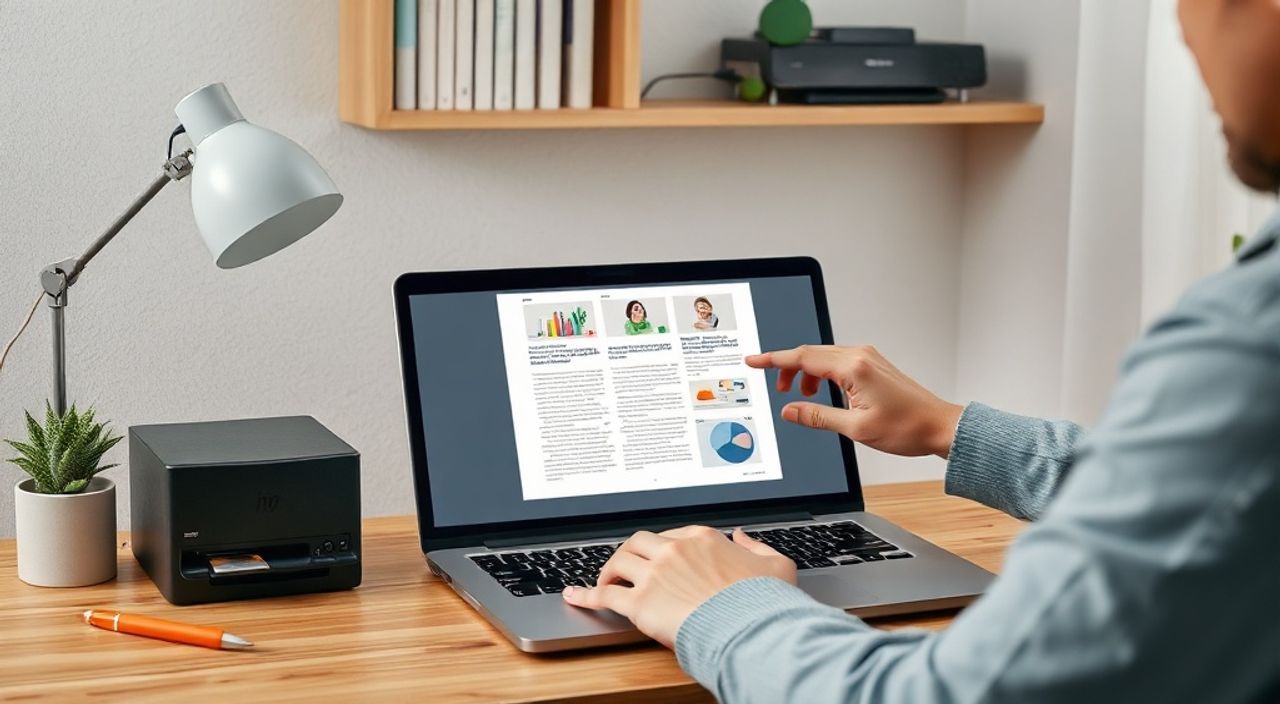
Настроить принтер на ноутбуке можно за несколько шагов, подключив устройство по кабелю или Wi-Fi и установив драйверы с официального сайта производителя. Главное — определить тип подключения, проверить совместимость с операционной системой и следовать инструкциям установки.
Чтобы успешно настроить принтер на ноутбуке, определите способ подключения (USB или Wi-Fi), скачайте актуальные драйверы с сайта производителя и добавьте устройство через «Параметры» Windows или «Системные настройки» macOS. Всегда проверяйте, включён ли принтер и находится ли он в одной сети с ноутбуком при беспроводном подключении.
Содержание статьи:
- Подготовка к настройке: что нужно знать перед началом
- Шаги подготовки
- Подключение принтера через USB: пошаговая инструкция
- Алгоритм подключения через USB
- Настройка Wi-Fi печати: как подключить принтер по сети
- Добавление Wi-Fi принтера в систему
- Установка драйверов: где найти и как правильно установить
- Альтернативные способы установки
- Проверка и тест печати: убеждаемся, что всё работает
- Дополнительные проверки
- Частые ошибки и их решение: что делать, если принтер не видит ноутбук
- Экспертное мнение
- Вопросы и ответы
- Заключение
Подготовка к настройке: что нужно знать перед началом
Перед тем как начать настройку принтера на ноутбуке, важно понять основные параметры вашего оборудования и окружения. Принтеры бывают разных типов: лазерные, струйные, матричные, а также мультифункциональные устройства (МФУ), сочетающие печать, сканирование и копирование. Независимо от модели, ключевым фактором успешного подключения является совместимость с операционной системой ноутбука — будь то Windows 10/11 или macOS.
Определите способ подключения: проводной (через USB) или беспроводной (по Wi-Fi). USB — самый простой и надёжный вариант для новичков. Он не требует сложных настроек сети и обеспечивает стабильную связь. Wi-Fi позволяет распечатывать документы без физического подключения, но требует правильной настройки роутера и совместимости устройств.
Также проверьте, поддерживает ли ваш принтер современные стандарты безопасности, особенно если вы используете WPA3 в домашней сети. Устаревшие модели могут не работать с новыми протоколами шифрования, что вызывает проблемы при подключении.
Полезно знать: Перед началом настройки убедитесь, что принтер включён, в нём есть бумага и чернила (или тонер), а кабели исправны. Это сэкономит время и избавит от ложных ошибок.
Шаги подготовки
- Определите модель принтера — она указана на корпусе или в инструкции.
- Узнайте версию ОС на ноутбуке: в Windows — Пуск → Настройки → Система → О системе; в macOS — Apple → Об этом Mac.
- Подготовьте доступ к интернету — он потребуется для загрузки драйверов.
- Если используется Wi-Fi, убедитесь, что ноутбук и принтер находятся в одной сети.
- Найдите оригинальный кабель USB (если планируется проводное подключение).
Подключение принтера через USB: пошаговая инструкция
USB-подключение — самый простой и универсальный способ настроить принтер на ноутбуке. Большинство современных ОС автоматически распознают подключённое устройство и предлагают установить драйверы. Однако полностью полагаться на автопоиск не стоит — лучше использовать официальное программное обеспечение от производителя.
Подключите один конец USB-кабеля к принтеру, другой — к ноутбуку. Убедитесь, что принтер включён до подключения. После обнаружения устройства система может показать уведомление о новом оборудовании. В Windows это происходит через Центр обновления Windows или службу Plug and Play.
Далее перейдите в раздел «Устройства и принтеры» (Windows) или «Принтеры и сканеры» (macOS). Если принтер не отображается, нажмите «Добавить принтер» и выберите найденное устройство в списке. При необходимости система запросит установку драйверов — в этот момент важно не использовать предустановленные драйверы Windows, если они не соответствуют вашей модели.
«Всегда скачивайте драйверы напрямую с сайта производителя — это гарантирует совместимость, стабильность и доступ ко всем функциям принтера.» — Алексей Миронов, инженер технической поддержки HP, 8 лет опыта
Алгоритм подключения через USB
- Включите принтер и подключите его к ноутбуку с помощью USB-кабеля.
- Дождитесь, пока система распознает устройство (обычно 10–30 секунд).
- Откройте «Параметры» → «Устройства» → «Принтеры и сканеры» (Windows) или «Системные настройки» → «Принтеры и сканеры» (macOS).
- Нажмите «Добавить принтер или сканер» и выберите ваше устройство из списка.
- Если система не находит принтер, выберите «Добавить вручную» и укажите порт USB.
- Установите драйвер вручную, если автоматическая установка не удалась.
- Сделайте принтер устройством по умолчанию, если планируете им пользоваться чаще остальных.
Настройка Wi-Fi печати: как подключить принтер по сети
Беспроводная печать даёт свободу перемещения и позволяет нескольким устройствам использовать один принтер. Однако настройка Wi-Fi соединения требует больше внимания, особенно при первом подключении. Современные МФУ поддерживают прямое подключение (Wi-Fi Direct) и интеграцию с облачными сервисами, такими как Google Cloud Print (до 2020 года) или HP Smart.
Первый этап — активация Wi-Fi на принтере. Обычно это делается через сенсорную панель управления. Выберите пункт «Сеть», затем «Беспроводная сеть» или «Wi-Fi Setup». Далее выберите имя вашей сети (SSID) и введите пароль. Убедитесь, что пароль вводится корректно — регистр и спецсимволы имеют значение.
Если на принтере нет экрана, используйте метод WPS (Wi-Fi Protected Setup). Нажмите кнопку WPS на роутере, затем на принтере (в течение 2 минут). Устройства автоматически соединятся без ввода пароля. Этот способ удобен, но не все роутеры его поддерживают.
Полезно знать: После подключения проверьте IP-адрес принтера через меню настроек. Он понадобится для ручного добавления устройства на ноутбуке, если автоматическое обнаружение не сработает.
Добавление Wi-Fi принтера в систему
- Убедитесь, что ноутбук подключён к той же сети, что и принтер.
- Откройте «Принтеры и сканеры» в настройках ОС.
- Нажмите «Добавить принтер» и дождитесь поиска устройств в сети.
- Выберите ваш принтер из списка найденных.
- Если устройство не найдено, выберите «Добавить вручную» и введите IP-адрес или сетевое имя (например, HP-OfficeJet-6950).
- Установите драйвер и завершите настройку.
Метод подключения |
Скорость настройки |
Стабильность |
Подходит для |
|---|---|---|---|
USB |
Высокая |
Очень высокая |
Одиночного пользователя, офиса |
Wi-Fi (роутер) |
Средняя |
Высокая |
Дома, малого офиса |
Wi-Fi Direct |
Средняя |
Средняя |
Временной печати без роутера |
Bluetooth |
Низкая |
Низкая |
Редкие модели, мобильная печать |
Установка драйверов: где найти и как правильно установить
Драйвер — это программное обеспечение, которое позволяет операционной системе взаимодействовать с принтером. Без него устройство будет неактивным, даже если физически подключено. Хотя Windows и macOS включают базовые драйверы для многих моделей, они часто устаревшие и не поддерживают все функции.
Лучший способ — скачать драйвер с официального сайта производителя. Перейдите на сайт (например, support.hp.com, canon.ru, epson.ru), введите модель принтера в поисковую строку и выберите раздел «Драйверы и программное обеспечение». Укажите версию ОС, чтобы система предложила подходящий пакет.
Скачанный файл обычно представляет собой установочный exe-файл (для Windows) или pkg-пакет (для macOS). Запустите его от имени администратора, чтобы избежать ошибок доступа. Процесс установки занимает 5–15 минут. Во время установки не закрывайте окно и не отключайте принтер.
«Не используйте сторонние сайты для загрузки драйверов — они могут содержать вирусы или повреждённые файлы. Только официальные источники обеспечивают безопасность и полную функциональность.» — Екатерина Лебедева, системный администратор, 12 лет в IT
Альтернативные способы установки
- Используйте диск, идущий в комплекте с принтером (актуально для старых моделей).
- Установите программу-менеджер от производителя (например, HP Smart, Epson Connect), которая автоматически найдёт и установит драйвер.
- Через Центр обновления Windows (Settings → Devices → Printers & scanners → Add device) — но результат зависит от наличия драйвера в базе Microsoft.
Полезно знать: После установки перезагрузите ноутбук, особенно если были конфликты с предыдущими версиями драйверов. Это помогает системе корректно применить изменения.
Проверка и тест печати: убеждаемся, что всё работает
После завершения настройки обязательно проведите тестовую печать. Это поможет выявить возможные проблемы на раннем этапе: засор сопел, неправильный выбор драйвера или ошибки подключения.
В Windows откройте «Устройства и принтеры», щёлкните правой кнопкой по значку вашего принтера и выберите «Печать тестовой страницы». Если страница распечаталась чётко, без смазов или пропусков строк — настройка прошла успешно. В macOS аналогичная опция находится в меню «Options & Supplies» после выбора принтера.
Если тестовая страница не печатается, проверьте очередь заданий. Иногда задача зависает в очереди. Откройте «Смотритель печати» (Print Queue), отмените все задания и попробуйте снова. Также убедитесь, что принтер не находится в состоянии «Оффлайн» — это частая причина неработающей печати.
Дополнительные проверки
- Убедитесь, что принтер выбран как устройство по умолчанию.
- Попробуйте распечатать любой документ (текстовый файл, PDF) через приложение.
- Проверьте качество печати: цвета, чёткость текста, выравнивание.
- Если используется сканер, выполните пробное сканирование.
- Настройте параметры по умолчанию: формат бумаги, ориентацию, качество печати.
Частые ошибки и их решение: что делать, если принтер не видит ноутбук
Даже при соблюдении всех инструкций могут возникнуть проблемы. Ниже — самые распространённые ошибки и способы их устранения.
Ошибка: «Принтер не найден» при добавлении устройства.
Проверьте, включён ли принтер, подключён ли к сети (для Wi-Fi) и исправен ли кабель (для USB). Перезагрузите оба устройства. Убедитесь, что антивирус или брандмауэр не блокируют подключение.
Ошибка: Принтер в режиме «Оффлайн».
Щёлкните правой кнопкой по принтеру → «Использовать принтер в режиме онлайн». Если опция недоступна, удалите и добавьте устройство заново.
Ошибка: Задание печати зависло.
Откройте очередь печати, отмените все задания, перезапустите службу печати (в Windows: services.msc → Print Spooler → Restart).
Ошибка: Печать с задержкой или частичная.
Проверьте уровень чернил, выполните очистку печатающей головки через служебное меню принтера. Для Wi-Fi — убедитесь в хорошем уровне сигнала.
Полезно знать: Если принтер ранее работал, но перестал — попробуйте «Устранение неполадок» в настройках Windows. Это встроенное средство часто решает проблемы автоматически.
Экспертное мнение
«Сегодня около 60% пользователей сталкиваются с проблемами при настройке Wi-Fi печати из-за неправильной конфигурации роутера. Особенно это касается сетей с гостевым режимом — многие роутеры блокируют устройствам доступ друг к другу по умолчанию. Решение — отключить гостевую сеть для принтера или включить функцию «Client Isolation Disable».» — Дмитрий Ковалёв, сетевой инженер, сертифицированный специалист Cisco, 10 лет опыта
По словам эксперта, важнейший фактор успеха — это не только правильная последовательность действий, но и понимание принципов работы сетевых технологий. «Пользователи часто забывают, что принтер — это полноценное сетевое устройство, как и ноутбук. Оно должно быть в одной подсети, иметь уникальный IP и разрешение на обмен данными.»
Также Дмитрий рекомендует использовать статические IP-адреса для принтеров в офисах. «Если принтер получает IP через DHCP, он может измениться после перезагрузки роутера, и все компьютеры потеряют к нему доступ. Назначьте фиксированный адрес в настройках роутера — это повысит стабильность системы.»
Вопросы и ответы
Можно ли подключить принтер к ноутбуку без диска?
Да, абсолютно. Все необходимые драйверы доступны на официальных сайтах производителей. Диск нужен только для удобства, но не является обязательным.
Почему принтер подключается по USB, но не работает по Wi-Fi?
Возможные причины: разные сети (ноутбук на 5 ГГц, принтер — на 2.4 ГГц), включённый гостевой режим, блокировка межсетевого трафика. Проверьте настройки роутера и диапазон Wi-Fi.
Как распечатать с телефона на принтер, подключённый к ноутбуку?
Если ноутбук и принтер в одной сети, включите общую печать (в Windows — «Общий доступ к принтеру»). Затем используйте приложения вроде PrinterShare или встроенную функцию печати в Android/iOS.
Что делать, если система не устанавливает драйвер?
Убедитесь, что вы скачали версию для вашей ОС. Отключите антивирус на время установки. Запустите установщик от имени администратора. При необходимости — используйте режим совместимости (для старых драйверов).
Нужно ли обновлять драйверы регулярно?
Да, особенно если вы замечаете сбои, медленную печать или новые функции в интерфейсе. Производители регулярно выпускают обновления для повышения стабильности и безопасности.
Заключение
Настройка принтера на ноутбуке — процесс, который может быть как простым, так и сложным, в зависимости от типа подключения и уровня подготовки пользователя. Ключевые факторы успеха — правильная подготовка, использование официальных драйверов и понимание принципов сетевого взаимодействия.
Независимо от того, выбираете вы USB или Wi-Fi, следование пошаговым инструкциям и внимание к деталям позволят избежать большинства проблем. Помните, что современные принтеры — это не просто устройства вывода, а полноценные элементы цифровой экосистемы, которые требуют грамотного администрирования.
Главное — не торопитесь. Каждый этап настройки важен: от физического подключения до тестовой печати. Если что-то не работает — проверяйте пошагово, а не меняйте всё сразу.
- Всегда используйте драйверы с официального сайта производителя.
- USB — самый надёжный способ подключения для начинающих.
- При Wi-Fi подключении убедитесь, что ноутбук и принтер в одной сети.
- Тестовая печать — обязательный этап после настройки.
- Регулярно обновляйте ПО принтера для стабильной работы.
⚠️ Дисклеймер — нажмите, чтобы развернуть
Материалы, опубликованные в разделе «Блог» на сайте RU DESIGN SHOP (rudesignshop.ru), носят исключительно информационный и ознакомительный характер и не являются руководством к действию, финансовой рекомендацией, медицинской услугой, ветеринарным назначением либо рекламой товаров и услуг, включая азартные игры. Публикации не содержат призывов к участию в азартных играх и не направлены на продвижение соответствующих операторов.
Безопасность применения товаров и веществ: при использовании строительных материалов, бытовой химии, пестицидов и агрохимикатов необходимо строго следовать инструкциям производителя и действующему законодательству Российской Федерации, включая Федеральный закон РФ от 19.07.1997 № 109-ФЗ «О безопасном обращении с пестицидами и агрохимикатами».
Упоминание товарных знаков, брендов и организаций носит исключительно информационный характер и не означает наличие партнёрских отношений или одобрения со стороны правообладателей.
Материалы, содержащие сведения о медицинских, ветеринарных или косметических средствах, представлены в справочных целях и не являются медицинской консультацией или назначением. Перед применением рекомендуется обратиться к врачу, ветеринарному специалисту или иному сертифицированному профессионалу.
Возрастные ограничения: материалы, содержащие сведения о продукции категории 18+, включая алкоголь или азартные игры, предназначены исключительно для совершеннолетней аудитории и публикуются в информационных целях.
Правовая ответственность: решения, принятые на основе опубликованной информации, пользователь принимает самостоятельно и на свой риск; редакция и авторы несут ответственность в пределах, установленных законодательством Российской Федерации.
Редакция не допускает публикаций, содержащих пропаганду экстремизма, терроризма, наркотических средств или суицида; подобные материалы подлежат немедленному удалению.
Упоминание организаций с ограниченным статусом: компания Meta Platforms Inc. (социальные сети Facebook и Instagram) признана экстремистской организацией решением суда РФ, её деятельность запрещена на территории Российской Федерации; любые упоминания приводятся исключительно в информационных целях.
Авторские права и источники: информация собирается из открытых источников; её актуальность указывается на дату публикации и может изменяться.
Изображения и иллюстрации используются на условиях, разрешённых правообладателями. При возникновении претензий редакция готова оперативно рассмотреть обращение и внести необходимые изменения.
Персональные данные и cookies: сайт использует cookies и обрабатывает персональные данные пользователей в соответствии с Федеральным законом № 152-ФЗ «О персональных данных» и Политикой конфиденциальности RU DESIGN SHOP.
Мнения авторов могут не совпадать с позицией государственных органов или коммерческих организаций, упомянутых в материалах.
Читайте также

РЕКОМЕНДУЕМ
Товары от российских производителей
Люстра Anamor GLODE
129409 руб.