Скидка 5% на первый заказ — RDS5




Как настроить чтобы ноутбук не выключался при закрытии крышки
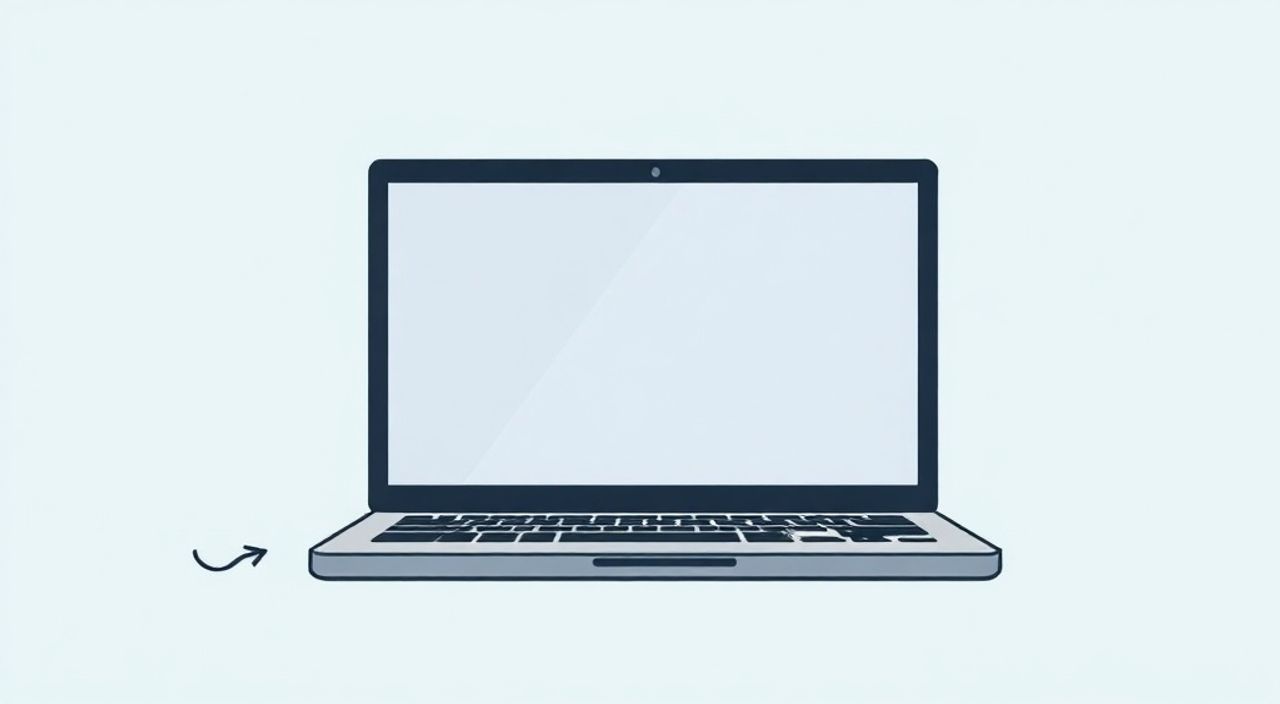
Часто пользователи сталкиваются с неудобством, когда ноутбук выключается или переходит в спящий режим при закрытии крышки. Это стандартное поведение операционной системы, предназначенное для энергосбережения и защиты оборудования. Однако в ряде случаев — например, при подключении внешнего монитора, использовании ноутбука как десктопа или во время длительных загрузок — такое поведение нежелательно. К счастью, настройки можно изменить в зависимости от операционной системы и версии Windows, что позволяет сохранять работу устройства активной даже при закрытой крышке.
Чтобы ноутбук не выключался при закрытии крышки, необходимо изменить параметры электропитания в системе. Главная рекомендация — настроить действие «При закрытии крышки» через Панель управления или Параметры Windows, указав «Ничего не делать».
Содержание статьи:
Как изменить настройку в Windows 10 и 11
Настройка поведения ноутбука при закрытии крышки доступна в разделе «Электропитание» операционной системы. Процесс изменения одинаков для Windows 10 и 11, хотя интерфейс немного отличается. Доступ к нужным параметрам можно получить через «Панель управления» или современные «Параметры Windows». Рекомендуется использовать оба пути, чтобы убедиться в корректности установок.
Первый способ — через Параметры:
- Откройте «Пуск» и перейдите в «Параметры» (или нажмите Win + I).
- Выберите раздел «Система», затем «Питание и сон».
- Справа найдите ссылку «Дополнительные параметры питания» — она ведёт в классическую Панель управления.
- Откроется окно «Электропитание», где нужно выбрать используемый план и кликнуть «Настройка плана».
- Далее — «Изменить дополнительные параметры питания».
Второй способ — через Панель управления:
- Нажмите Win + R, введите
controlи откройте «Панель управления». - Перейдите в «Оборудование и звук» → «Электропитание».
- Выберите активный план и нажмите «Настройка плана».
- Кликните по ссылке «Изменить дополнительные параметры питания».
После этого откроется окно с расширенными настройками, где можно настроить реакцию системы на закрытие крышки.
Полезно знать: Если вы не видите опции «Дополнительные параметры питания», убедитесь, что вы вошли в систему под учётной записью администратора. Некоторые параметры могут быть скрыты в доменных или корпоративных средах.
Работа с планами электропитания
Windows предлагает несколько предустановленных планов электропитания: «Сбалансированный», «Высокая производительность» и «Энергосбережение». Каждый из них может иметь разные настройки поведения при закрытии крышки. Важно проверить все активные планы, особенно если вы часто переключаетесь между ними вручную или автоматически (например, при подключении к сети).
Чтобы избежать путаницы, рекомендуется:
- Убедиться, что настройки одинаковы для всех планов (от батареи и от сети).
- Использовать только один основной план, а остальные — либо удалить, либо деактивировать.
- Создать собственный пользовательский план, если стандартные не подходят.
При редактировании плана важно понимать разницу между двумя состояниями:
- От батареи — применяется, когда ноутбук работает автономно.
- От сети — активируется при подключении к зарядному устройству.
Для стационарного использования (например, дома или в офисе) логично установить значение «Ничего не делать» при закрытии крышки в обоих режимах. При мобильном использовании можно оставить «Спящий режим» при работе от батареи, чтобы предотвратить случайное включение и разряд.
«При настройке планов питания всегда проверяйте оба режима — от сети и от батареи. Часто пользователи меняют только один, забывая, что система переключается между ними автоматически.» — Алексей Миронов, системный администратор, 12 лет опыта
Расширенные параметры питания
После перехода к расширенным настройкам в окне «Свойства электропитания» появляется дерево параметров. Найдите пункт «Сон» → «Действия при закрытии крышки». Он содержит два подпункта:
- При закрытии крышки (от батареи)
- При закрытии крышки (от сети)
Для каждого из них доступны следующие варианты:
- Ничего не делать
- Спящий режим
- Гибридный сон
- Выключение
Чтобы ноутбук не реагировал на закрытие крышки, выберите «Ничего не делать» в обоих полях. После нажатия «Применить» и «OK» изменения вступают в силу немедленно — перезагрузка не требуется.
Режим питания |
Действие при закрытии крышки |
Рекомендовано для |
|---|---|---|
От батареи |
Спящий режим |
Мобильное использование, экономия энергии |
От сети |
Ничего не делать |
Стационарная работа с внешним монитором |
От батареи |
Ничего не делать |
Кратковременная пауза без прерывания задач |
От сети |
Выключение |
Редко используется, может привести к потере данных |
Если параметр «При закрытии крышки» отсутствует, возможно, он был скрыт драйвером чипсета или BIOS. В таком случае поможет обновление драйверов управления питанием или сброс настроек электропитания через командную строку.
Полезно знать: Чтобы сбросить все настройки электропитания к значениям по умолчанию, откройте командную строку от имени администратора и выполните команду:
powercfg -restoredefaultschemes. Это восстановит стандартные планы и параметры.Особенности для разных пользователей и профилей
Настройки электропитания в Windows привязаны к конкретному пользователю и плану. Если на ноутбуке зарегистрировано несколько учётных записей, каждый пользователь может иметь свои настройки. Это особенно важно в семейных или рабочих условиях, где разные люди используют одно устройство с разными целями.
Например, один пользователь может хотеть, чтобы ноутбук выключался при закрытии крышки для безопасности, а другой — чтобы продолжал работать для фоновых загрузок. В таких случаях:
- Необходимо входить под каждой учётной записью и настраивать параметры индивидуально.
- Администратор может установить групповые политики (в Pro-версиях Windows), чтобы ограничить выбор действий.
- В домашних версиях Windows групповые политики недоступны, поэтому контроль осуществляется вручную.
Также стоит помнить, что гостевые и временные профили обычно наследуют настройки по умолчанию, которые могут быть изменены централизованно.
«В многопользовательской среде лучше стандартизировать настройки питания. Разные поведения системы могут вызывать путаницу и жалобы на «странную работу» ноутбука.» — Татьяна Лебедева, IT-консультант, эксперт по цифровой гигиене
Использование ноутбука с внешним монитором
Один из самых распространённых сценариев, когда требуется отключить реакцию на закрытие крышки — работа с внешним монитором. Многие пользователи закрывают экран ноутбука, используя его как полноценный компьютер, подключённый к большому дисплею, клавиатуре и мыши. В этом случае переход в сон или выключение — серьёзное препятствие.
Windows корректно поддерживает такой режим работы. После установки действия «Ничего не делать»:
- Ноутбук продолжит работать даже с закрытой крышкой.
- Все процессы, включая загрузки, стриминг и резервное копирование, будут выполняться.
- Подключённый монитор остаётся активным, если он является основным дисплеем.
Рекомендуется также:
- Настроить внешний монитор как основной в «Параметры» → «Система» → «Дисплей».
- Убедиться, что ноутбук надёжно охлаждается — закрытая крышка может затруднять вентиляцию.
- Использовать подставку с вентиляцией или охлаждающую станцию.
Полезно знать: Некоторые модели ноутбуков имеют датчик крышки, который физически отключает дисплей при закрытии. Это нормально, главное — чтобы система продолжала работать. Если ноутбук всё равно выключается, проблема в ПО, а не в железе.
Типичные ошибки и как их избежать
Несмотря на простоту настройки, пользователи часто допускают ошибки, из-за которых изменения не работают. Вот самые частые:
- Изменена только одна ветка (от сети или от батареи): система переключается между режимами, и если настройка не согласована, эффект будет непредсказуемым.
- Отсутствие прав администратора: в некоторых случаях учётная запись пользователя не имеет полномочий для изменения параметров питания.
- Блокировка политикой предприятия: в корпоративных сетях ИТ-администратор может запрещать изменение этих параметров.
- Устаревшие драйверы ACPI или чипсета: могут скрывать или игнорировать настройки. Обновление драйверов через Диспетчер устройств или сайт производителя решает проблему.
- BIOS/UEFI блокирует поведение: некоторые производители (например, Lenovo, Dell) добавляют свои настройки в BIOS, которые приоритетнее Windows.
Чтобы проверить, не переопределяет ли BIOS поведение:
- Перезагрузите ноутбук и войдите в BIOS/UEFI (обычно клавиша F2, Del или F10).
- Найдите раздел «Power», «Config» или «Security».
- Ищите опции вроде «Lid Close Action», «Close Lid Behavior» или «Internal Display Closure».
- Убедитесь, что там установлено «OS Controlled» или аналогичное значение.
«Если после всех настроек ноутбук всё равно выключается — проверьте BIOS. У HP и Lenovo есть скрытые параметры, которые по умолчанию принудительно отправляют систему в сон.» — Дмитрий Ковалёв, инженер технической поддержки, крупный OEM-производитель
Экспертное мнение
Мы поговорили с Владимиром Петровым, ведущим специалистом по настройке корпоративных устройств в IT-компании «ТехноЛайн», с опытом более 15 лет.
«За годы работы я видел десятки случаев, когда сотрудники жаловались на «зависающий» ноутбук после закрытия крышки. На самом деле, это не зависание — система просто уходит в сон. Чаще всего проблема решается за 2 минуты: нужно зайти в параметры питания и установить «Ничего не делать». Но многие этого не знают.
Важно понимать: современные ноутбуки — это не просто портативные ПК. Их всё чаще используют как замену стационарным компьютерам. Поэтому гибкость настроек питания критична. Мы внедрили стандартные групповые политики, где для рабочих станций с внешними мониторами действие при закрытии крышки всегда «Ничего не делать».
Также замечу: безопасность. Если вы оставляете ноутбук с открытой крышкой в публичном месте — это риск. Но если он подключён к монитору в офисе, и вы уходите на обед, лучше настроить автоматический вход в спящий режим по таймеру, а не по закрытию крышки. Так вы сохраняете удобство и контроль.»
Вопросы и ответы
Будет ли перегреваться ноутбук, если работать с закрытой крышкой?
Да, риск повышается, особенно у моделей с вентиляционными отверстиями на задней или боковой стороне. Рекомендуется использовать подставку с вентилятором или оставлять крышку слегка приоткрытой. Современные системы терморегуляции обычно справляются, но при высокой нагрузке (игры, рендеринг) лучше обеспечить хороший воздушный поток.
Можно ли настроить разные действия для разных аккаунтов?
Да, каждый пользователь может настроить свои параметры электропитания. Однако при входе другого пользователя система будет использовать его настройки. В домашних условиях это удобно, в рабочих — требует координации.
Что делать, если опция «При закрытии крышки» не отображается?
Сначала попробуйте сбросить схемы питания через команду
powercfg -restoredefaultschemes. Затем обновите драйверы чипсета и ACPI через Диспетчер устройств. Если проблема остаётся — проверьте BIOS на наличие скрытых настроек от производителя.Безопасно ли оставлять ноутбук работать с закрытой крышкой?
Да, при условии хорошего охлаждения и доверенной среде. Однако не рекомендуется оставлять устройство без присмотра на долгое время, особенно если оно не защищено паролем или PIN-кодом.
Работает ли это на всех версиях Windows?
Да, начиная с Windows 7 и выше (включая Windows 10 и 11). Интерфейс может отличаться, но сама функция доступна. В Windows 8.1 и 10 иногда требуется переход в Панель управления для доступа к расширенным настройкам.
Заключение
Настройка поведения ноутбука при закрытии крышки — простая, но важная возможность для комфортного использования устройства в различных сценариях. Благодаря встроенным инструментам Windows, каждый пользователь может легко изменить стандартное поведение системы, выбрав наиболее подходящий вариант: сон, выключение или продолжение работы.
Главное — понимать, что настройки зависят от источника питания, типа учётной записи и конфигурации оборудования. Полный контроль достигается при согласовании параметров в операционной системе, драйверах и BIOS. Особенно это актуально при использовании ноутбука в качестве десктопа с внешним монитором.
- Изменение действия при закрытии крышки выполняется в «Дополнительных параметрах электропитания».
- Настройки нужно применять отдельно для режимов «от батареи» и «от сети».
- Проверяйте BIOS и драйверы, если параметры не применяются.
- При работе с внешним монитором убедитесь в достаточном охлаждении ноутбука.
- В многопользовательской среде настройки могут различаться — контролируйте их индивидуально.
⚠️ Дисклеймер — нажмите, чтобы развернуть
Материалы, опубликованные в разделе «Блог» на сайте RU DESIGN SHOP (rudesignshop.ru), носят исключительно информационный и ознакомительный характер и не являются руководством к действию, финансовой рекомендацией, медицинской услугой, ветеринарным назначением либо рекламой товаров и услуг, включая азартные игры. Публикации не содержат призывов к участию в азартных играх и не направлены на продвижение соответствующих операторов.
Безопасность применения товаров и веществ: при использовании строительных материалов, бытовой химии, пестицидов и агрохимикатов необходимо строго следовать инструкциям производителя и действующему законодательству Российской Федерации, включая Федеральный закон РФ от 19.07.1997 № 109-ФЗ «О безопасном обращении с пестицидами и агрохимикатами».
Упоминание товарных знаков, брендов и организаций носит исключительно информационный характер и не означает наличие партнёрских отношений или одобрения со стороны правообладателей.
Материалы, содержащие сведения о медицинских, ветеринарных или косметических средствах, представлены в справочных целях и не являются медицинской консультацией или назначением. Перед применением рекомендуется обратиться к врачу, ветеринарному специалисту или иному сертифицированному профессионалу.
Возрастные ограничения: материалы, содержащие сведения о продукции категории 18+, включая алкоголь или азартные игры, предназначены исключительно для совершеннолетней аудитории и публикуются в информационных целях.
Правовая ответственность: решения, принятые на основе опубликованной информации, пользователь принимает самостоятельно и на свой риск; редакция и авторы несут ответственность в пределах, установленных законодательством Российской Федерации.
Редакция не допускает публикаций, содержащих пропаганду экстремизма, терроризма, наркотических средств или суицида; подобные материалы подлежат немедленному удалению.
Упоминание организаций с ограниченным статусом: компания Meta Platforms Inc. (социальные сети Facebook и Instagram) признана экстремистской организацией решением суда РФ, её деятельность запрещена на территории Российской Федерации; любые упоминания приводятся исключительно в информационных целях.
Авторские права и источники: информация собирается из открытых источников; её актуальность указывается на дату публикации и может изменяться.
Изображения и иллюстрации используются на условиях, разрешённых правообладателями. При возникновении претензий редакция готова оперативно рассмотреть обращение и внести необходимые изменения.
Персональные данные и cookies: сайт использует cookies и обрабатывает персональные данные пользователей в соответствии с Федеральным законом № 152-ФЗ «О персональных данных» и Политикой конфиденциальности RU DESIGN SHOP.
Мнения авторов могут не совпадать с позицией государственных органов или коммерческих организаций, упомянутых в материалах.
Читайте также

РЕКОМЕНДУЕМ
Товары от российских производителей
Торшер ArcOsmo Two GLODE
Диапазон цен: 15100 руб. – 17600 руб.
Торшер Opulent Four GLODE
Диапазон цен: 18800 руб. – 21300 руб.