Скидка 5% на первый заказ — RDS5




Как настроить мышь на ноутбуке
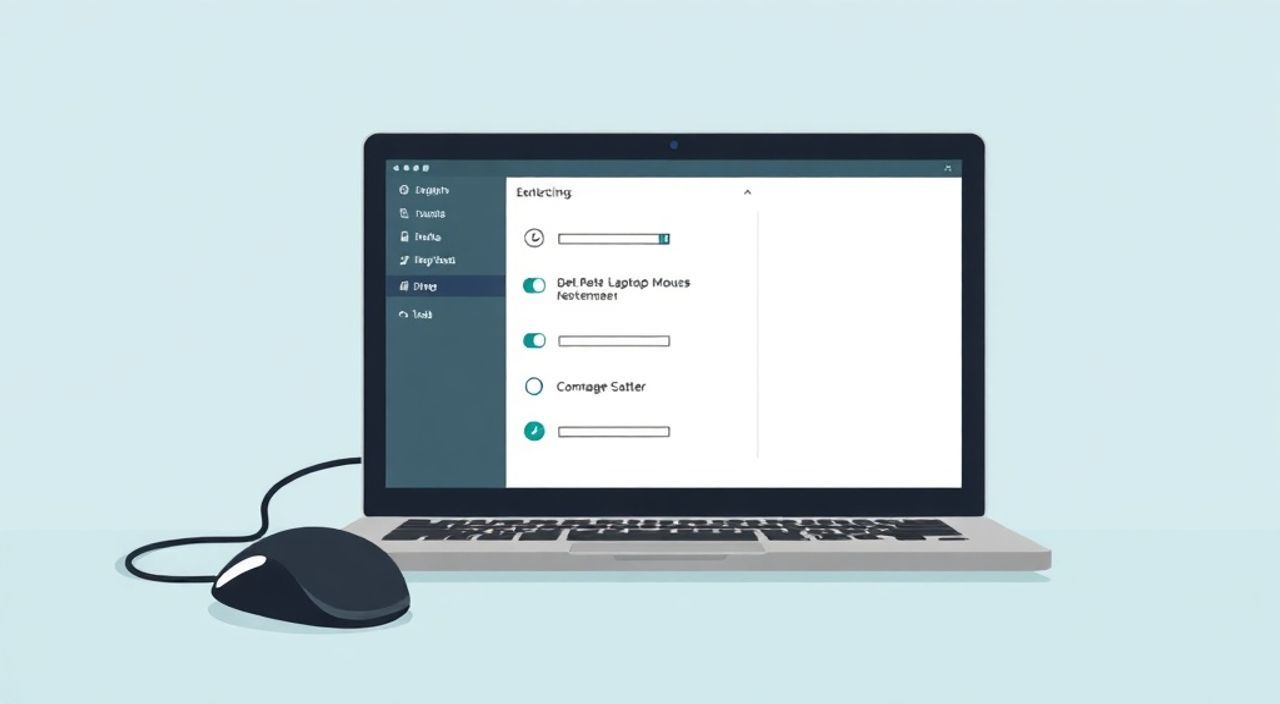
Настроить мышь на ноутбуке можно как с помощью встроенных средств операционной системы, так и через специализированное программное обеспечение. Это позволяет адаптировать чувствительность, скорость, назначение кнопок и другие параметры под индивидуальные предпочтения пользователя. Главная рекомендация — начните с базовых настроек в Панели управления или Центре управления Windows, а затем при необходимости установите драйверы и утилиты от производителя мыши.
Чтобы настроить мышь на ноутбуке, зайдите в «Параметры» → «Устройства» → «Мышь» и измените чувствительность, направление прокрутки и действия кнопок. Для продвинутых функций установите фирменное ПО (например, Logitech Options или Razer Synapse).
Содержание статьи:
- Настройка мыши в операционной системе
- Пошаговая настройка в Windows
- Настройка в macOS
- Драйверы и стороннее программное обеспечение
- Сенсорная панель против внешней мыши: что лучше?
- Когда выбирать тачпад
- Когда стоит подключить внешнюю мышь
- Продвинутые настройки: DPI, макросы, профили
- Типичные проблемы и их решение
- Мышь не отвечает или зависает
- Курсор дёргается или двигается рывками
- Кнопки не реагируют или срабатывают случайно
- Эргономика и здоровье: как выбрать правильную мышь
- Экспертное мнение
- Вопросы и ответы
- Заключение
Настройка мыши в операционной системе
Windows и macOS предоставляют встроенные инструменты для базовой настройки мыши. Эти параметры подходят большинству пользователей и позволяют быстро адаптировать устройство под свои нужды без установки дополнительного ПО. В Windows 10 и 11 основные настройки находятся в разделе «Параметры» → «Устройства» → «Мышь». Здесь можно изменить скорость указателя, направление прокрутки колеса, назначить действие для средней кнопки и настроить поведение указателя.
Для левшей доступна опция смены функций основных кнопок. Это особенно полезно, если вы перешли с правой руки на левую или используете мышь в нестандартных условиях. Также можно включить дополнительные функции, такие как «увеличение курсора» для пользователей с ослабленным зрением или «подсказки следа указателя», которые помогают быстрее находить курсор на экране.
В macOS все аналогично: откройте «Системные настройки» → «Мышь». Вы найдете слайдеры для регулировки скорости отклика, настройки прокрутки (в том числе инерции) и возможность назначить действия для дополнительных кнопок. Система автоматически распознаёт большинство USB- и Bluetooth-устройств, применяя стандартные драйверы.
Полезно знать: Если после подключения мыши система её не видит, попробуйте перезагрузить ноутбук или подключить устройство к другому порту USB.
Пошаговая настройка в Windows
- Откройте «Параметры» (Win + I).
- Перейдите в раздел «Устройства».
- Выберите пункт «Мышь» в левом меню.
- Измените «Скорость указателя» с помощью ползунка.
- Настройте прокрутку: количество строк за одно движение колеса.
- Нажмите «Дополнительные параметры мыши» для доступа к классической панели управления.
- В новом окне можно настроить двойной щелчок, размер курсора и энергосбережение для беспроводных моделей.
Настройка в macOS
- Зайдите в «Системные настройки» через меню Apple.
- Выберите «Мышь».
- Отрегулируйте «Скорость отслеживания» и «Чувствительность прокрутки».
- Активируйте «Прокручивать в направлении перемещения пальца» для естественной прокрутки.
- Назначьте действия для боковых кнопок, если они есть.
«Не игнорируйте настройку чувствительности — слишком высокая скорость может вызывать тремор рук при работе с графикой или точными задачами.» — Анна Петрова, UX-дизайнер, 8 лет опыта
Драйверы и стороннее программное обеспечение
Стандартные настройки ОС ограничены. Чтобы раскрыть весь потенциал мыши, особенно игровой или профессиональной модели, необходимо установить официальные драйверы и утилиты. Производители вроде Logitech, Microsoft, Razer и SteelSeries предлагают бесплатные программы, позволяющие настраивать DPI, создавать макросы, переназначать кнопки и сохранять профили.
Logitech Options — одна из самых популярных программ. Она поддерживает сотни устройств компании и позволяет не только настраивать чувствительность, но и синхронизировать настройки между несколькими компьютерами через облачный аккаунт. Для геймеров доступна Logitech G HUB с поддержкой RGB-подсветки и сложных сценариев.
Razer Synapse даёт ещё больше контроля: вы можете программировать каждую кнопку, создавать профили под разные игры и даже настраивать реакцию устройства на температуру поверхности. Программа работает в фоне и потребляет минимум ресурсов, но требует регистрации в экосистеме Razer.
Программа |
Производитель |
Ключевые функции |
Поддержка ОС |
|---|---|---|---|
Logitech Options |
Logitech |
Переназначение кнопок, DPI, облачная синхронизация |
Windows, macOS |
Razer Synapse |
Razer |
Макросы, профили, RGB, автоматическое переключение |
Windows |
Microsoft Mouse and Keyboard Center |
Microsoft |
Базовые и продвинутые настройки для устройств Microsoft |
Windows |
SteelSeries GG Engine |
SteelSeries |
Профили, макросы, облачные настройки |
Windows, macOS |
Полезно знать: Перед установкой ПО обязательно проверьте модель своей мыши на сайте производителя. Устаревшие устройства могут не поддерживаться последними версиями софта.
Установка драйверов обычно проста: скачайте программу с официального сайта, запустите установщик и подключите мышь. После первого запуска программа определит устройство и предложит стандартный набор настроек. Отличительная черта таких утилит — возможность сохранять профили. Например, один профиль — для работы (низкий DPI, стандартные клики), другой — для игр (высокий DPI, макросы).
Сенсорная панель против внешней мыши: что лучше?
Многие пользователи ноутбуков обходятся без внешней мыши, полагаясь на тачпад. Современные сенсорные панели поддерживают жесты (например, свайп четырьмя пальцами для переключения рабочих столов), масштабирование и даже нажатие с разной силой (Force Touch в MacBook). Однако по точности и комфорту при длительной работе внешняя мышь выигрывает.
Тачпад удобен в дороге, когда нет места для мыши. Он компактен и не требует дополнительного питания. Но при работе с графикой, электронными таблицами или текстами объёмом более 10 страниц использование тачпада приводит к усталости кисти и снижению продуктивности. Исследование университета Торонто (2023) показало, что пользователи с внешней мышью работают на 23% быстрее при выполнении задач, связанных с точным позиционированием.
Когда выбирать тачпад
- Если вы часто работаете в кафе, поездах или аэропортах.
- При просмотре контента, серфинге в интернете и базовых офисных задачах.
- Если ваш ноутбук оснащён премиальным тачпадом (например, Surface или MacBook).
Когда стоит подключить внешнюю мышь
- При работе с графикой, CAD-системами или видеомонтажом.
- Если проводите за компьютером более 3 часов в день.
- При использовании второго монитора — управление становится значительно удобнее.
«Тачпад — это мобильность, мышь — это точность. Лучший выбор — использовать оба: тачпад в пути, мышь на рабочем столе.» — Дмитрий Ковалёв, IT-консультант, эксперт по продуктивности
Продвинутые настройки: DPI, макросы, профили
DPI (dots per inch) — ключевой параметр чувствительности мыши. Чем выше DPI, тем дальше перемещается курсор при одном движении. Для офисной работы достаточно 800–1200 DPI, для игр — 1600–3200. Некоторые игровые мыши позволяют переключать DPI «на лету» с помощью отдельной кнопки.
Макросы — это команды, записанные в одну кнопку. Например, в Excel можно назначить кнопку на сочетание Ctrl+Shift+L (форматирование таблицы). В играх — серию действий, выполняемых за доли секунды. Создаются они в фирменном ПО и значительно ускоряют рутинные операции.
Профили позволяют хранить несколько конфигураций. Представьте: вы переключаетесь с Photoshop на Discord — мышь автоматически меняет DPI и назначение кнопок. Такие функции особенно ценны для фрилансеров, геймеров и дизайнеров.
Полезно знать: Не устанавливайте DPI слишком высоким — потеря точности может привести к ошибкам при выделении текста или рисовании.
Типичные проблемы и их решение
Даже правильно настроенная мышь может начать работать некорректно. Ниже — частые сбои и способы их устранения.
Мышь не отвечает или зависает
- Проверьте питание: замените батарейки или подключите зарядку.
- Переподключите устройство: отключите и снова включите Bluetooth или USB-приёмник.
- Перезагрузите ноутбук — временный сбой ОС может блокировать ввод.
Курсор дёргается или двигается рывками
- Убедитесь, что поверхность ровная и чистая. Используйте коврик.
- Обновите драйверы мыши через Диспетчер устройств (Windows) или сайт производителя.
- Отключите энергосбережение в настройках мыши — некоторые беспроводные модели снижают частоту опроса для экономии заряда.
Кнопки не реагируют или срабатывают случайно
- Очистите мышь от пыли: особенно контакты колеса прокрутки.
- Проверьте настройки в ПО — возможно, кнопка была случайно переопределена.
- Выполните калибровку сенсора (если доступно в утилите).
Полезно знать: Если проблема возникает только в одной программе (например, Photoshop), проверьте настройки горячих клавиш — возможно, конфликт с действиями мыши.
Эргономика и здоровье: как выбрать правильную мышь
Неправильно подобранная мышь может вызвать синдром запястного канала, тендинит или хроническую усталость кисти. Эргономичные модели имеют изогнутую форму, поддерживающую естественное положение руки. Вертикальные мыши (например, от Anker или Logitech MX Vertical) снижают нагрузку на лучезапястный сустав на 30–40% по данным исследования Mayo Clinic (2022).
Для пользователей с маленькой кистью лучше выбирать компактные модели (до 10 см в длину). Большие ладони — подходят «палочники» с удлинённой формой. Также важна вес: лёгкие мыши (менее 80 г) удобны для быстрых движений, тяжёлые (100+ г) — для точной работы.
Беспроводные мыши сегодня почти не уступают проводным по задержке. Современные технологии (Bluetooth 5.2, 2.4 ГГц с частотой опроса 1000 Гц) обеспечивают стабильную связь. Главное — своевременно заряжать устройство или менять батарейки.
«Выбирайте мышь не по дизайну, а по ощущениям. Держите её в руке хотя бы 5 минут перед покупкой.» — Елена Миронова, эргономист, центр «Рабочее пространство»
Экспертное мнение
«Сегодняшние мыши — это не просто указатели, а полноценные инструменты продуктивности. Особенно важно настроить DPI под конкретную задачу: например, 800 DPI для чтения, 1600 — для редактирования фото. Я рекомендую всем пользователям, работающим более 4 часов в день, использовать фирменное ПО и создавать хотя бы два профиля: “работа” и “отдых”. Это снижает утомляемость и увеличивает точность.»
Вопросы и ответы
Как узнать, поддерживает ли моя мышь программное ПО?
Проверьте модель на сайте производителя. Обычно в разделе «Поддержка» или «Загрузки» указано совместимое ПО. Также посмотрите наличие дополнительных кнопок — они часто требуют кастомизации.
Можно ли настроить мышь без установки программ?
Да, базовые функции (скорость, прокрутка, смена кнопок) доступны в системных настройках. Но для макросов, профилей и DPI — требуется ПО.
Почему моя мышь работает с задержкой?
Задержка чаще всего возникает из-за слабого сигнала (удалённый USB-приёмник), разряженной батареи или перегруженного Bluetooth. Переместите приёмник ближе к ноутбуку или отключите другие беспроводные устройства.
Нужно ли отключать тачпад при подключении мыши?
Не обязательно, но многим это мешает: случайные касания во время печати. В Windows можно включить опцию «Отключать тачпад при подключении мыши» в настройках устройства.
Как часто нужно чистить мышь?
Рекомендуется раз в 1–2 месяца, особенно колесо прокрутки и нижнюю часть сенсора. Используйте сухую ткань или ватную палочку. При сильном загрязнении — слегка смочите спиртом.
Заключение
Настройка мыши на ноутбуке — простой, но важный шаг для повышения комфорта и эффективности. Базовые параметры легко настраиваются через системные настройки, а продвинутые функции открываются с помощью специализированного ПО от производителя. Учитывайте тип работы, эргономику и состояние здоровья при выборе и настройке устройства.
Правильно настроенная мышь снижает усталость, ускоряет выполнение задач и делает работу за компьютером приятнее. Не пренебрегайте кастомизацией — даже небольшие изменения могут дать значительный прирост продуктивности.
- Начинайте с базовых настроек в ОС: скорость, прокрутка, кнопки.
- Устанавливайте фирменное ПО для доступа к DPI, макросам и профилям.
- Сравнивайте тачпад и внешнюю мышь в зависимости от контекста использования.
- Регулярно обновляйте драйверы и чистите устройство.
- Выбирайте эргономичную модель, особенно при длительной работе.
⚠️ Дисклеймер — нажмите, чтобы развернуть
Материалы, опубликованные в разделе «Блог» на сайте RU DESIGN SHOP (rudesignshop.ru), носят исключительно информационный и ознакомительный характер и не являются руководством к действию, финансовой рекомендацией, медицинской услугой, ветеринарным назначением либо рекламой товаров и услуг, включая азартные игры. Публикации не содержат призывов к участию в азартных играх и не направлены на продвижение соответствующих операторов.
Безопасность применения товаров и веществ: при использовании строительных материалов, бытовой химии, пестицидов и агрохимикатов необходимо строго следовать инструкциям производителя и действующему законодательству Российской Федерации, включая Федеральный закон РФ от 19.07.1997 № 109-ФЗ «О безопасном обращении с пестицидами и агрохимикатами».
Упоминание товарных знаков, брендов и организаций носит исключительно информационный характер и не означает наличие партнёрских отношений или одобрения со стороны правообладателей.
Материалы, содержащие сведения о медицинских, ветеринарных или косметических средствах, представлены в справочных целях и не являются медицинской консультацией или назначением. Перед применением рекомендуется обратиться к врачу, ветеринарному специалисту или иному сертифицированному профессионалу.
Возрастные ограничения: материалы, содержащие сведения о продукции категории 18+, включая алкоголь или азартные игры, предназначены исключительно для совершеннолетней аудитории и публикуются в информационных целях.
Правовая ответственность: решения, принятые на основе опубликованной информации, пользователь принимает самостоятельно и на свой риск; редакция и авторы несут ответственность в пределах, установленных законодательством Российской Федерации.
Редакция не допускает публикаций, содержащих пропаганду экстремизма, терроризма, наркотических средств или суицида; подобные материалы подлежат немедленному удалению.
Упоминание организаций с ограниченным статусом: компания Meta Platforms Inc. (социальные сети Facebook и Instagram) признана экстремистской организацией решением суда РФ, её деятельность запрещена на территории Российской Федерации; любые упоминания приводятся исключительно в информационных целях.
Авторские права и источники: информация собирается из открытых источников; её актуальность указывается на дату публикации и может изменяться.
Изображения и иллюстрации используются на условиях, разрешённых правообладателями. При возникновении претензий редакция готова оперативно рассмотреть обращение и внести необходимые изменения.
Персональные данные и cookies: сайт использует cookies и обрабатывает персональные данные пользователей в соответствии с Федеральным законом № 152-ФЗ «О персональных данных» и Политикой конфиденциальности RU DESIGN SHOP.
Мнения авторов могут не совпадать с позицией государственных органов или коммерческих организаций, упомянутых в материалах.
Читайте также

РЕКОМЕНДУЕМ
Товары от российских производителей