Скидка 5% на первый заказ — RDS5




Как настроить громкость на ноутбуке
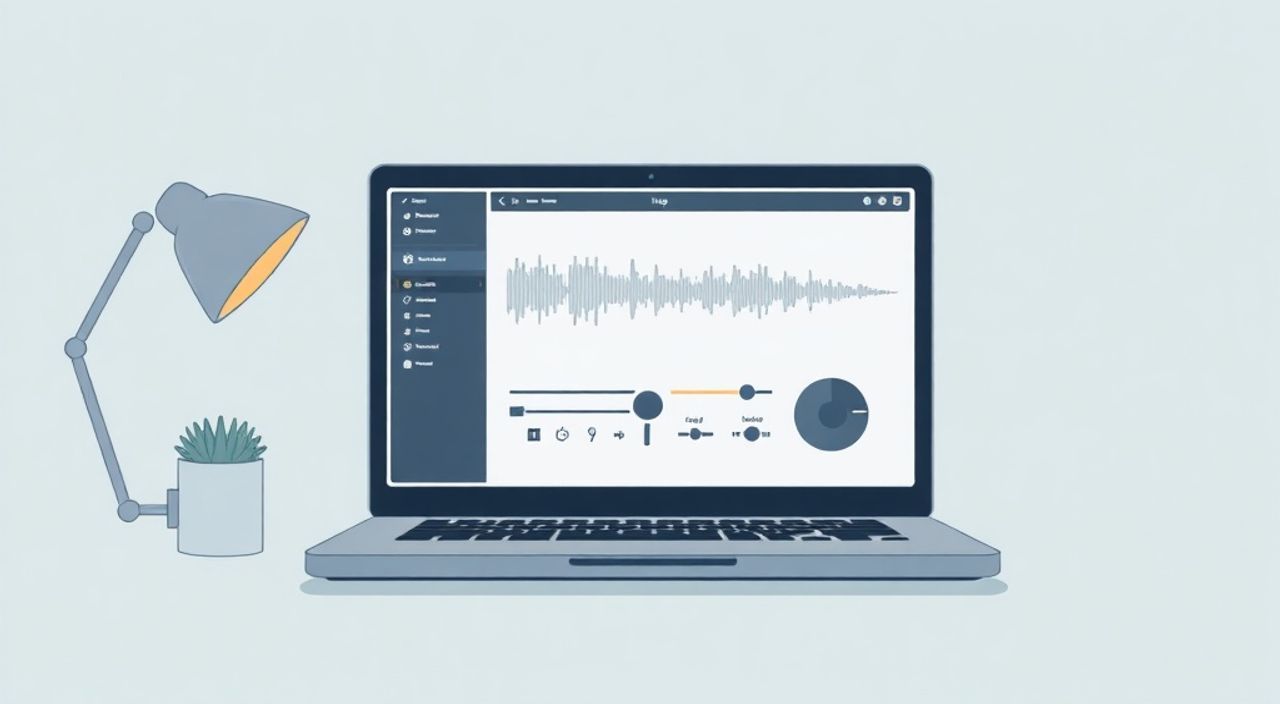
Громкость на ноутбуке — одна из самых востребованных функций, особенно при работе с видео, звонками, учебой или развлечениями. Однако пользователи часто сталкиваются с проблемами: звук слишком тихий, пропал вовсе, не регулируется через клавиши или динамики искажают аудио. Причин может быть множество — от простого забытого mute до серьезных неполадок драйверов или аппаратных сбоев. Важно понимать, что управление громкостью — это не просто поворот колесика, а комплексная настройка системы, включающая как программные, так и аппаратные компоненты.
Чтобы быстро настроить громкость на ноутбуке, проверьте физические кнопки регулировки, убедитесь, что звук не отключен в системе, и обновите аудиодрайверы. Чаще всего проблема решается через панель управления звуком Windows или центр уведомлений.
Содержание статьи:
- Настройка громкости в операционной системе
- Регулировка громкости приложений
- Физическое управление звуком: клавиши и интерфейсы
- Проблемы с клавишами Fn и их решение
- Драйверы и их влияние на работу звука
- Автоматическое обновление и резервные копии
- Расширенные настройки: эквалайзер, профили, стороннее ПО
- Настройка профилей громкости
- Типичные проблемы и способы их решения
- Звук пропал полностью
- Громкость не регулируется
- Искажения, хрипы, щелчки
- Экспертное мнение
- Вопросы и ответы
- Заключение
Настройка громкости в операционной системе
Управление уровнем громкости начинается с операционной системы. В Windows 10 и 11 интерфейс настройки звука интуитивно понятен и доступен несколькими способами. Основной метод — через значок динамика в трее (правый нижний угол экрана). Щелчок по нему открывает быструю панель регулировки, где можно изменить уровень громкости ползунком, выбрать устройство вывода (например, наушники или внешнюю колонку) и временно отключить звук.
Для более детальной настройки необходимо перейти в «Параметры» → «Система» → «Звук». Здесь доступны расширенные параметры: выбор основного устройства воспроизведения, настройка усиления микрофона, тестирование динамиков и управление уровнями громкости для отдельных приложений. Например, вы можете сделать так, чтобы музыкальный плеер играл тише, чем браузер, или полностью отключить звук для фоновых программ.
Если используется несколько аудиоустройств, важно правильно назначить «устройство по умолчанию». Это предотвратит ситуацию, когда звук идет не туда, куда вы ожидаете — например, в подключенные Bluetooth-наушники вместо встроенных динамиков.
- Откройте «Параметры» (Win + I).
- Перейдите в раздел «Система» → «Звук».
- В блоке «Выход» выберите нужное устройство.
- Щелкните по «Дополнительные параметры звука» для доступа к классической панели управления.
- В окне «Звук» на вкладке «Воспроизведение» выберите активное устройство и нажмите «Использовать по умолчанию».
Полезно знать: Если в списке устройств отображаются неактивные или отключенные источники (серый значок), щелкните правой кнопкой мыши по пустому месту и включите опцию «Показать отключенные устройства».
Регулировка громкости приложений
Windows позволяет контролировать уровень звука каждого приложения отдельно. Это особенно полезно при одновременной работе с видеозвонками, стримингом и фоновой музыкой. Чтобы настроить громкость конкретного приложения:
- Откройте «Параметры» → «Система» → «Звук».
- Прокрутите вниз до раздела «Громкость приложений».
- Найдите нужную программу (например, Chrome, Zoom, Spotify) и переместите ползунок.
Если приложение не отображается в списке, убедитесь, что оно активно воспроизводит звук. Иногда помогает перезапуск программы или перезагрузка системы.
Физическое управление звуком: клавиши и интерфейсы
Практически все современные ноутбуки оснащены специальными клавишами для регулировки громкости. Обычно это клавиши F1–F12 с пиктограммами динамика. Для их активации требуется комбинация с клавишей Fn. Например, Fn + F2 — уменьшить громкость, Fn + F3 — увеличить, Fn + F1 — отключить звук.
В некоторых моделях (особенно у Lenovo, Dell, HP) поведение клавиш обратное: по умолчанию работают мультимедийные функции, а для стандартных действий F1–F12 нужно нажимать Fn. Настройка этой логики осуществляется в BIOS/UEFI или через фирменное ПО (например, Lenovo Vantage).
«Не забывайте проверять, не застряла ли клавиша Fn. Это частая причина, почему не работают клавиши громкости — система «думает», что вы постоянно удерживаете Fn.» — Алексей Миронов, инженер по технической поддержке, 8 лет опыта
Кроме клавиш, на ноутбуках могут быть:
- Аппаратные переключатели mute (редко, на бизнес-моделях).
- Порты для наушников с автоматическим переключением вывода.
- Сенсорные полоски регулировки громкости (на премиум-моделях, например, Surface Pro).
Подключение внешних устройств (Bluetooth-колонки, наушники, USB-звуковые карты) также влияет на управление. Система автоматически переключает поток аудио, но иногда требуется ручное подтверждение.
Проблемы с клавишами Fn и их решение
Если клавиши громкости не реагируют, возможны следующие причины:
- Отключен драйвер клавиатуры или функциональных клавиш (например, HP Hotkey Support).
- Некорректные настройки в BIOS (Fn Lock).
- Физическая неисправность клавиатуры.
Решение:
- Проверьте наличие и статус службы «Human Interface Device Access» в «Службах» (services.msc).
- Установите или переустановите драйверы функциональных клавиш с официального сайта производителя.
- Перезагрузите ноутбук и зайдите в BIOS (обычно F2 или Del при запуске), найдите параметр «Action Keys Mode» или «Function Key Behavior» и измените его.
Драйверы и их влияние на работу звука
Аудиодрайвер — это программный мост между операционной системой и звуковым чипом (обычно Intel Smart Sound Technology, Realtek, или AMD Audio). Устаревший, поврежденный или неправильно установленный драйвер — главная причина исчезновения звука или невозможности его регулировки.
Самый надежный способ проверить состояние драйвера — через «Диспетчер устройств»:
- Нажмите Win + X и выберите «Диспетчер устройств».
- Разверните раздел «Звуковые, видео и игровые устройства».
- Найдите устройство (например, «Realtek High Definition Audio»).
- Если рядом есть желтый треугольник — драйвер не работает.
В этом случае рекомендуется:
- Обновить драйвер: кликнуть правой кнопкой → «Обновить драйвер» → «Автоматический поиск».
- Удалить и переустановить: «Удалить устройство» → перезагрузить ПК (система установит драйвер заново).
- Скачать последнюю версию с сайта производителя ноутбука (не с сайта Realtek напрямую — могут быть несовместимости).
Полезно знать: После обновления драйвера перезагрузка обязательна. Некоторые изменения применяются только после перезапуска ядра аудиосистемы.
Автоматическое обновление и резервные копии
Windows Update иногда автоматически устанавливает драйверы, которые могут конфликтовать с текущей конфигурацией. Если после обновления пропал звук, используйте «Восстановление системы» или откатите драйвер:
- В «Диспетчере устройств» кликните по аудиоустройству → «Свойства».
- Перейдите на вкладку «Драйвер».
- Нажмите «Откатить драйвер», если кнопка активна.
Метод |
Преимущества |
Недостатки |
|---|---|---|
Автоматическое обновление через Windows |
Простота, безопасность |
Может установить неоптимальную версию |
Ручная установка с сайта производителя |
Точное соответствие модели ноутбука |
Требует времени и знаний |
Использование сторонних менеджеров драйверов |
Автоматизация процесса |
Риск установки ненужного ПО |
Расширенные настройки: эквалайзер, профили, стороннее ПО
Для тонкой настройки звука можно использовать встроенные и сторонние инструменты. Например, Realtek HD Audio Manager предлагает эквалайзер, режимы прослушивания (музыка, кино, речь), шумоподавление и виртуальное объемное звучание. Доступ к нему — через иконку Realtek в трее или через «Панель управления» → «Звук» → вкладка «Дополнительно».
Если такого менеджера нет, его можно скачать с сайта производителя ноутбука. Установка универсальных драйверов Realtek с их сайта не всегда гарантирует совместимость — лучше использовать модель-специфичные версии.
Сторонние приложения, такие как Voicemeeter Banana, Equalizer APO или Boom 3D, позволяют добиться профессионального качества звука:
- Voicemeeter — виртуальный микшер, идеален для стримеров и подкастеров.
- Equalizer APO — бесплатный эквалайзер с глубокой интеграцией в систему.
- Boom 3D — платное ПО с эффектами объемного звучания и бас-бустом.
Настройка профилей громкости
Можно создать разные профили под задачи:
- «Работа» — приглушенный звук уведомлений, отключены звуки системы.
- «Кино» — максимальная громкость, включен объемный звук.
- «Видео-звонки» — усилен микрофон, подавление шума.
Это реализуется через сочетание встроенных настроек Windows и скриптов (PowerShell, AutoHotkey) или специализированных программ.
«Я рекомендую пользователям настроить профиль «Тихая работа»: отключить звуки Windows, установить громкость на 40%, и использовать гарнитуру с шумоподавлением. Это снижает усталость и повышает концентрацию.» — Екатерина Лебедева, UX-дизайнер аудиоинтерфейсов, 6 лет в JBL
Типичные проблемы и способы их решения
Даже при корректной настройке могут возникать сбои. Ниже — наиболее частые проблемы и алгоритмы их устранения.
Звук пропал полностью
- Проверьте, не отключен ли звук в трее (значок с крестиком).
- Убедитесь, что выбрано правильное устройство вывода.
- Перезапустите службу Windows Audio: Win + R → services.msc → найдите «Windows Audio» → перезапустите.
- Выполните средство устранения неполадок: «Параметры» → «Система» → «Звук» → «Диагностика».
Громкость не регулируется
- Проверьте, не заблокирован ли ползунок в настройках конкретного приложения.
- Убедитесь, что драйвер не в режиме «только чтение».
- Попробуйте отключить функцию «Громкая связь» (Loudness Equalization) в свойствах устройства воспроизведения.
- Обновите BIOS — некоторые обновления исправляют аудио-баги.
Искажения, хрипы, щелчки
- Понизьте громкость — перегрузка динамиков вызывает искажения.
- Отключите улучшения звука: в «Свойствах» устройства → вкладка «Улучшения» → «Отключить все улучшения».
- Проверьте, не повреждены ли файлы системы: запустите команду в CMD от имени администратора: sfc /scannow.
- Осмотрите динамики — пыль или механические повреждения могут влиять на качество.
Полезно знать: Если звук появляется только при подключении наушников — возможно, встроенная аудиосистема отключена в BIOS или повреждена физически.
Экспертное мнение
«Большинство проблем с громкостью на ноутбуках — не технические, а конфигурационные. Пользователи редко заглядывают в настройки приложений или не знают о существовании аудиоменеджеров. Я советую хотя бы раз в три месяца проводить «аудио-ревизию»: проверять драйверы, очищать настройки и тестировать все устройства вывода. Это предотвращает 80% типичных сбоев.» — Дмитрий Костин, системный архитектор, эксперт по периферии, 12 лет в IT
Также эксперт отмечает рост популярности облачных аудиопрофилей и ИИ-обработки звука. Современные ноутбуки (например, от ASUS или Acer) уже используют ИИ для автоматического подбора эквалайзера в зависимости от контента. Это направление будет развиваться — в будущем настройка громкости станет еще более персонализированной и автономной.
Вопросы и ответы
Почему громкость на ноутбуке становится ниже сама по себе?
Это может происходить из-за энергосберегающих режимов, автоматического переключения устройств (например, при подключении Bluetooth), или работы фоновых приложений (антивирус, обновления). Проверьте настройки электропитания и список запущенных процессов.
Как сделать громкость выше максимальной?
Стандартно — нельзя, но можно использовать ПО вроде Boom 3D или VLC Media Player, которые имеют встроенный усилитель звука. Будьте осторожны: это может повредить динамики.
Что делать, если не работают клавиши громкости после обновления Windows?
Скачайте последние драйверы функциональных клавиш с сайта производителя. Часто обновления ОС сбрасывают или заменяют эти компоненты.
Можно ли настроить разную громкость для разных учетных записей?
Да, каждая учетная запись в Windows сохраняет свои аудиопрофили. Настройки громкости и устройств вывода индивидуальны для пользователя.
Почему звук пропадает при подключении HDMI-кабеля?
Система автоматически переключает аудиовыход на HDMI. Чтобы вернуть звук на ноутбук, зайдите в «Параметры звука» и выберите нужное устройство вручную.
Заключение
Настройка громкости на ноутбуке — это не просто регулировка ползунка, а комплексный процесс, включающий аппаратное управление, программные настройки, обновление драйверов и диагностику возможных сбоев. Большинство проблем решаются стандартными средствами Windows, но для достижения идеального звучания стоит использовать расширенные функции и стороннее ПО.
Главное — системный подход: начинайте с простого (клавиши, трей), затем переходите к драйверам и настройкам ОС. Регулярное обслуживание аудиосистемы предотвратит большинство неполадок и обеспечит комфортное использование ноутбука в любых сценариях — от рабочих звонков до просмотра фильмов.
- Всегда проверяйте физические клавиши и состояние драйверов при проблемах со звуком.
- Используйте настройки громкости приложений для точного контроля аудиопотоков.
- Устанавливайте драйверы с официального сайта производителя ноутбука.
- Применяйте сторонние программы для продвинутой настройки звука.
- Регулярно проводите диагностику аудиосистемы для профилактики сбоев.
⚠️ Дисклеймер — нажмите, чтобы развернуть
Материалы, опубликованные в разделе «Блог» на сайте RU DESIGN SHOP (rudesignshop.ru), носят исключительно информационный и ознакомительный характер и не являются руководством к действию, финансовой рекомендацией, медицинской услугой, ветеринарным назначением либо рекламой товаров и услуг, включая азартные игры. Публикации не содержат призывов к участию в азартных играх и не направлены на продвижение соответствующих операторов.
Безопасность применения товаров и веществ: при использовании строительных материалов, бытовой химии, пестицидов и агрохимикатов необходимо строго следовать инструкциям производителя и действующему законодательству Российской Федерации, включая Федеральный закон РФ от 19.07.1997 № 109-ФЗ «О безопасном обращении с пестицидами и агрохимикатами».
Упоминание товарных знаков, брендов и организаций носит исключительно информационный характер и не означает наличие партнёрских отношений или одобрения со стороны правообладателей.
Материалы, содержащие сведения о медицинских, ветеринарных или косметических средствах, представлены в справочных целях и не являются медицинской консультацией или назначением. Перед применением рекомендуется обратиться к врачу, ветеринарному специалисту или иному сертифицированному профессионалу.
Возрастные ограничения: материалы, содержащие сведения о продукции категории 18+, включая алкоголь или азартные игры, предназначены исключительно для совершеннолетней аудитории и публикуются в информационных целях.
Правовая ответственность: решения, принятые на основе опубликованной информации, пользователь принимает самостоятельно и на свой риск; редакция и авторы несут ответственность в пределах, установленных законодательством Российской Федерации.
Редакция не допускает публикаций, содержащих пропаганду экстремизма, терроризма, наркотических средств или суицида; подобные материалы подлежат немедленному удалению.
Упоминание организаций с ограниченным статусом: компания Meta Platforms Inc. (социальные сети Facebook и Instagram) признана экстремистской организацией решением суда РФ, её деятельность запрещена на территории Российской Федерации; любые упоминания приводятся исключительно в информационных целях.
Авторские права и источники: информация собирается из открытых источников; её актуальность указывается на дату публикации и может изменяться.
Изображения и иллюстрации используются на условиях, разрешённых правообладателями. При возникновении претензий редакция готова оперативно рассмотреть обращение и внести необходимые изменения.
Персональные данные и cookies: сайт использует cookies и обрабатывает персональные данные пользователей в соответствии с Федеральным законом № 152-ФЗ «О персональных данных» и Политикой конфиденциальности RU DESIGN SHOP.
Мнения авторов могут не совпадать с позицией государственных органов или коммерческих организаций, упомянутых в материалах.
Читайте также

РЕКОМЕНДУЕМ
Товары от российских производителей