Скидка 5% на первый заказ — RDS5




Как настроить роутер тр линк
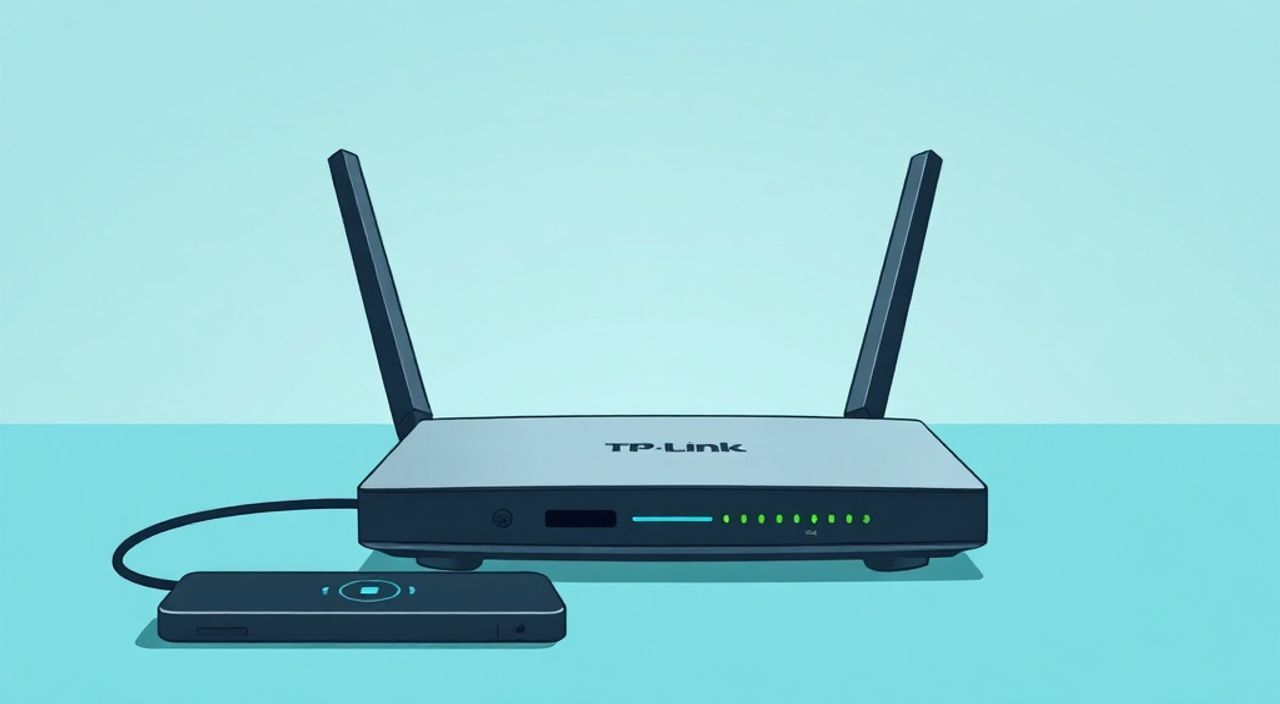
Настроить роутер TP-Link можно самостоятельно, потратив на это 15–20 минут. Достаточно подключить устройство к питанию и компьютеру или телефону, зайти в веб-интерфейс по адресу 192.168.0.1 или tplinklogin.net, авторизоваться (логин и пароль по умолчанию — admin), а затем следовать инструкциям мастера настройки. Главная рекомендация — всегда обновлять прошивку и задавать надёжные параметры Wi-Fi: уникальное имя сети (SSID) и сложный пароль.
Для успешной настройки роутера TP-Link достаточно выполнить базовые шаги: подключение, вход в интерфейс, запуск мастера настройки и защита сети. Убедитесь, что используете актуальную прошивку и безопасные параметры Wi-Fi.
Содержание статьи:
- Подготовка к настройке
- Проверка подключения
- Доступ к интерфейсу управления
- Что делать, если tplinklogin.net не открывается?
- Основная настройка через мастера
- Настройка Wi-Fi на начальном этапе
- Дополнительная настройка Wi-Fi и безопасности
- Обновление прошивки
- Проблемы и их решение
- Нет доступа к tplinklogin.net
- Интернет не работает после настройки
- Wi-Fi медленный или пропадает
- Экспертное мнение
- Вопросы и ответы
- Заключение
Подготовка к настройке
Перед началом настройки роутера TP-Link важно правильно подготовить оборудование и окружение. Независимо от модели — Archer, TL-WR, Deco или другой — базовый процесс остаётся схожим. Первым делом убедитесь, что у вас есть всё необходимое: сам роутер, блок питания, сетевой кабель (часто идёт в комплекте) и устройство для доступа к настройкам (ноутбук, ПК или смартфон).
Подключите роутер к электросети с помощью штатного адаптера. Загорится индикатор питания. Если ваш провайдер предоставляет интернет через Ethernet-кабель (например, при подключении по технологии LAN), подключите этот кабель в WAN-порт роутера. Он обычно выделен цветом (чаще жёлтым или синим) и подписан. Остальные порты — LAN — предназначены для подключения других устройств по кабелю.
Если вы планируете настраивать роутер с телефона или планшета, активируйте Wi-Fi. На новых устройствах TP-Link автоматически создаётся временная сеть. Её название (SSID) указано на наклейке снизу роутера, рядом с MAC-адресом и паролем. Подключитесь к этой сети, используя указанный пароль. Это позволит получить доступ к интерфейсу управления без проводного соединения.
Полезно знать: Не все модели TP-Link раздают Wi-Fi «из коробки». Некоторые требуют первоначального проводного подключения. В таком случае используйте сетевой кабель, чтобы соединить компьютер с одним из LAN-портов.
Проверка подключения
Убедитесь, что устройство видит роутер. На ПК или ноутбуке проверьте наличие IP-адреса из диапазона 192.168.0.x или 192.168.1.x. Это можно сделать через командную строку (ipconfig в Windows). Если адрес начинается с 169.254 — значит, соединение не установлено. Перезагрузите роутер и повторите попытку.
Доступ к интерфейсу управления
Интерфейс управления роутером TP-Link — это веб-страница, к которой вы обращаетесь через браузер. Чтобы попасть туда, введите в адресной строке один из стандартных IP-адресов: 192.168.0.1 или 192.168.1.1. Альтернативно используйте домен tplinklogin.net — он работает даже при смене IP-подсети.
Большинство современных моделей TP-Link перенаправляют пользователя на правильный адрес автоматически. Однако если страница не загружается, проверьте:
- Правильно ли подключён кабель (WAN-порт для интернета, LAN — для ПК);
- Не блокирует ли антивирус или брандмауэр доступ к локальному серверу;
- Не используется ли уже этот IP другим устройством в сети.
После перехода по адресу откроется форма входа. Стандартные данные для авторизации — admin в полях логина и пароля. Эти значения указаны на корпусе роутера. Если вы ранее меняли пароль и забыли его, потребуется сброс до заводских настроек: удерживайте кнопку Reset (на задней панели) 7–10 секунд, пока индикаторы не начнут мигать.
«Никогда не оставляйте стандартный пароль доступа к роутеру. Это одна из самых частых причин взлома домашних сетей.» — Алексей Петров, системный администратор, 12 лет опыта
Что делать, если tplinklogin.net не открывается?
Если домен не работает, используйте IP-адрес напрямую. Также убедитесь, что:
- Вы подключены к сети роутера (Wi-Fi или кабель);
- Браузер не использует прокси или расширения, блокирующие локальные адреса;
- Адрес введён без ошибок: tplinklogin.net, а не tp-linklogin.net или tplink.com.
Основная настройка через мастера
После входа большинство роутеров TP-Link запускают мастер быстрой настройки (Quick Setup). Он проведёт вас по ключевым этапам конфигурации. Процесс занимает 5–10 минут и подходит даже новичкам.
Первый шаг — выбор режима работы. Обычно выбирается «Роутер» (Router Mode). Далее система определит тип подключения к интернету. Возможные варианты:
- Динамический IP (DHCP) — самый распространённый. Роутер получает адрес автоматически от провайдера.
- Статический IP — редко используется в быту. Требует ручного ввода IP, маски, шлюза и DNS.
- PPPoE — применяется при подключении по логину и паролю (часто у провайдеров, работающих по технологии xDSL).
- Мост (Bridge) — для продления сигнала от другого роутера.
Выберите подходящий тип, основываясь на данных от вашего интернет-провайдера. Если не уверены — выберите «Динамический IP». Система попробует подключиться автоматически. При успехе вы увидите статус «Интернет подключён».
Настройка Wi-Fi на начальном этапе
На следующем экране мастер предложит задать имя (SSID) и пароль для беспроводной сети. Рекомендуется:
- Использовать уникальное имя, не совпадающее с соседскими сетями;
- Выбрать WPA2-PSK (AES) как тип шифрования — это наиболее безопасный вариант;
- Задать надёжный пароль длиной не менее 12 символов, включающий буквы, цифры и спецсимволы.
Полезно знать: Вы можете настроить две сети — на 2.4 ГГц (дальний радиус, ниже скорость) и 5 ГГц (высокая скорость, меньшее покрытие). Современные устройства поддерживают оба диапазона.
Дополнительная настройка Wi-Fi и безопасности
После завершения мастера рекомендуется зайти в расширенные настройки для повышения стабильности и защиты сети. В разделе «Wireless» (Беспроводной режим) можно:
- Сменить канал Wi-Fi вручную, чтобы избежать помех от соседних сетей;
- Ограничить мощность сигнала, если роутер находится в квартире и не нужно «раздавать» на весь подъезд;
- Включить скрытие SSID (не рекомендуется — снижает удобство и не добавляет реальной безопасности).
В разделе «Security» (Безопасность) настройте фильтрацию MAC-адресов, если хотите ограничить доступ только для своих устройств. Однако помните: MAC-адреса можно подделать, поэтому это не замена надёжному паролю.
Параметр |
Рекомендуемое значение |
Комментарий |
|---|---|---|
Шифрование Wi-Fi |
WPA2-PSK (AES) |
Наилучший баланс безопасности и совместимости |
Канал 2.4 ГГц |
1, 6 или 11 |
Наименее пересекающиеся каналы |
Ширина канала |
20 МГц (2.4 ГГц), 80 МГц (5 ГГц) |
Для стабильности в плотной застройке |
Режим работы |
802.11n/ac/ax |
Включает поддержку современных стандартов |
Обновление прошивки
Один из важнейших шагов — обновление прошивки. Устаревшая версия может содержать уязвимости. Перейдите в раздел «System Tools» → «Firmware Upgrade». Нажмите «Check for Updates». Если доступна новая версия, скачайте и установите её. Не выключайте роутер во время обновления!
«Прошивка — это операционная система роутера. Как и на телефоне, её нужно регулярно обновлять. Это исправляет ошибки и закрывает бреши в безопасности.» — Марина Козлова, инженер по сетевой безопасности
Проблемы и их решение
Даже при точном следовании инструкциям могут возникнуть трудности. Ниже — частые проблемы и способы их устранения.
Нет доступа к tplinklogin.net
- Попробуйте 192.168.0.1 или 192.168.1.1;
- Перезагрузите роутер и устройство;
- Отключите VPN и временно отключите антивирус;
- Измените IP-адрес компьютера на статический из той же подсети (например, 192.168.0.100).
Интернет не работает после настройки
- Проверьте кабель в WAN-порту;
- Уточните у провайдера тип подключения (PPPoE, DHCP и т.д.);
- Сбросьте роутер и повторите настройку;
- Попробуйте подключить кабель напрямую к компьютеру — если интернет работает, проблема в роутере.
Wi-Fi медленный или пропадает
- Переместите роутер в центр помещения, подальше от микроволновок и металлических предметов;
- Смените канал вручную через веб-интерфейс;
- Обновите прошивку;
- Ограничьте количество подключённых устройств.
Полезно знать: Для диагностики скорости Wi-Fi используйте приложения вроде WiFi Analyzer (Android) или iStumbler (macOS). Они покажут уровень сигнала и занятость каналов.
Экспертное мнение
«Сегодня многие пользователи считают, что настройка роутера — это разовое действие. Но это ошибка. Сеть нужно обслуживать: обновлять прошивку, менять пароли, контролировать подключённые устройства. Особенно если у вас дети или используются IoT-устройства (умные колонки, камеры). Я рекомендую хотя бы раз в три месяца заходить в интерфейс роутера и проверять список клиентов.» — Дмитрий Сидоров, руководитель отдела ИТ-инфраструктуры, 15 лет в сфере сетевых технологий
Также эксперт отмечает: «TP-Link — один из немногих брендов, который предлагает действительно понятный интерфейс на русском языке. Однако даже здесь есть скрытые функции, которые стоит использовать: QoS (приоритизация трафика), родительский контроль, гостевую сеть. Например, QoS полезен, если кто-то в доме играет онлайн, а другой качает файлы. Можно задать приоритет игровому трафику — и пинг не будет скакать.»
Вопросы и ответы
Можно ли настроить TP-Link без компьютера?
Да, большинство современных моделей поддерживают настройку через мобильное приложение Tether. Оно доступно для Android и iOS. Через него можно выполнить все те же действия: подключиться к интернету, задать Wi-Fi, обновить прошивку.
Как сменить пароль от Wi-Fi после настройки?
Зайдите в веб-интерфейс, раздел «Wireless» → «Wireless Security». Измените поле «Password» и сохраните изменения. Все устройства потеряют соединение и потребуется повторный ввод нового пароля.
Что делать, если забыл пароль от админки?
Выполните аппаратный сброс: удерживайте кнопку Reset 7–10 секунд. После этого роутер вернётся к заводским настройкам, включая стандартный логин admin/admin. Повторите настройку заново.
Как узнать, какой тип подключения у моего провайдера?
Позвоните в техподдержку или зайдите в личный кабинет. Часто там указано: DHCP, PPPoE или статический IP. Если у вас был старый роутер — посмотрите его настройки.
Нужно ли менять IP-адрес роутера?
Не обязательно, но можно. Например, если у вас несколько роутеров в одной сети, чтобы избежать конфликта. Переходите в «Network» → «LAN» и меняйте IP (например, на 192.168.10.1).
Заключение
Настройка роутера TP-Link — простой и понятный процесс, доступный каждому. Достаточно следовать шагам мастера, обеспечить правильное подключение и задать безопасные параметры Wi-Fi. Главное — не останавливаться на базовой настройке. Регулярное обновление прошивки, контроль подключённых устройств и использование дополнительных функций (QoS, гостевая сеть) сделают вашу сеть стабильной и защищённой.
Настройка роутера — это не разовое действие, а часть постоянного ухода за домашней сетью. Уделяйте ей внимание хотя бы раз в квартал, и вы избежите 90% типичных проблем с интернетом.
- Всегда обновляйте прошивку роутера для безопасности и стабильности.
- Используйте шифрование WPA2-PSK (AES) и сложный пароль Wi-Fi.
- Для настройки достаточно браузера и доступа к 192.168.0.1 или tplinklogin.net.
- При проблемах проверяйте подключение, тип интернета и перезагружайте оборудование.
- Мобильное приложение Tether упрощает управление роутером без ПК.
⚠️ Дисклеймер — нажмите, чтобы развернуть
Материалы, опубликованные в разделе «Блог» на сайте RU DESIGN SHOP (rudesignshop.ru), носят исключительно информационный и ознакомительный характер и не являются руководством к действию, финансовой рекомендацией, медицинской услугой, ветеринарным назначением либо рекламой товаров и услуг, включая азартные игры. Публикации не содержат призывов к участию в азартных играх и не направлены на продвижение соответствующих операторов.
Безопасность применения товаров и веществ: при использовании строительных материалов, бытовой химии, пестицидов и агрохимикатов необходимо строго следовать инструкциям производителя и действующему законодательству Российской Федерации, включая Федеральный закон РФ от 19.07.1997 № 109-ФЗ «О безопасном обращении с пестицидами и агрохимикатами».
Упоминание товарных знаков, брендов и организаций носит исключительно информационный характер и не означает наличие партнёрских отношений или одобрения со стороны правообладателей.
Материалы, содержащие сведения о медицинских, ветеринарных или косметических средствах, представлены в справочных целях и не являются медицинской консультацией или назначением. Перед применением рекомендуется обратиться к врачу, ветеринарному специалисту или иному сертифицированному профессионалу.
Возрастные ограничения: материалы, содержащие сведения о продукции категории 18+, включая алкоголь или азартные игры, предназначены исключительно для совершеннолетней аудитории и публикуются в информационных целях.
Правовая ответственность: решения, принятые на основе опубликованной информации, пользователь принимает самостоятельно и на свой риск; редакция и авторы несут ответственность в пределах, установленных законодательством Российской Федерации.
Редакция не допускает публикаций, содержащих пропаганду экстремизма, терроризма, наркотических средств или суицида; подобные материалы подлежат немедленному удалению.
Упоминание организаций с ограниченным статусом: компания Meta Platforms Inc. (социальные сети Facebook и Instagram) признана экстремистской организацией решением суда РФ, её деятельность запрещена на территории Российской Федерации; любые упоминания приводятся исключительно в информационных целях.
Авторские права и источники: информация собирается из открытых источников; её актуальность указывается на дату публикации и может изменяться.
Изображения и иллюстрации используются на условиях, разрешённых правообладателями. При возникновении претензий редакция готова оперативно рассмотреть обращение и внести необходимые изменения.
Персональные данные и cookies: сайт использует cookies и обрабатывает персональные данные пользователей в соответствии с Федеральным законом № 152-ФЗ «О персональных данных» и Политикой конфиденциальности RU DESIGN SHOP.
Мнения авторов могут не совпадать с позицией государственных органов или коммерческих организаций, упомянутых в материалах.
Читайте также

РЕКОМЕНДУЕМ
Товары от российских производителей

Светильник WAVE WALL Forstlight
Диапазон цен: 36690 руб. – 117300 руб.
Светильник с зеркалом ФРЕЙЯ ABSOLUT SKANDIC
39000 руб.