Скидка 5% на первый заказ — RDS5




Как настроить роутер если сбились настройки
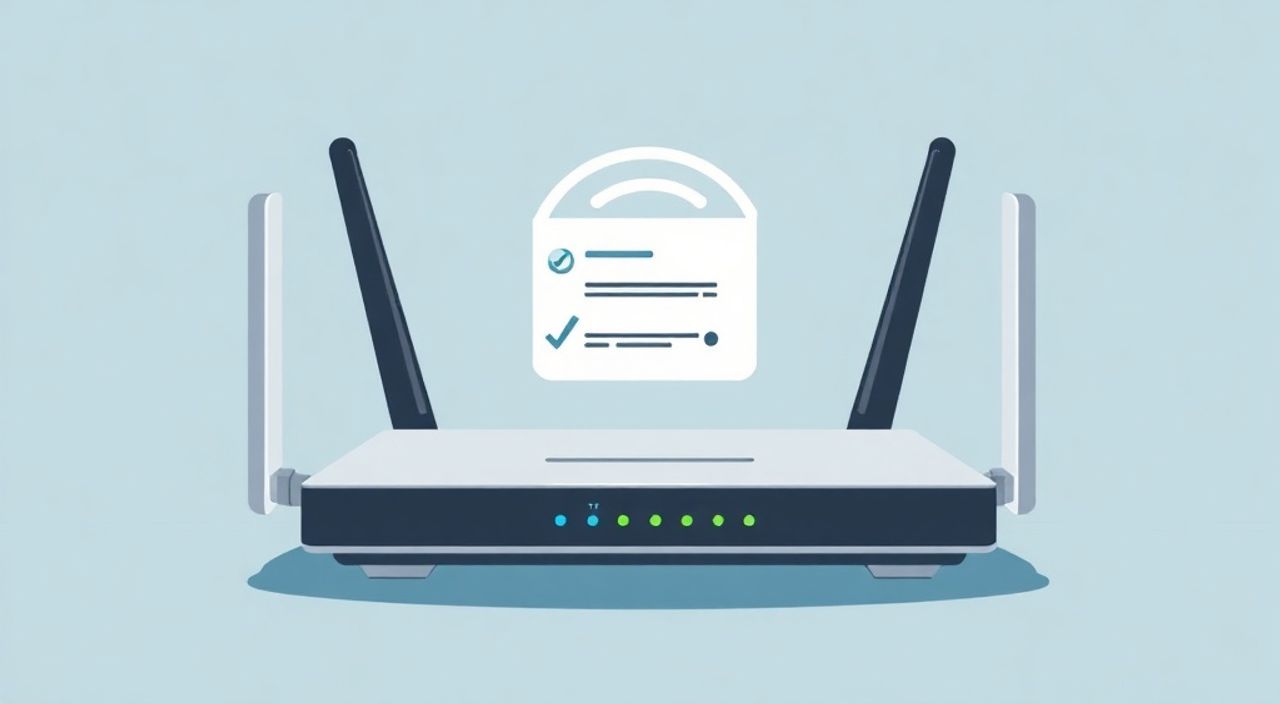
Сброс настроек роутера — частая причина проблем с интернетом. Это может произойти после обновления прошивки, скачков напряжения или случайного нажатия кнопки Reset. В результате устройство возвращается к заводским параметрам: Wi-Fi отключён, пароли утеряны, а подключение не работает. Чтобы восстановить доступ, нужно заново войти в интерфейс роутера, настроить подключение к провайдеру и перенастроить сеть.
Если настройки роутера сбились, начните с полного сброса через кнопку Reset, затем подключитесь к роутеру по кабелю и зайдите в веб-интерфейс по адресу 192.168.0.1 или 192.168.1.1. Главное — знать данные от провайдера и иметь при себе пароль от интернета.
Содержание статьи:
- Причины сброса настроек роутера
- Как понять, что настройки действительно сброшены?
- Подготовка к настройке роутера
- Что ещё стоит проверить перед началом?
- Восстановление доступа к веб-интерфейсу роутера
- Вход в панель управления
- Основная настройка роутера после сброса
- Настройка Wi-Fi сети
- Дополнительные настройки для стабильности и безопасности
- Оптимизация и защита
- Экспертное мнение
- Частые вопросы и ответы
- Заключение
Причины сброса настроек роутера
Роутер может потерять свои настройки по нескольким причинам. Наиболее распространённая — нажатие кнопки Reset на задней панели устройства. Достаточно удерживать её 5–10 секунд, чтобы все пользовательские параметры были удалены. Многие делают это осознанно, когда хотят вернуть «чистую» конфигурацию, но часто сброс происходит случайно: например, при уборке или перестановке техники.
Ещё одна частая причина — сбой питания. Если роутер внезапно выключился из-за отключения электричества или плохого блока питания, микропроцессор мог не корректно завершить запись данных в энергонезависимую память. Это особенно актуально для старых или дешёвых моделей, где качество компонентов ниже.
Также возможны программные сбои. Обновление прошивки иногда приводит к повреждению конфигурации, особенно если процесс был прерван. Некоторые провайдеры используют специальные команды (TR-069), которые могут принудительно изменить настройки роутера. В редких случаях вирусы или эксплойты могут вызвать сброс, хотя это характерно скорее для устаревших прошивок без патчей безопасности.
Полезно знать: После сброса роутер работает как новый — все сохранённые пароли, правила проброса портов, настройки родительского контроля и расписания Wi-Fi исчезают. Подключение к интернету прекращается до повторной настройки.
Как понять, что настройки действительно сброшены?
Первый признак — отсутствие Wi-Fi сети, которую вы сами создали. Вместо неё может появиться сеть с названием по умолчанию, например «TP-Link_XXXX» или «NETGEARxx». Также вы не сможете зайти на сайты, даже если индикаторы на роутере горят нормально. Попытка входа в админ-панель по привычному IP-адресу (например, 192.168.1.1) либо не работает, либо требует логин/пароль по умолчанию.
Если вы используете проводное соединение и всё равно не видите интернет, проверьте, светится ли индикатор WAN (Internet). Если он не горит или мигает красным — роутер не может установить связь с провайдером, что указывает на потерю настроек PPPoE, DHCP или других параметров подключения.
- Нет доступа к интернету ни по Wi-Fi, ни по кабелю.
- Wi-Fi сеть изменилась на заводскую (с другим названием).
- Требуется ввод стандартных логина и пароля (admin/admin).
- Индикатор интернета на роутере не активен.
Подготовка к настройке роутера
Прежде чем приступать к восстановлению, важно собрать всю необходимую информацию. Без неё процесс может затянуться или вообще не увенчаться успехом. Первое, что вам понадобится — данные от вашего интернет-провайдера. Это может быть PPPoE-логин и пароль (часто используется в домашних сетях), IP-адрес, маска подсети, DNS-серверы или режим подключения (DHCP, статический IP).
Если вы не помните эти данные, проверьте договор с провайдером, письма на электронной почте или позвоните в техподдержку. Некоторые провайдеры (например, Ростелеком, МТС, Дом.ру) используют автоматическое определение, но даже в таких случаях лучше уточнить тип подключения.
Также подготовьте компьютер или ноутбук с Ethernet-портом. Настройка через кабель надёжнее и предотвращает проблемы с подключением к самому роутеру. Убедитесь, что сетевой кабель исправен — попробуйте подключить его напрямую к модему или другому устройству, если есть возможность.
«Всегда имейте при себе резервный кабель и блок питания. Часто именно они становятся слабым звеном при восстановлении работы роутера.» — Алексей Кузнецов, системный администратор, 12 лет опыта
Что ещё стоит проверить перед началом?
Убедитесь, что роутер полностью исправен. Осмотрите его на предмет физических повреждений, следов перегрева или запаха гари. Проверьте, правильно ли подключён кабель от провайдера — он должен быть в порту WAN (обычно жёлтого цвета и отдельно выделен). Индикаторы на передней панели должны показывать активность после включения.
Если у вас двухдиапазонный роутер (2.4 ГГц и 5 ГГц), помните, что после сброса обе сети будут отключены или работать с заводскими именами. Запишите модель роутера — это поможет найти точный IP-адрес входа и логин/пароль по умолчанию.
Что нужно |
Где взять |
Пример |
|---|---|---|
Логин/пароль от провайдера |
Договор, письмо, техподдержка |
login@provider.ru / p@ssw0rd123 |
IP-адрес входа в роутер |
Модель устройства, наклейка на корпусе |
192.168.0.1 |
Логин/пароль администратора |
Инструкция, стандарт: admin/admin |
admin / admin |
Тип подключения |
Уточнить у провайдера |
PPPoE, DHCP, L2TP |
Восстановление доступа к веб-интерфейсу роутера
Первый шаг — полный сброс настроек, даже если вы считаете, что они уже сброшены. Это гарантирует, что роутер находится в чистом состоянии. Найдите на задней или боковой панели кнопку Reset. Удерживайте её 10 секунд, пока все индикаторы не начнут мигать, а затем погаснут. После этого роутер перезагрузится с заводскими настройками.
Подключите компьютер к одному из LAN-портов (обычно серые) с помощью Ethernet-кабеля. Включите роутер и дождитесь полной загрузки — это занимает 1–2 минуты. Откройте браузер и введите в адресную строку IP-адрес роутера. Чаще всего это 192.168.0.1 или 192.168.1.1. Адрес указан на наклейке устройства или в инструкции.
Если страница не открывается, проверьте:
- Подключение по кабелю — работает ли индикатор LAN на роутере.
- Настройки IP-адреса на компьютере — должен быть в режиме «Получить автоматически» (DHCP).
- Антивирус или брандмауэр — временно отключите их, если есть подозрение на блокировку.
Вход в панель управления
После перехода по IP-адресу откроется форма входа. Введите логин и пароль по умолчанию. Для большинства роутеров это admin / admin. Если не подходит, найдите модель на корпусе и поищите данные в интернете (например, «TP-Link Archer C6 логин пароль»). Некоторые современные модели требуют создания учётной записи при первом запуске.
После входа вы окажетесь в веб-интерфейсе — обычно это графическая панель с меню настроек. Здесь важно не торопиться. Система может предложить быструю настройку (Quick Setup), и это лучший вариант для новичков.
Полезно знать: Если вы забыли пароль от админки и не хотите сбрасывать настройки, вариантов почти нет. Большинство роутеров не имеют функции восстановления пароля — только полный сброс.
Основная настройка роутера после сброса
Теперь нужно настроить подключение к интернету. В интерфейсе выберите раздел «Настройка», «Сеть» или «WAN». Тип подключения зависит от вашего провайдера. Самые распространённые режимы:
- DHCP (динамический IP) — роутер автоматически получает адрес от провайдера. Используется в большинстве квартирных сетей.
- PPPoE — требуется ввод логина и пароля. Распространён у провайдеров типа Ростелеком, Дом.ру, МегаФон.
- Статический IP — редкий случай, когда провайдер выдал постоянный IP, маску, шлюз и DNS.
Выберите нужный тип и введите данные. Если вы не уверены — начните с DHCP. Если интернет не заработал, попробуйте PPPoE с вашими учётными данными.
Настройка Wi-Fi сети
После успешного подключения к интернету настройте беспроводную сеть. Перейдите в раздел «Беспроводная сеть» (Wireless) и задайте:
- Имя сети (SSID) — выберите понятное название, например «Home_WiFi».
- Канал — лучше оставить «Авто» для 2.4 ГГц; для 5 ГГц выберите менее загруженный (36, 149 и т.д.).
- Режим безопасности — WPA2-PSK (AES) или WPA3, если поддерживается.
- Пароль — минимум 12 символов, с цифрами и буквами.
Сохраните настройки. Роутер перезагрузится, и ваша сеть станет доступна.
«Не используйте простые пароли вроде 12345678 или qwerty. Хакеры за считанные минуты взломают такую сеть.» — Елена Миронова, специалист по сетевой безопасности
Дополнительные настройки для стабильности и безопасности
После базовой настройки рекомендуется выполнить несколько дополнительных действий. Во-первых, измените пароль администратора роутера. Оставлять admin/admin — прямой путь к взлому. Используйте сложный пароль и сохраните его в менеджере (например, Bitwarden или KeePass).
Во-вторых, обновите прошивку. В интерфейсе найдите раздел «Системные инструменты» → «Обновление прошивки». Посетите официальный сайт производителя, найдите свою модель и скачайте последнюю версию. Установка патчей закрывает уязвимости и улучшает стабильность.
Оптимизация и защита
- Отключите WPS — эта функция упрощает подключение, но имеет серьёзные уязвимости.
- Включите фильтрацию MAC-адресов, если хотите ограничить доступ только своим устройствам.
- Настройте расписание Wi-Fi — отключайте сеть ночью для экономии энергии и безопасности.
- Активируйте родительский контроль, если в доме есть дети.
Также проверьте, включён ли DHCP-сервер на роутере. Он должен быть активен, чтобы устройства автоматически получали IP-адреса. Если у вас несколько роутеров в сети, убедитесь, что только один из них раздаёт IP.
Экспертное мнение
«Самая частая ошибка пользователей — попытка настроить роутер по памяти, не имея данных от провайдера. Это приводит к часам потраченного времени. Всегда начинайте с проверки условий подключения.» — Дмитрий Петров, руководитель службы технической поддержки провайдера «Ситилайн», 8 лет в сфере
По его словам, около 60% обращений в техподдержку связаны именно с потерей настроек после сброса. При этом 80% таких случаев решаются за 15 минут, если у пользователя есть правильные данные. Дмитрий советует хранить резервную копию настроек: большинство роутеров позволяют экспортировать конфигурацию в файл. Его можно сохранить на флешку и использовать для быстрого восстановления.
Также эксперт отмечает рост популярности mesh-систем и роутеров с облачным управлением. Они позволяют восстанавливать настройки по QR-коду или через мобильное приложение, что значительно упрощает процесс.
Частые вопросы и ответы
- Что делать, если не получается зайти в роутер по 192.168.0.1?
Попробуйте альтернативные адреса: 192.168.1.1, 10.0.0.1. Убедитесь, что компьютер получает IP по DHCP. Можно вручную назначить адрес 192.168.0.100, маску 255.255.255.0, шлюз 192.168.0.1. - Можно ли настроить роутер без компьютера?
Да, многие современные модели поддерживают настройку через мобильное приложение (например, TP-Link Tether, Zyxel Keenetic). Однако при сбросе лучше использовать кабель — это надёжнее. - Почему после настройки интернет медленный?
Проверьте, не включён ли родительский контроль или QoS. Также убедитесь, что роутер стоит в хорошем месте, а не в шкафу. Перезагрузите его и проведите тест скорости. - Как часто нужно перенастраивать роутер?
Никогда, если не было сбоя. При стабильной работе роутер может работать годами без вмешательства. Главное — обновлять прошивку и следить за безопасностью.
Заключение
Сброс настроек роутера — не приговор, а повод переосмыслить конфигурацию вашей домашней сети. Следуя пошаговому алгоритму, вы можете восстановить интернет за 20–30 минут. Ключевые этапы: сброс, подключение по кабелю, вход в интерфейс, настройка WAN и Wi-Fi, а затем — дополнительная защита и оптимизация.
Главное — не паниковать и действовать системно. Иметь под рукой данные от провайдера, знать модель роутера и не бояться заглянуть в инструкцию — вот залог быстрого восстановления.
- Всегда начинайте с полного сброса через кнопку Reset.
- Подключайтесь к роутеру по кабелю для стабильного доступа к интерфейсу.
- Знайте тип подключения и данные от провайдера — это ключ к успеху.
- После настройки обязательно смените пароль и обновите прошивку.
- Сохраняйте резервную копию конфигурации для будущего восстановления.
⚠️ Дисклеймер — нажмите, чтобы развернуть
Материалы, опубликованные в разделе «Блог» на сайте RU DESIGN SHOP (rudesignshop.ru), носят исключительно информационный и ознакомительный характер и не являются руководством к действию, финансовой рекомендацией, медицинской услугой, ветеринарным назначением либо рекламой товаров и услуг, включая азартные игры. Публикации не содержат призывов к участию в азартных играх и не направлены на продвижение соответствующих операторов.
Безопасность применения товаров и веществ: при использовании строительных материалов, бытовой химии, пестицидов и агрохимикатов необходимо строго следовать инструкциям производителя и действующему законодательству Российской Федерации, включая Федеральный закон РФ от 19.07.1997 № 109-ФЗ «О безопасном обращении с пестицидами и агрохимикатами».
Упоминание товарных знаков, брендов и организаций носит исключительно информационный характер и не означает наличие партнёрских отношений или одобрения со стороны правообладателей.
Материалы, содержащие сведения о медицинских, ветеринарных или косметических средствах, представлены в справочных целях и не являются медицинской консультацией или назначением. Перед применением рекомендуется обратиться к врачу, ветеринарному специалисту или иному сертифицированному профессионалу.
Возрастные ограничения: материалы, содержащие сведения о продукции категории 18+, включая алкоголь или азартные игры, предназначены исключительно для совершеннолетней аудитории и публикуются в информационных целях.
Правовая ответственность: решения, принятые на основе опубликованной информации, пользователь принимает самостоятельно и на свой риск; редакция и авторы несут ответственность в пределах, установленных законодательством Российской Федерации.
Редакция не допускает публикаций, содержащих пропаганду экстремизма, терроризма, наркотических средств или суицида; подобные материалы подлежат немедленному удалению.
Упоминание организаций с ограниченным статусом: компания Meta Platforms Inc. (социальные сети Facebook и Instagram) признана экстремистской организацией решением суда РФ, её деятельность запрещена на территории Российской Федерации; любые упоминания приводятся исключительно в информационных целях.
Авторские права и источники: информация собирается из открытых источников; её актуальность указывается на дату публикации и может изменяться.
Изображения и иллюстрации используются на условиях, разрешённых правообладателями. При возникновении претензий редакция готова оперативно рассмотреть обращение и внести необходимые изменения.
Персональные данные и cookies: сайт использует cookies и обрабатывает персональные данные пользователей в соответствии с Федеральным законом № 152-ФЗ «О персональных данных» и Политикой конфиденциальности RU DESIGN SHOP.
Мнения авторов могут не совпадать с позицией государственных органов или коммерческих организаций, упомянутых в материалах.
Читайте также

РЕКОМЕНДУЕМ
Товары от российских производителей

-3%
