Скидка 5% на первый заказ — RDS5




Как настроить роутер на 4g
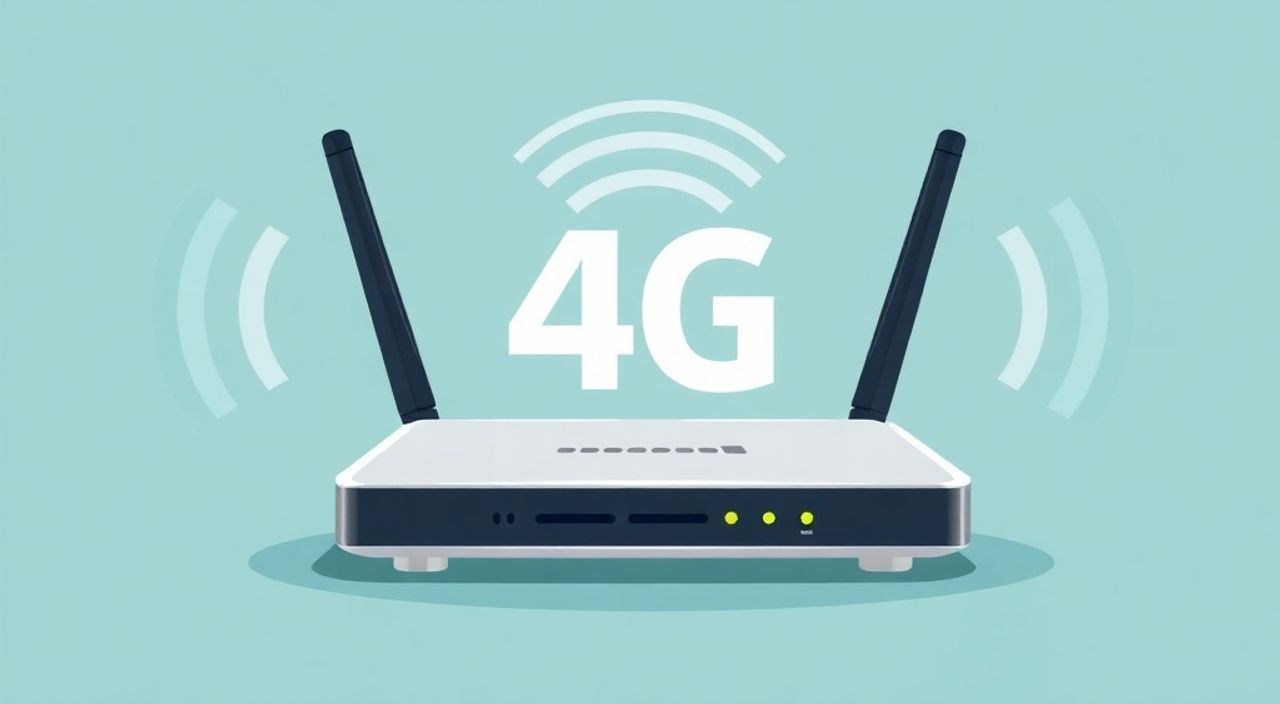
Подключение роутера к интернету через 4G-сеть — это надежное решение для получения стабильного Wi-Fi в местах, где проводной доступ невозможен или нестабилен. Современные 4G-роутеры позволяют раздавать мобильный интернет на несколько устройств одновременно, обеспечивая высокую скорость и удобство использования. Настройка такого оборудования требует понимания основных параметров сети, правильного выбора SIM-карты и корректной конфигурации интерфейса устройства.
Чтобы настроить роутер на 4G, вставьте подходящую SIM-карту, подключитесь к веб-интерфейсу устройства по локальной сети и укажите APN оператора. Убедитесь, что антенны установлены правильно, а сигнал в зоне покрытия достаточный.
Содержание статьи:
- Выбор подходящего оборудования
- Критерии выбора 4G-роутера
- Подготовка SIM-карты и выбор тарифа
- Как выбрать лучший тариф?
- Подключение и доступ к веб-интерфейсу роутера
- Типовые проблемы при подключении к интерфейсу
- Основная настройка 4G-роутера
- Дополнительные настройки для стабильности
- Оптимизация сигнала и повышение скорости
- Как проверить качество соединения?
- Часто возникающие проблемы и их решение
- Чек-лист диагностики 4G-соединения
- Экспертное мнение
- Вопросы и ответы
- Заключение
Выбор подходящего оборудования
Первый шаг к успешной настройке 4G-роутера — правильный выбор самого устройства. Существуют различные типы 4G-роутеров: карманные (модемы), домашние маршрутизаторы с SIM-слотом и профессиональные модели с внешними антеннами. Каждый из них имеет свои особенности и предназначение.
Для временного использования, например при поездках, подойдут компактные USB-модемы или мини-роутеры. Они просты в настройке и питаются от портативных аккумуляторов. Однако их мощность ограничена, а количество подключаемых устройств редко превышает 5–10. Домашние 4G-роутеры, такие как Huawei B535, ZTE MF286 или TP-Link M7200, предлагают более стабильную работу, поддержку Wi-Fi 5/6 и возможность подключения внешних антенн.
При выборе обратите внимание на поддержку диапазонов LTE. В России наиболее распространены частоты 800 МГц (B20), 1800 МГц (B3) и 2600 МГц (B7). Устройство должно работать с этими диапазонами, иначе качество связи будет низким. Также важно наличие функции «режим модема» — это позволяет использовать роутер как точку доступа без необходимости постоянного питания от сети.
Полезно знать: Некоторые роутеры поддерживают только определённых операторов из-за блокировок. Перед покупкой уточните совместимость с вашим провайдером.
Критерии выбора 4G-роутера
- Поддержка LTE-диапазонов: проверьте технические характеристики на соответствие региональным стандартам.
- Наличие внешних антенных разъёмов: особенно актуально для слабого сигнала.
- Ёмкость аккумулятора (для портативных моделей): влияет на автономность работы.
- Интерфейс управления: предпочтительны устройства с интуитивно понятной веб-панелью.
- Поддержка IPv6 и QoS: полезные функции для современных сетевых задач.
Модель |
Поддержка LTE |
Wi-Fi стандарт |
Антенные разъёмы |
Цена (пример) |
|---|---|---|---|---|
Huawei B535 |
B1/B3/B7/B8/B20 |
Wi-Fi 5 (802.11ac) |
Да (2 шт.) |
~8 500 ₽ |
ZTE MF286 |
B1/B3/B7/B8/B20 |
Wi-Fi 5 |
Нет |
~6 000 ₽ |
TP-Link M7200 |
B1/B3/B7/B8/B20 |
Wi-Fi 5 |
Нет |
~5 500 ₽ |
D-Link DWR-921 |
B1/B3/B7/B8/B20 |
Wi-Fi 4 |
Да (2 шт.) |
~7 000 ₽ |
«Приобретайте 4G-роутер с запасом по диапазонам — даже если сейчас вы используете одного оператора, в будущем может потребоваться переключение.» — Алексей Петров, сетевой инженер, 12 лет опыта
Подготовка SIM-карты и выбор тарифа
От качества SIM-карты и выбранного тарифного плана зависит стабильность и скорость интернета. Не каждая карта подходит для установки в роутер: некоторые операторы блокируют использование SIM в модемах или ограничивают скорость при достижении определённого объёма трафика.
Рассмотрите специализированные тарифы для модемов и роутеров от крупных операторов: МТС, Билайн, МегаФон, Tele2. Например, МТС предлагает тариф «Модем Онлайн» с объёмом от 15 до 100 ГБ в месяц. Билайн и МегаФон имеют аналогичные предложения с выгодными условиями при использовании на даче или в офисе.
Убедитесь, что на SIM-карте отключена PIN-защита. Если она активна, роутер может не распознать карту при каждой перезагрузке. Это можно сделать через USSD-команду *111*1# или в мобильном приложении оператора. Также проверьте баланс — недостаток средств приведёт к блокировке интернета.
Полезно знать: Использование обычной голосовой SIM-карты в роутере может привести к её блокировке. Лучше оформить отдельную SIM для данных.
Как выбрать лучший тариф?
- Определите средний объём потребляемого трафика (например, 50 ГБ в месяц).
- Проверьте наличие безлимитного интернета ночью или на видеосервисах.
- Уточните, есть ли FUP (ограничение скорости после лимита).
- Сравните стоимость за ГБ у разных операторов.
- Обратите внимание на географию покрытия — особенно если вы находитесь за городом.
Подключение и доступ к веб-интерфейсу роутера
После вставки SIM-карты в соответствующий слот необходимо включить роутер и дождаться его загрузки. Обычно это занимает 1–2 минуты. Загоревшийся индикатор сети (часто обозначен как «LTE» или «4G») означает, что устройство подключилось к мобильной сети.
Для дальнейшей настройки подключитесь к Wi-Fi роутера с помощью любого устройства — смартфона, ноутбука или планшета. Имя сети (SSID) и пароль указаны на корпусе устройства или в инструкции. После подключения откройте браузер и перейдите по адресу, который служит точкой входа в веб-интерфейс. Чаще всего это 192.168.1.1, 192.168.0.1 или tplinklogin.net.
На экране авторизации введите логин и пароль. По умолчанию это часто admin/admin или admin/пароль. Если данные не подходят, проверьте наклейку на роутере или документацию. После входа вы попадёте в панель управления, где можно изменять настройки Wi-Fi, просматривать статус подключения и управлять устройствами.
Полезно знать: Рекомендуется сразу изменить пароль администратора во избежание несанкционированного доступа.
Типовые проблемы при подключении к интерфейсу
- Страница не загружается: убедитесь, что вы подключены к нужной сети Wi-Fi и вводите правильный IP-адрес.
- Ошибка авторизации: проверьте регистр букв и пробелы; при необходимости сбросьте настройки кнопкой Reset.
- IP-конфликт: если используется другое сетевое оборудование, измените LAN-адрес роутера (например, на 192.168.2.1).
- Не видит SIM: извлеките и вставьте карту заново, убедитесь, что она не повреждена.
Основная настройка 4G-роутера
После входа в веб-интерфейс начните с проверки статуса 4G-подключения. В разделе «Статус» или «Network» должно быть указано: режим LTE, уровень сигнала, оператор и APN. Если APN не определился автоматически, его нужно задать вручную.
APN (Access Point Name) — это параметр, указывающий роутеру, как подключаться к интернету оператора. Для каждого провайдера он свой:
- МТС: internet.mts.ru
- МегаФон: internet
- Билайн: internet.beeline.ru
- Tele2: internet.tele2.ru
Чтобы ввести APN, перейдите в раздел «Мобильная сеть» → «Настройки APN». Выберите «Ручной ввод», укажите имя точки доступа и сохраните изменения. После этого перезагрузите роутер или отключите/включите модем в интерфейсе.
Далее настройте Wi-Fi сеть: задайте уникальное имя (SSID), выберите канал (рекомендуется авто) и установите надёжный пароль (WPA2/WPA3). Избегайте простых комбинаций вроде «12345678». Лучше использовать фразу из слов и цифр, например «MyHomeNet_2025».
Дополнительные настройки для стабильности
- Режим приоритета сети: установите LTE/4G вместо автоматического выбора, чтобы избежать перехода на медленный 3G.
- Автоподключение: включите опцию, чтобы роутер восстанавливал связь после обрыва.
- Расписание перезагрузки: полезно для поддержания стабильности (например, ежедневно в 3:00).
- Фильтрация MAC-адресов: ограничьте доступ только доверенным устройствам.
«Если роутер не подключается к интернету, проверьте APN дважды — 80% проблем решаются правильным вводом этой строки.» — Ольга Смирнова, технический консультант, ТехноЛайн
Оптимизация сигнала и повышение скорости
Даже при правильной настройке скорость может быть низкой из-за слабого сигнала. Уровень сигнала в LTE измеряется в dBm: чем ближе значение к -50, тем лучше. Ниже -100 — плохой сигнал, возможны обрывы. В веб-интерфейсе роутера обычно отображаются RSSI (уровень мощности) и RSRP (полученная мощность).
Для улучшения сигнала:
- Разместите роутер у окна, желательно с ориентацией на вышку оператора.
- Используйте внешние антенны с усилением (до 10 дБи).
- Избегайте металлических предметов и толстых стен между роутером и антенной.
- Применяйте направленные антенны Yagi при удалённом расположении от базовой станции.
Если роутер поддерживает MIMO (Multiple Input Multiple Output), подключите две антенны для приёма и передачи. Это значительно повышает устойчивость соединения и скорость. Также можно использовать 4G-репитер — устройство, усиливающее сигнал в помещении.
Как проверить качество соединения?
- Зайдите в веб-интерфейс и найдите показатели RSSI и RSRP.
- Выполните тест скорости через Speedtest.net или приложение Ookla.
- Сравните результаты в разных точках помещения.
- Проверьте, нет ли перегрева роутера — это может снижать производительность.
Уровень сигнала (dBm) |
Качество соединения |
Рекомендации |
|---|---|---|
-50 … -70 |
Отличный |
Максимальная скорость, стабильное соединение |
-70 … -90 |
Хороший |
Нормальная работа, возможны мелкие задержки |
-90 … -100 |
Удовлетворительный |
Снижение скорости, рекомендуется усиление |
Плохой |
Обрывы связи, требуется антенна или репитер |
Полезно знать: Приём сигнала зависит от времени суток и погоды. Проверяйте стабильность в разные периоды.
Часто возникающие проблемы и их решение
Несмотря на простоту настройки, пользователи сталкиваются с рядом типовых проблем. Одна из самых распространённых — «SIM-карта не распознана». Причины могут быть банальными: неправильная установка, повреждение контактов или блокировка оператором.
Если роутер не подключается к интернету, хотя SIM определяется, проверьте APN, баланс и активность услуги интернета. Иногда помогает перезагрузка оборудования или смена положения антенн. Также стоит исключить конфликты IP-адресов, особенно если роутер подключён к другой сети.
При медленной скорости выполните диагностику: сравните скорость на смартфоне с той же SIM-картой. Если на телефоне быстро — проблема в роутере или его настройках. Если медленно на обоих устройствах — причина в покрытии или тарифе.
Чек-лист диагностики 4G-соединения
- ✅ SIM-карта вставлена правильно, PIN отключён.
- ✅ Роутер видит сеть (индикатор 4G горит).
- ✅ Указан верный APN для вашего оператора.
- ✅ Wi-Fi включён, пароль задан.
- ✅ Уровень сигнала достаточный (RSSI > -90 dBm).
- ✅ Баланс на SIM положительный, интернет активен.
- ✅ Перезагрузка роутера выполнена после настройки.
«Перед вызовом техподдержки сделайте скриншот статуса сети из интерфейса роутера — это ускорит диагностику.» — Дмитрий Козлов, руководитель службы поддержки ISPnet
Экспертное мнение
«Сегодня 4G-роутеры — это не временное решение, а полноценная альтернатива проводному интернету, особенно в сельской местности. Главное — грамотно подойти к выбору оборудования и тарифа. Я рекомендую использовать роутеры с внешними антеннами и регулярно обновлять прошивку для стабильности. Также важно мониторить использование трафика: приближение к лимиту может вызвать резкое падение скорости.» — Елена Васильева, системный архитектор, 15 лет в телекоме
Вопросы и ответы
Можно ли использовать 4G-роутер как основной источник интернета?
Да, особенно если проводной интернет отсутствует или нестабилен. Современные роутеры обеспечивают скорость до 150 Мбит/с, чего достаточно для работы, учёбы и стриминга.
Почему роутер переключается на 3G?
Это происходит при слабом сигнале LTE или при ручной настройке приоритета. Установите режим «Только LTE» в настройках сети.
Нужно ли обновлять прошивку роутера?
Да, обновления устраняют ошибки, улучшают совместимость и повышают безопасность. Проверяйте наличие новой версии раз в 3–6 месяцев.
Как увеличить радиус действия Wi-Fi?
Разместите роутер в центре помещения, используйте Wi-Fi репитер или перейдите на 2.4 ГГц (меньшая скорость, но большее покрытие).
Можно ли подключить 4G-роутер к компьютеру по кабелю?
Да, все модели имеют LAN-порт. Это обеспечит стабильное проводное соединение без потерь скорости.
Заключение
Настройка 4G-роутера — процесс, требующий внимания к деталям, но вполне посильный даже начинающему пользователю. Ключевые этапы включают выбор подходящего оборудования, подготовку SIM-карты, настройку APN и оптимизацию сигнала. При соблюдении этих шагов вы получите стабильный и быстрый Wi-Fi в любом месте.
Главное — не спешить и последовательно выполнять каждый этап. Проверяйте подключение, контролируйте уровень сигнала и своевременно обновляйте настройки. С правильно настроенным 4G-роутером вы больше не останетесь без интернета, даже вдали от города.
- Выбирайте роутер с поддержкой нужных LTE-диапазонов и внешними антеннами.
- Используйте SIM-карту с тарифом для модемов и отключите PIN-код.
- Правильно укажите APN — это решающий параметр для подключения к интернету.
- Оптимизируйте положение роутера и применяйте антенны при слабом сигнале.
- Регулярно проверяйте статус соединения и обновляйте прошивку устройства.
⚠️ Дисклеймер — нажмите, чтобы развернуть
Материалы, опубликованные в разделе «Блог» на сайте RU DESIGN SHOP (rudesignshop.ru), носят исключительно информационный и ознакомительный характер и не являются руководством к действию, финансовой рекомендацией, медицинской услугой, ветеринарным назначением либо рекламой товаров и услуг, включая азартные игры. Публикации не содержат призывов к участию в азартных играх и не направлены на продвижение соответствующих операторов.
Безопасность применения товаров и веществ: при использовании строительных материалов, бытовой химии, пестицидов и агрохимикатов необходимо строго следовать инструкциям производителя и действующему законодательству Российской Федерации, включая Федеральный закон РФ от 19.07.1997 № 109-ФЗ «О безопасном обращении с пестицидами и агрохимикатами».
Упоминание товарных знаков, брендов и организаций носит исключительно информационный характер и не означает наличие партнёрских отношений или одобрения со стороны правообладателей.
Материалы, содержащие сведения о медицинских, ветеринарных или косметических средствах, представлены в справочных целях и не являются медицинской консультацией или назначением. Перед применением рекомендуется обратиться к врачу, ветеринарному специалисту или иному сертифицированному профессионалу.
Возрастные ограничения: материалы, содержащие сведения о продукции категории 18+, включая алкоголь или азартные игры, предназначены исключительно для совершеннолетней аудитории и публикуются в информационных целях.
Правовая ответственность: решения, принятые на основе опубликованной информации, пользователь принимает самостоятельно и на свой риск; редакция и авторы несут ответственность в пределах, установленных законодательством Российской Федерации.
Редакция не допускает публикаций, содержащих пропаганду экстремизма, терроризма, наркотических средств или суицида; подобные материалы подлежат немедленному удалению.
Упоминание организаций с ограниченным статусом: компания Meta Platforms Inc. (социальные сети Facebook и Instagram) признана экстремистской организацией решением суда РФ, её деятельность запрещена на территории Российской Федерации; любые упоминания приводятся исключительно в информационных целях.
Авторские права и источники: информация собирается из открытых источников; её актуальность указывается на дату публикации и может изменяться.
Изображения и иллюстрации используются на условиях, разрешённых правообладателями. При возникновении претензий редакция готова оперативно рассмотреть обращение и внести необходимые изменения.
Персональные данные и cookies: сайт использует cookies и обрабатывает персональные данные пользователей в соответствии с Федеральным законом № 152-ФЗ «О персональных данных» и Политикой конфиденциальности RU DESIGN SHOP.
Мнения авторов могут не совпадать с позицией государственных органов или коммерческих организаций, упомянутых в материалах.
РЕКОМЕНДУЕМ
Товары от российских производителей
Светильник НЕРТА 3 ABSOLUT SKANDIC
40000 руб.
Настенный светильник Mоmo GLODE
31779 руб.

