Скидка 5% на первый заказ — RDS5




Как настроить доп кнопки планшета в krita
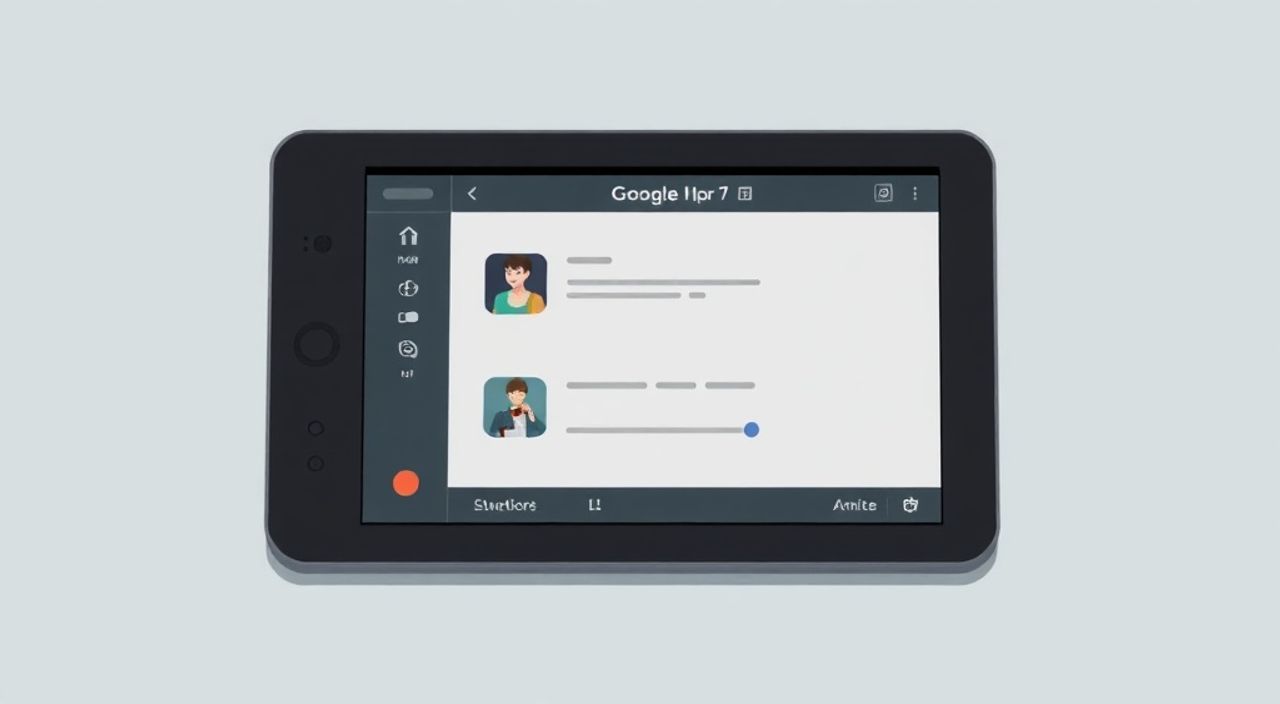
Настройка дополнительных кнопок планшета в Krita позволяет художникам значительно ускорить рабочий процесс, превращая физические кнопки на стилусе или корпусе графического планшета в быстрые команды — от переключения инструментов до масштабирования холста. В большинстве случаев это делается через системные драйверы производителя (Wacom, Huion, XP-Pen и др.), а не напрямую в самой Krita, поскольку программа получает уже обработанный сигнал от ОС. Главная рекомендация: настраивайте кнопки сначала в панели управления драйвера, назначая им функции клавиш клавиатуры или сочетания, которые затем можно будет использовать в Krita как горячие клавиши.
Дополнительные кнопки планшета настраиваются в драйверах производителя (например, Wacom Tablet или HuionKits), где им присваиваются действия или клавиши. Затем в Krita эти клавиши можно привязать к нужным функциям через редактор горячих клавиш. Убедитесь, что драйвер актуален и правильно распознаёт устройство.
Содержание статьи:
- Как работает взаимодействие планшета и Krita
- Почему Krita не видит кнопки планшета напрямую?
- Настройка драйверов для разных брендов планшетов
- Проверка корректности работы кнопки
- Как назначить кнопкам действия и клавиши
- Рекомендуемые привязки для эффективной работы
- Интеграция с горячими клавишами в Krita
- Создание пользовательских действий
- Распространённые ошибки и их решение
- Когда помогает перезагрузка профиля
- Экспертное мнение
- Вопросы и ответы
- Заключение
Как работает взаимодействие планшета и Krita
Графический планшет — это периферийное устройство ввода, которое передаёт данные о положении стилуса, нажатии, наклоне и активации кнопок в операционную систему. Сама программа Krita не «видит» планшет напрямую, а получает от ОС информацию о событиях: движение курсора, клики, нажатия клавиш. Когда вы нажимаете кнопку на стилусе или корпусе планшета, она интерпретируется как нажатие определённой клавиши клавиатуры или мыши — всё зависит от настроек драйвера.
Поэтому ключевой момент: Krita реагирует только на то, что приходит от системы. Если кнопка планшета настроена как клавиша Z, Krita воспримет это как обычное нажатие Z на клавиатуре. Это значит, что чтобы задействовать кнопку по максимуму, её нужно привязать к клавише, которая либо уже имеет значение в Krita, либо может быть назначена через редактор горячих клавиш.
Принцип работы можно представить как цепочку:
Планшет → Драйвер → Операционная система → Krita.
Если на любом этапе цепочки происходит сбой (устаревший драйвер, конфликт ПО, неправильная привязка), кнопка работать не будет. Именно поэтому важно понимать, что Krita — лишь конечный пункт назначения сигнала, но не его источник.
Полезно знать: Некоторые пользователи пытаются настроить кнопки прямо в Krita, но встроенного редактора для физических кнопок планшета там нет. Все настройки начинаются за пределами программы.
Почему Krita не видит кнопки планшета напрямую?
Krita, как и большинство графических приложений, использует стандартные API ввода ОС (Windows Ink, WinTab, Linux XInput). Она не имеет собственного драйвера для аппаратного распознавания устройств. Это сделано намеренно — так обеспечивается совместимость с любыми сертифицированными планшетами. Однако это также означает, что Krita не может отличить нажатие кнопки на планшете от нажатия той же клавиши на клавиатуре.
Такое поведение даёт гибкость: вы можете настроить одну и ту же функцию (например, ластик) через разные устройства. Но требует аккуратности: если две кнопки привязаны к одной клавише, они будут выполнять одно действие.
Настройка драйверов для разных брендов планшетов
Первый и самый важный шаг — установка и настройка официального драйвера для вашего планшета. Без корректно работающего драйвера ни одна кнопка не будет функционировать. Ниже приведены инструкции для наиболее распространённых брендов: Wacom, Huion и XP-Pen.
- Wacom: скачайте драйвер с официального сайта wacom.com. Установите его и запустите «Wacom Tablet Properties». Во вкладке «Pen» выберите стилус и настройте каждую кнопку: можно назначить «Right Click», «Back», «Forward» или «Keystroke».
- Huion: драйвер доступен на сайте huion.com. После установки откройте «Huion Tablet» или «HUIONKITS». В разделе «Pen» найдите список кнопок и привяжите их к действиям или клавишам.
- XP-Pen: используйте программу «XP-Pen Tablet» с сайта xppen.com. Интерфейс аналогичен — выберите перо или планшет, затем назначьте функции кнопкам.
Не используйте универсальные драйверы или сторонние программы вроде «TabletDriver» без крайней необходимости — они могут вызвать нестабильность. Всегда устанавливайте последнюю версию, совместимую с вашей ОС.
Бренд |
Официальный сайт |
Название программы |
Поддержка Win/Mac |
|---|---|---|---|
Wacom |
wacom.com |
Wacom Tablet Properties |
Да / Да |
Huion |
huion.com |
HUIONKITS / Huion Tablet |
Да / Частично |
XP-Pen |
xppen.com |
XP-Pen Tablet |
Да / Да |
«Настройка начинается с драйвера. Многие художники теряют часы, пытаясь найти настройки в Krita, хотя проблема — в неправильно назначенной клавише в HUIONKITS. Всегда проверяйте, что кнопка вообще генерирует сигнал.» — Алексей Миронов, цифровой иллюстратор, 8 лет опыта
Проверка корректности работы кнопки
Перед тем как переходить к Krita, убедитесь, что кнопка действительно отправляет правильный сигнал. Простой способ — открыть текстовый редактор (например, Блокнот) и нажать кнопку стилуса, настроенную как клавиша. Если появляется символ — значит, драйвер работает.
Альтернативно, используйте бесплатные утилиты вроде:
- SharpKeys — показывает, какие клавиши нажимаются;
- AutoHotkey (AHK) — позволяет создать скрипт, выводящий сообщение при нажатии кнопки;
- Controller Companion — отображает все события ввода в реальном времени.
Если кнопка ничего не делает, перезапустите драйвер, переподключите планшет или переустановите программное обеспечение.
Как назначить кнопкам действия и клавиши
Теперь, когда драйвер установлен, пора решить, что должна делать каждая кнопка. Лучше всего привязывать их к клавишам, которые Krita может интерпретировать как команды. Вот популярные варианты:
- Кнопка 1 на стилусе → Ctrl+Z (отмена);
- Кнопка 2 на стилусе → пробел (панорамирование);
- Кнопка на корпусе планшета → E (ластик);
- Другая кнопка → [ или ] (уменьшение/увеличение кисти).
В драйвере найдите опцию «Keystroke» или «Keyboard Shortcut». Выберите нужную кнопку планшета и введите комбинацию. Например, в Wacom Tablet Properties:
- Откройте вкладку «Pen».
- Выберите «Button 1».
- Выберите «Keystroke».
- Нажмите поле ввода и наберите Ctrl+Z.
- Нажмите «OK».
Полезно знать: Некоторые драйверы не поддерживают сложные сочетания (например, Ctrl+Alt+Shift+S). В таких случаях назначьте простую клавишу (например, F13–F24), а потом свяжите её с командой в Krita.
Рекомендуемые привязки для эффективной работы
Чтобы сэкономить время, назначайте кнопки на часто используемые действия:
- Ластик: клавиша E — мгновенное переключение.
- Панорамирование: пробел — зажали кнопку и перемещаете холст.
- Масштаб: + и - — быстро приближайте или отдаляйте.
- Отмена: Ctrl+Z — избавляет от необходимости отрывать руку от планшета.
- Выделение: S — переход к инструменту «Выделение».
Для продвинутых пользователей:
- Назначьте кнопку на F12 и в Krita привяжите её к «Quick Save».
- Используйте Tab для скрытия панелей — больше места для рисования.
- Клавиша X — быстрое переключение цветов (черный/белый).
Интеграция с горячими клавишами в Krita
Теперь, когда кнопки планшета генерируют нужные клавиши, пора настроить Krita. Откройте программу и перейдите в меню: Настройки → Настроить Krita → Горячие клавиши. Здесь вы увидите список всех доступных команд.
Найдите интересующую вас функцию, например, «Ластик», и дважды щёлкните по полю горячей клавиши. Нажмите клавишу, которую вы назначили кнопке планшета (например, E). Krita автоматически зарегистрирует её.
Если вы использовали нестандартную клавишу (например, F13), просто нажмите её в поле ввода — программа примет сигнал.
«Я использую F15 для переключения между последними двумя кистями. В Krita это называется «Switch to Previous Preset». Очень удобно, когда работаю с текстурами.» — Марина Костина, арт-директор студии цифрового искусства
Создание пользовательских действий
Krita позволяет создавать сложные макросы через сочетания клавиш. Например:
- Назначьте кнопку на Ctrl+Shift+T.
- В настройках горячих клавиш привяжите это сочетание к команде «Show Grid».
- Теперь одним нажатием вы включаете сетку.
Также можно использовать плагины или скрипты, если встроенных функций недостаточно. Например, скрипт «Layer Opacity Control» позволяет регулировать прозрачность слоя колёсиком, если назначить ему соответствующую клавишу.
Распространённые ошибки и их решение
Даже при правильной настройке могут возникнуть проблемы. Ниже — частые ошибки и способы их устранения.
- Кнопка не работает вообще: проверьте, установлен ли актуальный драйвер. Перезагрузите компьютер. Убедитесь, что планшет определяется в системе (Панель управления → Устройства).
- Кнопка работает, но не в Krita: возможно, Krita блокирует ввод. Попробуйте запустить программу от имени администратора. Также проверьте, не конфликтует ли клавиша с другим ПО (например, OBS или Discord).
- Кнопка выполняет не то действие: скорее всего, в драйвере назначена неверная клавиша. Переоткройте настройки планшета и перепроверьте привязку.
- Кнопка срабатывает случайно: чувствительность кнопки может быть слишком высокой. В некоторых драйверах (например, Huion) можно изменить силу нажатия или временной интервал.
Ошибка |
Возможная причина |
Решение |
|---|---|---|
Нет реакции |
Драйвер не установлен |
Скачайте и установите с сайта производителя |
Работает вне Krita, но не в ней |
Конфликт ПО или права доступа |
Запустите Krita от имени администратора |
Неправильное действие |
Ошибка в привязке клавиши |
Перенастройте кнопку в драйвере |
Срабатывает дважды |
Дребезг контакта или дублирование ввода |
Обновите драйвер, проверьте на других устройствах |
Когда помогает перезагрузка профиля
Если после настройки изменения не применяются, попробуйте:
- Перезапустить Krita;
- Перезагрузить компьютер;
- Удалить файл настроек Krita (kritarc) — он находится в папке пользователя (AppData/Roaming/Krita на Windows);
- Создать новый профиль в драйвере планшета.
Иногда старые настройки «залипают» в кэше, и требуется полная очистка.
Экспертное мнение
«Я рисую более 10 лет, и могу сказать точно: правильная настройка кнопок экономит минимум 20% времени. Особенно когда работаешь над большими проектами. Я использую три кнопки: E для ластика, пробел для панорамирования и Ctrl+Z для отмены. Это базовый набор, который должен быть у каждого.» — Дмитрий Романов, профессиональный иллюстратор, автор курсов по цифровой живописи
По его словам, новички часто недооценивают важность эргономики. «Вы не представляете, как устаёт рука, если постоянно тянуться к клавиатуре. Одно движение пальцем — и вы уже масштабируете холст. Это не просто удобно, это снижает нагрузку и помогает сохранять поток (flow)».
Также эксперт отмечает, что стоит периодически пересматривать свои привязки. «Через пару месяцев использования вы поймёте, какие действия выполняете чаще всего. Тогда адаптируйте кнопки под свой стиль. Может, вам нужна быстрая смена кистей, а может — экспресс-сохранение. Главное — чтобы это было интуитивно.»
Вопросы и ответы
Можно ли настроить кнопки планшета без драйвера?
Нет, стандартные драйверы Windows или macOS не позволяют настраивать кнопки. Вам обязательно нужен официальный драйвер от производителя для доступа к настройкам пера и корпуса.
Почему Krita не реагирует на мою кнопку, хотя в Блокноте она печатает букву?
Возможно, в Krita эта клавиша уже занята другой командой. Проверьте «Настройки → Горячие клавиши». Также убедитесь, что Krita не запущена в режиме совместимости или без прав администратора.
Как настроить колесо прокрутки на планшете?
Колесо обычно настраивается в том же интерфейсе драйвера. Его можно привязать к прокрутке страницы, масштабированию или смене кистей. В Krita колесо мыши по умолчанию меняет размер кисти — если колесо на планшете эмулирует колесо мыши, оно будет работать аналогично.
Поддерживаются ли планшеты без дисплея (например, Intuos)?
Да, абсолютно все графические планшеты, поддерживаемые драйверами, работают с Krita одинаково. Различия есть только в удобстве (дисплейный планшет позволяет рисовать «вслепую»), но не в функциональности кнопок.
Можно ли назначить кнопку на переключение между слоями?
Косвенно — да. Например, назначьте кнопку на ] (следующий слой) или [ (предыдущий). Эти команды есть в списке горячих клавиш Krita. Также можно использовать стрелки вверх/вниз, если они свободны.
Заключение
Настройка дополнительных кнопок планшета в Krita — это не сложный, но многоэтапный процесс, требующий понимания взаимодействия оборудования и программного обеспечения. Главное — помнить, что Krita не управляет кнопками напрямую, а реагирует на сигналы, которые поступают от драйвера через операционную систему. Поэтому первым шагом всегда является корректная настройка в ПО производителя планшета.
Правильно настроенные кнопки превращают планшет из простого устройства ввода в мощный инструмент цифрового художника. Они сокращают количество движений, ускоряют работу и помогают сохранять сосредоточенность на процессе рисования.
- Настройка кнопок происходит в драйвере планшета, а не в Krita.
- Кнопки следует привязывать к клавишам, которые можно ассоциировать с командами в Krita.
- Популярные привязки: ластик (E), отмена (Ctrl+Z), панорамирование (пробел).
- Всегда проверяйте работу кнопки в стороннем приложении перед тестированием в Krita.
- Обновляйте драйверы и следите за совместимостью с вашей ОС.
⚠️ Дисклеймер — нажмите, чтобы развернуть
Материалы, опубликованные в разделе «Блог» на сайте RU DESIGN SHOP (rudesignshop.ru), носят исключительно информационный и ознакомительный характер и не являются руководством к действию, финансовой рекомендацией, медицинской услугой, ветеринарным назначением либо рекламой товаров и услуг, включая азартные игры. Публикации не содержат призывов к участию в азартных играх и не направлены на продвижение соответствующих операторов.
Безопасность применения товаров и веществ: при использовании строительных материалов, бытовой химии, пестицидов и агрохимикатов необходимо строго следовать инструкциям производителя и действующему законодательству Российской Федерации, включая Федеральный закон РФ от 19.07.1997 № 109-ФЗ «О безопасном обращении с пестицидами и агрохимикатами».
Упоминание товарных знаков, брендов и организаций носит исключительно информационный характер и не означает наличие партнёрских отношений или одобрения со стороны правообладателей.
Материалы, содержащие сведения о медицинских, ветеринарных или косметических средствах, представлены в справочных целях и не являются медицинской консультацией или назначением. Перед применением рекомендуется обратиться к врачу, ветеринарному специалисту или иному сертифицированному профессионалу.
Возрастные ограничения: материалы, содержащие сведения о продукции категории 18+, включая алкоголь или азартные игры, предназначены исключительно для совершеннолетней аудитории и публикуются в информационных целях.
Правовая ответственность: решения, принятые на основе опубликованной информации, пользователь принимает самостоятельно и на свой риск; редакция и авторы несут ответственность в пределах, установленных законодательством Российской Федерации.
Редакция не допускает публикаций, содержащих пропаганду экстремизма, терроризма, наркотических средств или суицида; подобные материалы подлежат немедленному удалению.
Упоминание организаций с ограниченным статусом: компания Meta Platforms Inc. (социальные сети Facebook и Instagram) признана экстремистской организацией решением суда РФ, её деятельность запрещена на территории Российской Федерации; любые упоминания приводятся исключительно в информационных целях.
Авторские права и источники: информация собирается из открытых источников; её актуальность указывается на дату публикации и может изменяться.
Изображения и иллюстрации используются на условиях, разрешённых правообладателями. При возникновении претензий редакция готова оперативно рассмотреть обращение и внести необходимые изменения.
Персональные данные и cookies: сайт использует cookies и обрабатывает персональные данные пользователей в соответствии с Федеральным законом № 152-ФЗ «О персональных данных» и Политикой конфиденциальности RU DESIGN SHOP.
Мнения авторов могут не совпадать с позицией государственных органов или коммерческих организаций, упомянутых в материалах.
Читайте также

РЕКОМЕНДУЕМ
Товары от российских производителей