Скидка 5% на первый заказ — RDS5




Как настроить графический планшет
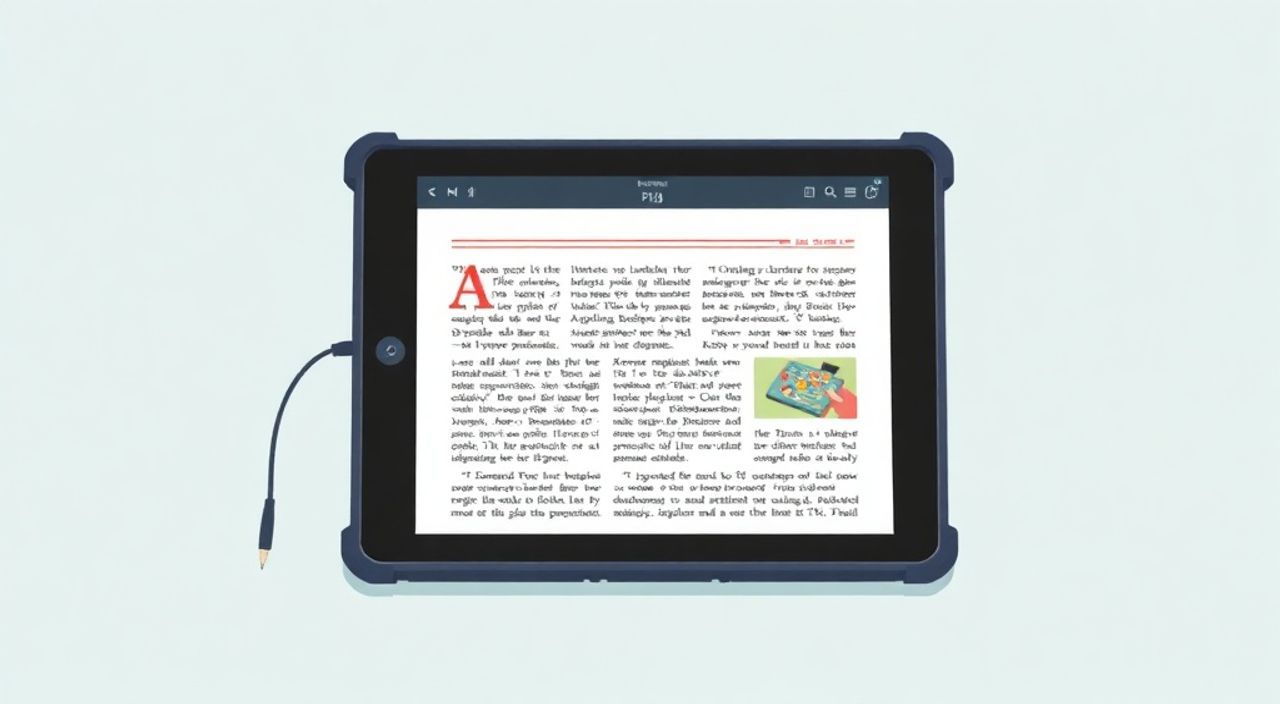
Графический планшет — это мощный инструмент для художников, дизайнеров и всех, кто работает с цифровым творчеством. Правильная настройка устройства напрямую влияет на точность, комфорт и качество работы. Многие пользователи сталкиваются с проблемами вроде неравномерного отклика пера, некорректной чувствительности или несоответствия рабочей зоны экрану.
Чтобы графический планшет работал эффективно, необходимо установить официальные драйверы, правильно настроить чувствительность пера, калибровать рабочую область и адаптировать параметры под конкретные программы. Главное — начинать с обновления программного обеспечения от производителя.
Содержание статьи:
- Основы настройки графического планшета
- Подготовка оборудования
- Установка и настройка драйверов
- Обновление драйверов
- Настройка чувствительности пера и давления
- Калибровка наконечника и двойного щелчка
- Калибровка рабочей области и привязка к экрану
- Советы по эргономике
- Настройка экспресс-кнопок и колесика
- Интеграция с графическими приложениями
- Типичные ошибки и как их избежать
- Экспертное мнение
- Вопросы и ответы
- Заключение
Основы настройки графического планшета
Первый шаг после покупки графического планшета — понять его компоненты и базовые возможности. Современные модели от Wacom, Huion, XP-Pen и других брендов оснащены электромагнитным пером, сенсорной поверхностью, экспресс-кнопками и, в некоторых случаях, дисплеем. Каждый элемент требует правильной конфигурации.
Подключение планшета к компьютеру обычно происходит через USB-кабель. Некоторые модели поддерживают беспроводное соединение через Bluetooth. Убедитесь, что ваш ПК или ноутбук соответствует системным требованиям: операционная система (Windows 10/11, macOS 10.15+), наличие свободных портов и достаточной вычислительной мощности.
Даже самый дорогой планшет будет работать плохо без корректной настройки. Основные параметры, которые нужно настроить: чувствительность пера к нажатию, калибровка активной зоны, назначение функций кнопкам и совместимость с программами вроде Adobe Photoshop, Illustrator, Clip Studio Paint или Krita.
Полезно знать: Перед началом настройки убедитесь, что планшет чистый, а перо установлено правильно. Замените наконечник, если он шатается или повреждён — это может влиять на отзывчивость.
Подготовка оборудования
Разместите планшет на ровной поверхности, удобной для руки. Расстояние между клавиатурой и планшетом должно позволять свободно перемещать руку. Не ставьте устройство слишком близко к монитору — это вызывает усталость глаз и рук.
Проверьте, чтобы рядом не было источников электромагнитных помех: мощных динамиков, зарядных устройств или трансформаторов. Они могут исказить сигнал между пером и сенсорной панелью, особенно у моделей с EMR-технологией (Electro-Magnetic Resonance).
Установка и настройка драйверов
Без драйверов графический планшет не сможет раскрыть свой потенциал. Драйвер — это программное обеспечение, которое позволяет операционной системе «понимать» устройство и управлять его функциями. Windows и macOS могут автоматически распознавать базовые функции, но полноценная работа возможна только с официальными драйверами.
Перейдите на сайт производителя (например, wacom.com, huion.com, xppen.com) и найдите раздел «Поддержка» или «Драйверы». Выберите модель вашего планшета и скачайте последнюю версию программного обеспечения. Убедитесь, что версия совместима с вашей ОС.
Процесс установки прост: запустите скачанный файл, следуйте инструкциям мастера установки и перезагрузите компьютер после завершения. После этого откроется панель управления планшетом — центральный интерфейс для всех настроек.
Производитель |
Официальный сайт |
Пример названия ПО |
|---|---|---|
Wacom |
wacom.com |
Wacom Desktop Center |
Huion |
huion.com |
HUION Tablet Driver |
XP-Pen |
xp-pen.com |
XP-Pen Tablet Setting |
VEIKK |
veikk.com |
VEIKK Driver |
«Никогда не используйте сторонние или модифицированные драйверы — они могут содержать вредоносный код или вызывать конфликты с системой. Только официальные источники гарантируют безопасность и стабильность.» — Алексей Миронов, инженер по периферийным устройствам, 8 лет опыта
Обновление драйверов
Регулярно проверяйте наличие обновлений. Производители выпускают новые версии для улучшения совместимости с обновлениями ОС и графических программ. Например, выход новой версии macOS может временно нарушить работу старых драйверов.
Если планшет перестал реагировать после обновления системы, первое, что нужно сделать — переустановить драйвер. Удалите текущую версию через «Панель управления» (Windows) или «Системные настройки» (macOS), затем установите свежую.
Настройка чувствительности пера и давления
Одна из ключевых функций графического планшета — чувствительность к давлению. Современные перья поддерживают от 2048 до 8192 уровней нажатия. Это позволяет точно передавать толщину линии, прозрачность кисти или интенсивность заливки в зависимости от силы прикосновения.
В панели управления найдите вкладку, связанную с пером (Pen Settings). Здесь можно настроить кривую давления — зависимость уровня сигнала от физического усилия. По умолчанию она линейная, но многим художникам больше подходит S-образная кривая, которая делает легкие прикосновения более чувствительными, а сильное нажатие — плавным.
- Линейная кривая: одинаковая чувствительность на всех этапах нажатия.
- S-кривая: усиленная чувствительность в начале, плавный переход к максимальному давлению.
- Ступенчатая: используется редко, для специфичных задач.
Также можно настроить минимальный и максимальный порог срабатывания. Если вы случайно активируете планшет рукой, попробуйте увеличить нижний порог. Однако слишком высокое значение сделает перо менее отзывчивым.
Полезно знать: Для начинающих рекомендуется оставить кривую давления по умолчанию. Экспериментируйте с настройками постепенно, сравнивая результаты в любимой программе.
Калибровка наконечника и двойного щелчка
Некоторые драйверы позволяют настроить задержку двойного щелчка пером. Если вы часто используете двойное нажатие для масштабирования или выбора, установите оптимальное время — не слишком короткое (чтобы избежать случайных кликов) и не слишком длинное (для удобства).
Также проверьте настройки наконечника: убедитесь, что режим «чувствительность к наклону» включён, если ваше перо его поддерживает. Это важно для таких программ, как Corel Painter, где угол наклона влияет на форму кисти.
Калибровка рабочей области и привязка к экрану
Активная зона планшета редко совпадает по пропорциям с экраном компьютера. Например, планшет 10×6 дюймов имеет соотношение сторон 5:3, а монитор — 16:9. Без калибровки движение руки будет ограничено, а курсор — «упираться» в края.
В панели управления найдите раздел «Маппинг» или «Картографирование». Здесь вы можете:
- Привязать всю поверхность планшета к полному экрану.
- Ограничить рабочую зону определённой частью планшета (полезно при использовании большого планшета).
- Настроить соответствие для второго монитора (если у вас мультидисплейная система).
Для точной калибровки используйте функцию «Calibrate Display» (если у вас дисплейный планшет). Система предложит коснуться нескольких точек на экране стилусом. Это синхронизирует положение пера и курсора, устраняя параллакс.
«При работе с двумя мониторами настройте планшет так, чтобы он управлял только активным окном или основным экраном. Это снижает нагрузку на руку и ускоряет рабочий процесс.» — Анна Костина, UX-дизайнер, 7 лет в digital-творчестве
Советы по эргономике
Правильная калибровка помогает избежать переутомления. Работайте с планшетом на уровне локтя, рука должна лежать свободно. Избегайте поднятия запястья — это вызывает долгосрочные травмы. Используйте подставку под руку или коврик, если поверхность слишком скользкая.
Настройка экспресс-кнопок и колесика
Большинство планшетов имеют 4–8 экспресс-кнопок вокруг активной зоны. Эти кнопки можно назначить под самые частые действия: отмена, масштаб, переключение инструментов, прокрутка слоёв.
Откройте панель управления, выберите вкладку «ExpressKeys» или «Buttons». Кликните по нужной кнопке и назначьте действие. Возможные варианты:
- Горячие клавиши (например, Ctrl+Z для отмены).
- Функции мыши (правый клик, прокрутка).
- Команды в приложениях (выбор кисти, переключение режима).
- Переключение между профилями (для разных программ).
Колесико (если есть) удобно настраивать на масштабирование или прокрутку холста. Некоторые модели позволяют нажимать колесо как кнопку — это можно использовать для временного переключения на ластик.
Полезно знать: Создайте отдельные профили для разных программ: один — для Photoshop, другой — для Illustrator. Так планшет автоматически подстроится под контекст работы.
Интеграция с графическими приложениями
Даже идеально настроенный планшет может работать некорректно, если программа не поддерживает pressure sensitivity. Убедитесь, что в настройках приложения включена поддержка планшета.
В Adobe Photoshop:
- Откройте «Редактирование» → «Настройки» → «Инструменты».
- Убедитесь, что включено «Использовать входные данные планшета».
- Настройте кисти: откройте панель «Кисть», выберите «Давление» и установите параметры.
В Krita и Clip Studio Paint поддержка встроена по умолчанию. Но проверьте, чтобы чувствительность была выставлена на максимум в настройках пера.
Для программ вроде Blender или ZBrush важно включить поддержку планшета в настройках ввода. В Blender: Edit → Preferences → Input → Tablet API (выбрать WinTab или Windows Pointer).
«Если кисть ведёт себя странно — дергается или не реагирует на давление — проверьте, не включён ли режим мыши в настройках программы. Иногда софт по умолчанию использует mouse input вместо tablet.» — Дмитрий Лебедев, 3D-художник, преподаватель digital art
Типичные ошибки и как их избежать
Новички часто допускают одни и те же ошибки при настройке планшета. Вот самые распространённые:
- Использование стандартных драйверов Windows. Они не дают доступа к давлению и кнопкам. Всегда устанавливайте фирменное ПО.
- Неправильная калибровка экрана. Особенно актуально для дисплейных планшетов. Без калибровки курсор и точка касания не совпадают.
- Забытые профили. Настройки для Photoshop не всегда подходят для Illustrator. Используйте разные профили.
- Чрезмерная чувствительность. Слишком низкий порог давления приводит к случайным активациям. Настройте баланс.
- Игнорирование обновлений. Старые драйверы могут не работать с новыми версиями ОС или программ.
Также не стоит экономить на аксессуарах. Качественные наконечники, защитные плёнки и подставки продлевают жизнь планшета и улучшают опыт.
Экспертное мнение
«Настройка планшета — это не разовое действие, а процесс. Я каждый месяц тестирую новые кривые давления и комбинации горячих клавиш. За 10 лет работы я сменил более 20 профилей. Главное — не бояться экспериментировать. Ваша рука уникальна, и настройки должны быть под неё подогнаны как перчатка.» — Елена Фёдорова, профессиональный иллюстратор, автор курсов по digital painting
Елена отмечает, что многие художники годами используют заводские настройки, теряя до 30% потенциала устройства. Она рекомендует раз в квартал пересматривать свои профили, особенно после обновления ПО.
Вопросы и ответы
Почему планшет не реагирует на перо?
Проверьте подключение, установите драйверы, убедитесь, что перо заряжено (если требуется). Иногда помогает замена наконечника. Также проверьте, не включён ли режим блокировки в панели управления.
Как сбросить настройки планшета до заводских?
В панели управления найдите кнопку «Сброс» или «Restore Defaults». Если интерфейс не отвечает — удалите и переустановите драйвер.
Можно ли использовать планшет с Linux?
Да, большинство современных моделей поддерживаются через драйвер xorg-wacom. Huion и XP-Pen также предоставляют бета-драйверы для Linux. Однако функциональность может быть ограничена.
Почему перо рисует с задержкой?
Задержка может быть вызвана фоновыми процессами, устаревшим драйвером или слабым ПК. Обновите драйвер, закройте ненужные приложения, проверьте загрузку ЦП.
Нужно ли менять наконечники и как часто?
Да, наконечники изнашиваются. Признаки износа: царапины на поверхности, неравномерный отклик. Меняйте каждые 6–12 месяцев при активной работе.
Заключение
Настройка графического планшета — это ключ к комфортной и продуктивной работе. От правильной калибровки, чувствительности пера и назначения кнопок зависит не только качество рисунка, но и здоровье руки. Пренебрежение настройками сводит на нет преимущества даже самого дорогого устройства.
Главное — действовать пошагово: установить драйвер, настроить давление, привязать рабочую зону к экрану, назначить кнопки и протестировать всё в любимой программе. Не бойтесь экспериментировать: идеальные настройки уникальны для каждого художника.
- Всегда устанавливайте официальные драйверы с сайта производителя.
- Настройте кривую давления и калибровку под свой стиль работы.
- Используйте профили для разных программ.
- Регулярно обновляйте ПО и меняйте изношенные наконечники.
- Проверяйте интеграцию с графическими приложениями.
⚠️ Дисклеймер — нажмите, чтобы развернуть
Материалы, опубликованные в разделе «Блог» на сайте RU DESIGN SHOP (rudesignshop.ru), носят исключительно информационный и ознакомительный характер и не являются руководством к действию, финансовой рекомендацией, медицинской услугой, ветеринарным назначением либо рекламой товаров и услуг, включая азартные игры. Публикации не содержат призывов к участию в азартных играх и не направлены на продвижение соответствующих операторов.
Безопасность применения товаров и веществ: при использовании строительных материалов, бытовой химии, пестицидов и агрохимикатов необходимо строго следовать инструкциям производителя и действующему законодательству Российской Федерации, включая Федеральный закон РФ от 19.07.1997 № 109-ФЗ «О безопасном обращении с пестицидами и агрохимикатами».
Упоминание товарных знаков, брендов и организаций носит исключительно информационный характер и не означает наличие партнёрских отношений или одобрения со стороны правообладателей.
Материалы, содержащие сведения о медицинских, ветеринарных или косметических средствах, представлены в справочных целях и не являются медицинской консультацией или назначением. Перед применением рекомендуется обратиться к врачу, ветеринарному специалисту или иному сертифицированному профессионалу.
Возрастные ограничения: материалы, содержащие сведения о продукции категории 18+, включая алкоголь или азартные игры, предназначены исключительно для совершеннолетней аудитории и публикуются в информационных целях.
Правовая ответственность: решения, принятые на основе опубликованной информации, пользователь принимает самостоятельно и на свой риск; редакция и авторы несут ответственность в пределах, установленных законодательством Российской Федерации.
Редакция не допускает публикаций, содержащих пропаганду экстремизма, терроризма, наркотических средств или суицида; подобные материалы подлежат немедленному удалению.
Упоминание организаций с ограниченным статусом: компания Meta Platforms Inc. (социальные сети Facebook и Instagram) признана экстремистской организацией решением суда РФ, её деятельность запрещена на территории Российской Федерации; любые упоминания приводятся исключительно в информационных целях.
Авторские права и источники: информация собирается из открытых источников; её актуальность указывается на дату публикации и может изменяться.
Изображения и иллюстрации используются на условиях, разрешённых правообладателями. При возникновении претензий редакция готова оперативно рассмотреть обращение и внести необходимые изменения.
Персональные данные и cookies: сайт использует cookies и обрабатывает персональные данные пользователей в соответствии с Федеральным законом № 152-ФЗ «О персональных данных» и Политикой конфиденциальности RU DESIGN SHOP.
Мнения авторов могут не совпадать с позицией государственных органов или коммерческих организаций, упомянутых в материалах.
Читайте также

РЕКОМЕНДУЕМ
Товары от российских производителей


-7%
Торшер ArcOsmo GLODE
Первоначальная цена составляла 30310 руб..28200 руб.Текущая цена: 28200 руб..