Скидка 5% на первый заказ — RDS5




Как настроить драйвера на ноутбуке
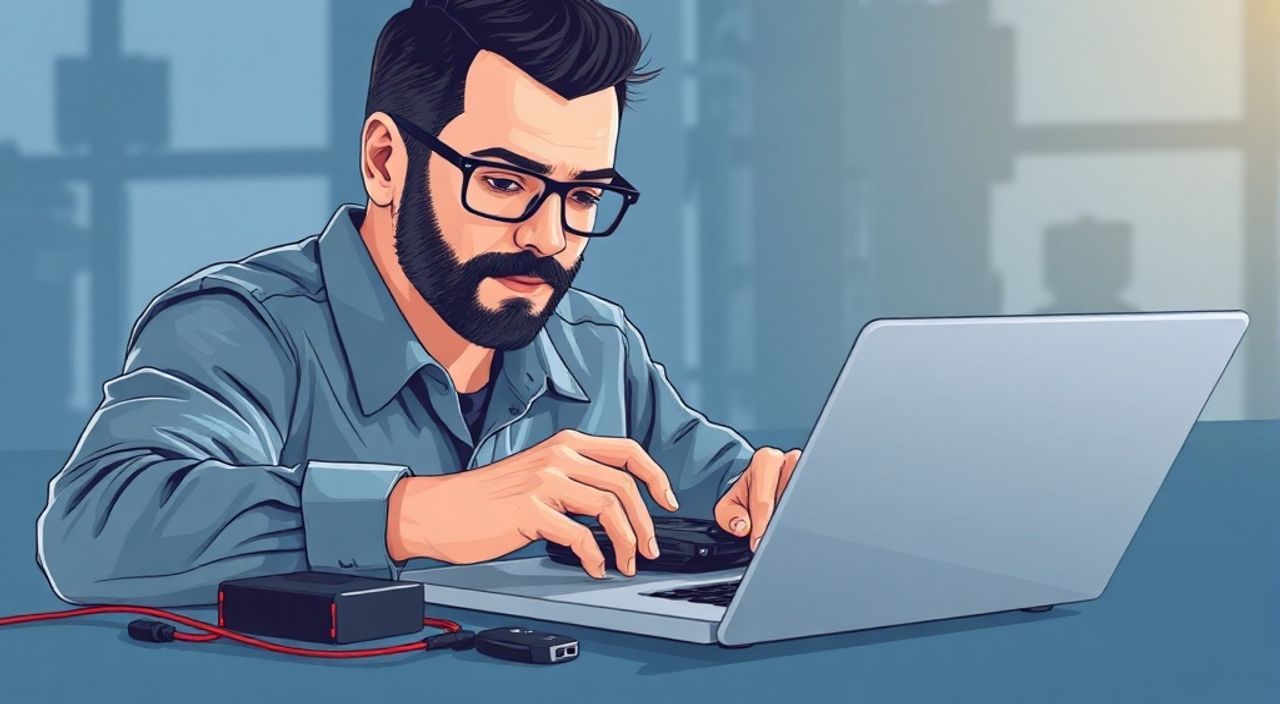
Обновление драйверов на ноутбуке — ключевой фактор стабильной и производительной работы системы. Устаревшие или повреждённые драйверы могут вызывать сбои, зависания, проблемы с Wi-Fi, графикой, звуком и даже приводить к синим экранам. Настроить их можно как вручную, так и с помощью автоматизированных инструментов, при этом важно учитывать тип устройства, модель ноутбука и операционную систему.
Чтобы правильно настроить драйвера на ноутбуке, начните с определения модели устройства и используйте официальный сайт производителя для загрузки актуальных версий. Альтернативно — воспользуйтесь встроенными средствами Windows или проверенными сторонними утилитами, избегая сомнительных программ.
Содержание статьи:
- Как определить модель ноутбука и необходимые драйверы
- Ручная установка драйверов: пошаговая инструкция
- Как проверить версию установленного драйвера
- Пример: установка видеодрайвера NVIDIA на ноутбуке ASUS
- Автоматические инструменты для обновления драйверов
- Пошаговый алгоритм использования Driver Booster
- Встроенные средства Windows: Диспетчер устройств и Центр обновления
- Обновление через Диспетчер устройств
- Центр обновления Windows
- Типичные ошибки и как их исправить
- Ошибка 10: «Устройство не работает должным образом»
- Коды 43, 28, 24
- Синий экран (BSOD) после обновления
- Wi-Fi не подключается после обновления
- Экспертное мнение
- Вопросы и ответы
- Заключение
Как определить модель ноутбука и необходимые драйверы
Перед тем как приступать к настройке драйверов, необходимо точно определить модель вашего ноутбука. Это особенно важно, поскольку один и тот же чипсет или видеокарта могут требовать разных драйверов в зависимости от сборки и производителя. Ошибочный выбор может привести к несовместимости и сбоям в работе системы.
Существует несколько способов узнать точную модель:
- Проверьте наклейку на корпусе — обычно она расположена на днище устройства.
- Используйте командную строку: откройте «Выполнить» (Win + R), введите
cmd, затем выполните командуwmic csproduct get name. - Через «Сведения о системе»: нажмите Win + R, введите
msinfo32, найдите строку «Модель системы». - Через Диспетчер устройств: откройте его, выберите любое устройство, перейдите во вкладку «Свойства» → «Сведения», выберите «Имя устройства» в выпадающем списке.
После определения модели перейдите на официальный сайт производителя: HP, Lenovo, Dell, ASUS, Acer и другие предоставляют раздел «Поддержка» или «Драйверы», где можно найти все необходимые компоненты, разбитые по категориям: аудио, сетевые адаптеры, видеодрайверы, чипсеты, Bluetooth и т.д.
Полезно знать: Некоторые производители используют уникальные коды моделей (например, HP Pavilion 15-eg0010ur), которые отличаются от общего названия серии. Вводите полный номер для корректного поиска.
Каждый ноутбук требует своего набора драйверов, даже если он оснащён стандартными компонентами, такими как Intel HD Graphics или Realtek Audio. Производитель может внедрять фирменные настройки, оптимизации и дополнительные утилиты (например, Lenovo Vantage или Dell SupportAssist), что делает универсальные драйверы с сайтов Intel или NVIDIA не всегда подходящими «из коробки».
Ручная установка драйверов: пошаговая инструкция
Ручная установка даёт максимальный контроль над процессом и позволяет избежать установки ненужного ПО. Этот метод рекомендуется для опытных пользователей или в случаях, когда автоматические средства не справляются.
- Определите список устройств, нуждающихся в обновлении. Откройте Диспетчер устройств (Win + X → Диспетчер устройств). Устройства с жёлтым восклицательным знаком явно требуют внимания, но даже без него стоит обновлять драйверы каждые 6–12 месяцев.
- Скачайте драйверы с официального сайта. Перейдите на сайт производителя ноутбука, введите модель в поисковую строку, выберите вашу ОС (Windows 10/11, 64-bit) и скачайте файлы. Обычно они представлены в виде архивов или установщиков (.exe).
- Установите драйверы в правильном порядке. Рекомендуемая последовательность:
- Чипсет (основа всех подключений)
- Графика (Intel, AMD, NVIDIA)
- Аудио (Realtek, Conexant и др.)
- Сеть (Wi-Fi, Ethernet)
- Bluetooth
- Дополнительные компоненты (камера, сенсорная панель, клавиатура)
- Запустите установщик или обновите через Диспетчер устройств. Для .exe-файлов просто запустите их от имени администратора. Если у вас есть распакованные файлы (например, .inf), щёлкните правой кнопкой по устройству в Диспетчере → «Обновить драйвер» → «Выполнить поиск на этом компьютере» и укажите папку с файлами.
- Перезагрузите систему после каждой установки. Это гарантирует, что изменения вступят в силу и конфликты будут выявлены на раннем этапе.
«При ручной установке всегда сохраняйте резервные копии старых драйверов. В случае сбоя вы сможете быстро откатиться через Диспетчер устройств — вкладка «Драйвер» → «Откатить драйвер»». — Алексей Морозов, системный администратор, 12 лет опыта
Как проверить версию установленного драйвера
Чтобы убедиться, что обновление прошло успешно, проверьте версию драйвера:
- Откройте Диспетчер устройств.
- Найдите нужное устройство, щёлкните по нему правой кнопкой → «Свойства».
- Перейдите на вкладку «Драйвер».
- Проверьте поля: «Версия драйвера», «Дата драйвера».
Сравните эти данные с информацией на сайте производителя. Если версия совпадает — всё в порядке.
Пример: установка видеодрайвера NVIDIA на ноутбуке ASUS
ASUS часто использует гибридную графику (NVIDIA + Intel). Чтобы избежать конфликтов:
- Сначала удалите старые драйверы через «Параметры» → «Приложения» → «Удаление программ».
- Скачайте драйвер с сайта ASUS (не с NVIDIA!), указав точную модель (например, Vivobook S15 S533EQ).
- Запустите установку, следуйте инструкциям, перезагрузитесь.
- Проверьте работу через GeForce Experience или Диспетчер задач (вкладка «Производительность»).
Полезно знать: Установка драйвера с сайта NVIDIA на ноутбук может привести к потере управления яркостью экрана или повышенного энергопотребления. Используйте OEM-версии от производителя ноутбука.
Автоматические инструменты для обновления драйверов
Для тех, кто хочет сэкономить время, существуют специализированные программы, автоматически сканирующие систему и предлагающие обновления. Они удобны, но требуют осторожности — некоторые бесплатные утилиты могут предлагать платные версии или устанавливать рекламное ПО.
Программа |
Бесплатно? |
Плюсы |
Минусы |
|---|---|---|---|
Driver Booster (IObit) |
Да (базовая версия) |
Большая база данных, простой интерфейс, поддержка игр |
Реклама платной версии, возможна установка нежелательных компонентов |
Snappy Driver Installer Origin |
Да (полностью бесплатно) |
Офлайн-работа, нет рекламы, открытый исходный код |
Интерфейс сложнее, требуется ручная загрузка базы драйверов |
DriverPack Solution |
Да (но с рисками) |
Огромная коллекция драйверов |
Может устанавливать ненужное ПО, не всегда безопасен |
Dell Command | Update / Lenovo Vantage |
Бесплатно (для своих моделей) |
Полная совместимость, официальная поддержка |
Только для одноимённых брендов |
Выбирая автоматический инструмент, отдавайте предпочтение проверенным решениям. Snappy Driver Installer Origin — лучший выбор для тех, кто ценит прозрачность. Он не требует установки, работает офлайн и не собирает данные.
«Я рекомендую использовать автоматические утилиты только в крайних случаях — например, при переустановке системы на старом ноутбуке, когда нет доступа к интернету. В остальном — доверяйте официальному сайту производителя». — Екатерина Петрова, IT-консультант, эксперт по технической поддержке
Пошаговый алгоритм использования Driver Booster
- Скачайте программу с официального сайта iobit.com.
- Установите, отклоняя предложения установить дополнительные программы.
- Запустите и дождитесь завершения сканирования.
- Просмотрите список устаревших драйверов.
- Нажмите «Обновить всё» или выберите конкретные компоненты.
- Дождитесь загрузки и установки, перезагрузите ПК.
Встроенные средства Windows: Диспетчер устройств и Центр обновления
Windows предлагает собственные инструменты для управления драйверами, которые часто недооцениваются. Они надёжны, безопасны и не требуют установки стороннего ПО.
Обновление через Диспетчер устройств
- Нажмите Win + X и выберите «Диспетчер устройств».
- Разверните нужную категорию (например, «Видеоадаптеры»).
- Щёлкните правой кнопкой по устройству → «Обновить драйвер».
- Выберите «Автоматический поиск обновлённого программного обеспечения».
- Дождитесь завершения процесса.
Windows будет искать драйверы в своей базе обновлений. Однако учтите: Microsoft не всегда предоставляет самые свежие версии. Например, драйвер Intel может быть на 3–6 месяцев старше, чем на сайте производителя.
Центр обновления Windows
Центр обновления также может доставлять драйверы. Чтобы проверить:
- Откройте «Параметры» → «Обновление и безопасность» → «Центр обновления Windows».
- Нажмите «Проверить наличие обновлений».
- Если доступны «Необязательные обновления», нажмите «Просмотреть необязательные обновления».
- Перейдите на вкладку «Драйверы устройств» и выберите нужные компоненты.
Этот метод особенно полезен после крупных обновлений ОС, когда система подбирает наиболее совместимые версии.
Полезно знать: Windows может автоматически заменить ваш драйвер на более старую, но «стабильную» версию при обновлении системы. Чтобы этого избежать, используйте «Откатить драйвер» или отключите автоматическое обновление драйверов в групповой политике.
Типичные ошибки и как их исправить
Даже при аккуратной настройке могут возникнуть проблемы. Ниже — частые ошибки и способы их устранения.
Ошибка 10: «Устройство не работает должным образом»
Возникает при повреждении или несовместимости драйвера.
- Решение: Зайдите в Диспетчер устройств, удалите устройство (правой кнопкой → «Удалить устройство»), поставьте галочку «Удалить программы драйверов» и перезагрузите ПК. Windows попытается установить драйвер заново.
Коды 43, 28, 24
- Код 43 — устройство перестало отвечать.
- Код 28 — драйвер не установлен.
- Код 24 — устройство не отвечает.
Часто решаются переустановкой драйвера или обновлением BIOS.
Синий экран (BSOD) после обновления
Один из самых серьёзных сценариев. Причины — конфликт драйверов или несовместимость.
- Перезагрузите ПК в безопасном режиме (удерживайте Shift при нажатии «Перезагрузить»).
- Откройте Диспетчер устройств, найдите проблемное устройство.
- Откатите драйвер до предыдущей версии.
- Если не помогает — выполните восстановление системы к точке до обновления.
Wi-Fi не подключается после обновления
Возможно, установлен драйвер, не поддерживающий ваш адаптер.
- Проверьте модель Wi-Fi-модуля через Диспетчер устройств (раздел «Сетевые адаптеры»).
- Скачайте драйвер с сайта производителя ноутбука или чипа (например, Intel, Realtek, MEDIATEK).
- Удалите текущий драйвер и установите заново.
«Если после обновления драйвера Wi-Fi пропал из списка, проверьте физический выключатель или комбинацию клавиш (Fn + F2 и т.п.). Иногда драйвер блокирует управление радиомодулем». — Дмитрий Козлов, инженер службы поддержки ASUS
Экспертное мнение
Мы поговорили с Анной Сергеевой, инженером-программистом с 15-летним стажем в области системной интеграции:
«Настройка драйверов — это не просто «установить и забыть». Я рекомендую вести журнал: записывайте даты обновлений, версии и поведение системы. Это помогает быстро диагностировать проблемы. Также важно понимать, что не всегда «новее — лучше». Иногда стабильная, но не самая свежая версия драйвера — оптимальный выбор, особенно для рабочих станций. И никогда не устанавливайте драйверы с непроверенных сайтов — риск заражения вредоносным ПО слишком высок». — Анна Сергеева, инженер-программист, руководитель отдела технической поддержки
Она также отметила важность обновления BIOS и микрокода, которые могут влиять на работу драйверов, особенно после перехода на новые версии Windows.
Вопросы и ответы
Можно ли обновлять драйверы без интернета?
Да. Скачайте драйверы на другом устройстве с интернетом, перенесите на флешке. Используйте офлайн-инструменты вроде Snappy Driver Installer Origin, заранее загрузив базу драйверов.
Нужно ли обновлять драйверы каждый месяц?
Нет. Достаточно проверять раз в 3–6 месяцев. Исключение — видеодрайверы для игр: NVIDIA и AMD выпускают игровые оптимизации регулярно.
Что делать, если сайт производителя не поддерживает мою модель?
Если ноутбук снят с производства, ищите драйверы по чипсету или модели компонента. Например, для Wi-Fi-адаптера Realtek RTL8821CE найдите драйвер на сайте Realtek. Будьте осторожны с совместимостью.
Почему Windows сама не обновляет все драйверы?
Microsoft приоритезирует стабильность, а не новизну. Она тестирует драйверы перед включением в обновления, что занимает время. Кроме того, OEM-производители иногда не отправляют свои драйверы в каталог Microsoft.
Можно ли использовать драйверы от другой ОС (например, Windows 10 на Windows 11)?
Иногда да, особенно если ОС близки по архитектуре. Но это рискованно. Лучше искать версию, специально предназначенную для вашей ОС.
Заключение
Настройка драйверов на ноутбуке — несложный, но ответственный процесс, напрямую влияющий на стабильность, производительность и безопасность системы. Главное — действовать осознанно: определите модель устройства, используйте официальные источники и соблюдайте порядок установки. Автоматические инструменты могут помочь, но не должны заменять собой базовое понимание процесса.
Помните: качественный драйвер — это не просто «поддержка железа», а мост между аппаратным обеспечением и операционной системой. Его корректная работа обеспечивает плавную работу Wi-Fi, чёткое изображение, качественный звук и энергоэффективность.
- Всегда начинайте с определения точной модели ноутбука.
- Приоритет — официальные сайты производителей (HP, Lenovo, Dell и др.).
- Устанавливайте драйверы в логической последовательности: чипсет → графика → аудио → сеть.
- Используйте Диспетчер устройств и Центр обновления Windows как вспомогательные инструменты.
- Фиксируйте изменения и имейте план отката при сбоях.
⚠️ Дисклеймер — нажмите, чтобы развернуть
Материалы, опубликованные в разделе «Блог» на сайте RU DESIGN SHOP (rudesignshop.ru), носят исключительно информационный и ознакомительный характер и не являются руководством к действию, финансовой рекомендацией, медицинской услугой, ветеринарным назначением либо рекламой товаров и услуг, включая азартные игры. Публикации не содержат призывов к участию в азартных играх и не направлены на продвижение соответствующих операторов.
Безопасность применения товаров и веществ: при использовании строительных материалов, бытовой химии, пестицидов и агрохимикатов необходимо строго следовать инструкциям производителя и действующему законодательству Российской Федерации, включая Федеральный закон РФ от 19.07.1997 № 109-ФЗ «О безопасном обращении с пестицидами и агрохимикатами».
Упоминание товарных знаков, брендов и организаций носит исключительно информационный характер и не означает наличие партнёрских отношений или одобрения со стороны правообладателей.
Материалы, содержащие сведения о медицинских, ветеринарных или косметических средствах, представлены в справочных целях и не являются медицинской консультацией или назначением. Перед применением рекомендуется обратиться к врачу, ветеринарному специалисту или иному сертифицированному профессионалу.
Возрастные ограничения: материалы, содержащие сведения о продукции категории 18+, включая алкоголь или азартные игры, предназначены исключительно для совершеннолетней аудитории и публикуются в информационных целях.
Правовая ответственность: решения, принятые на основе опубликованной информации, пользователь принимает самостоятельно и на свой риск; редакция и авторы несут ответственность в пределах, установленных законодательством Российской Федерации.
Редакция не допускает публикаций, содержащих пропаганду экстремизма, терроризма, наркотических средств или суицида; подобные материалы подлежат немедленному удалению.
Упоминание организаций с ограниченным статусом: компания Meta Platforms Inc. (социальные сети Facebook и Instagram) признана экстремистской организацией решением суда РФ, её деятельность запрещена на территории Российской Федерации; любые упоминания приводятся исключительно в информационных целях.
Авторские права и источники: информация собирается из открытых источников; её актуальность указывается на дату публикации и может изменяться.
Изображения и иллюстрации используются на условиях, разрешённых правообладателями. При возникновении претензий редакция готова оперативно рассмотреть обращение и внести необходимые изменения.
Персональные данные и cookies: сайт использует cookies и обрабатывает персональные данные пользователей в соответствии с Федеральным законом № 152-ФЗ «О персональных данных» и Политикой конфиденциальности RU DESIGN SHOP.
Мнения авторов могут не совпадать с позицией государственных органов или коммерческих организаций, упомянутых в материалах.
Читайте также

РЕКОМЕНДУЕМ
Товары от российских производителей