Скидка 5% на первый заказ — RDS5




Как настроить сенсорную панель на ноутбуке
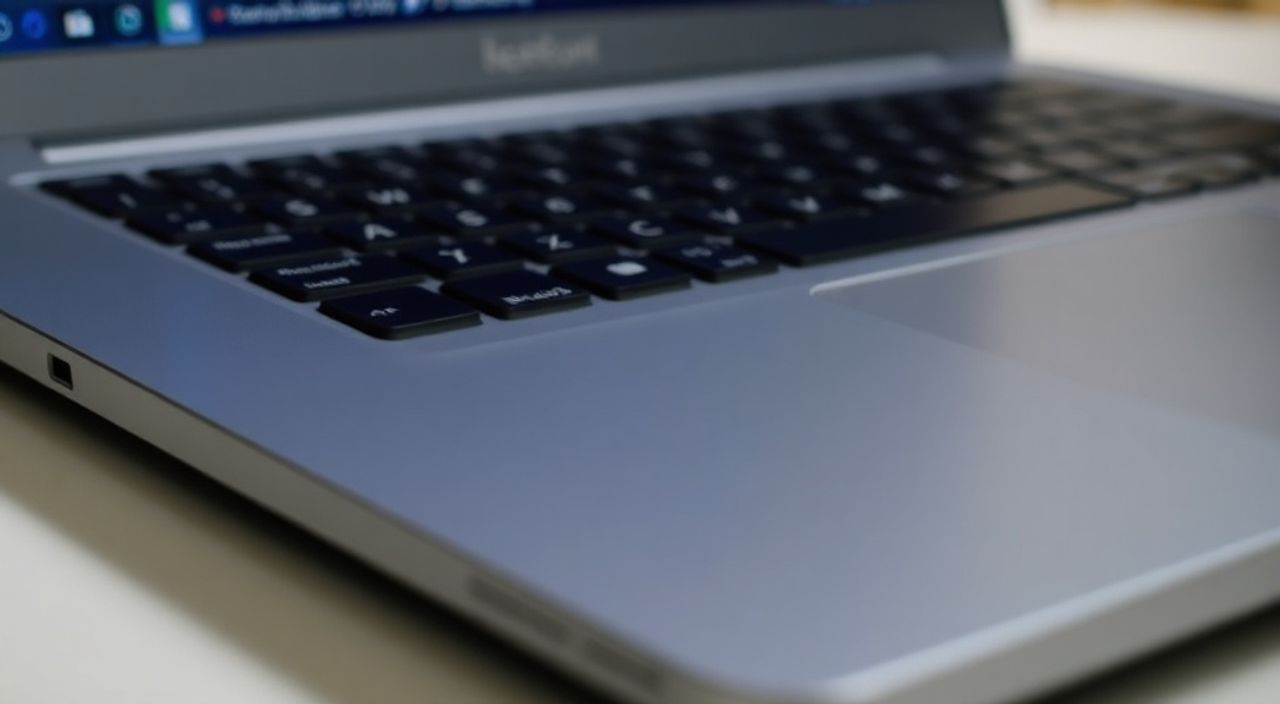
Сенсорная панель (тачпад) — это основной элемент управления на ноутбуке, который заменяет мышь. Неправильные настройки могут привести к неудобствам: чрезмерная чувствительность, неработающие жесты или случайные клики. Настроить тачпад можно через встроенные средства операционной системы, драйверы производителя или сторонние утилиты. Главное — определить тип сенсорной панели и использовать соответствующий инструмент.
Для корректной настройки тачпада сначала проверьте наличие обновлённых драйверов, затем настройте чувствительность, жесты и поведение кнопок через «Параметры» Windows или фирменное ПО (например, Synaptics или Precision Touchpad). Оптимальные параметры зависят от ваших привычек и модели устройства.
Содержание статьи:
- Как определить тип сенсорной панели
- Шаги по идентификации
- Настройка тачпада в Windows 10 и 11
- Пример настройки под пользователя
- Роль драйверов и специализированного ПО
- Где найти драйверы
- Жесты на тачпаде: значение и настройка
- Создание пользовательских жестов
- Типичные проблемы и их решение
- Тачпад не реагирует на касания
- Случайные клики и ложные срабатывания
- Жесты не работают
- Экспертное мнение
- Вопросы и ответы
- Заключение
Как определить тип сенсорной панели
Перед тем как начать настройку, важно понять, какой тип тачпада установлен в вашем ноутбуке. От этого зависит доступный функционал и способ конфигурации. Существует три основных типа: классические тачпады, тачпады Synaptics и современные Precision Touchpad от Microsoft.
Классические тачпады работают на базе универсальных драйверов и поддерживают только базовые функции: перемещение курсора, одиночный и двойной клик. Они встречаются в старых или бюджетных моделях. Управление ими осуществляется через панель управления Windows, но гибкость настройки ограничена.
Precision Touchpad — стандарт, разработанный Microsoft для обеспечения единого пользовательского опыта. Такие тачпады поддерживают сложные жесты (например, четырёхпальцевый свайп), высокую точность и мгновенный отклик. Они совместимы с Windows 10 и 11 и управляются через современный интерфейс «Параметры».
Synaptics и ELAN — производители контроллеров тачпадов. Их решения часто используются в ноутбуках среднего и высокого класса. Хотя многие устройства с этими чипами поддерживают Precision, некоторые всё ещё требуют установки фирменного ПО для полной функциональности.
Полезно знать: Чтобы узнать тип тачпада, откройте «Диспетчер устройств», разверните раздел «Мышцы, клавиатуры и другие устройства ввода». Если вы видите запись вроде «HID-compliant mouse» или «Precision Touchpad», значит, используется современный стандарт. Если указано «Synaptics» или «ELAN», вероятно, требуется дополнительное ПО.
- Проверьте модель ноутбука на сайте производителя — там часто указывается тип тачпада.
- Используйте утилиту HWiNFO или Device Manager для детального анализа оборудования.
- Если в системе нет параметров жестов в «Параметрах > Устройства > Тачпад», возможно, установлен устаревший драйвер.
Шаги по идентификации
- Откройте «Пуск» и введите «Диспетчер устройств».
- Найдите раздел «Мышцы, клавиатуры и другие устройства ввода».
- Поищите записи, содержащие слова «TouchPad», «Synaptics», «ELAN», «HID».
- Щёлкните правой кнопкой по устройству и выберите «Свойства», чтобы увидеть подробную информацию.
- При необходимости обновите драйвер через вкладку «Драйвер».
Тип тачпада |
Поддержка жестов |
Управление |
Требуется ПО |
|---|---|---|---|
Классический |
Базовые (2 пальца) |
Панель управления |
Нет |
Synaptics/ELAN |
Расширенные (при наличии ПО) |
Фирменная утилита |
Да |
Precision Touchpad |
Полная (включая 4 пальца) |
Параметры Windows |
Нет |
Настройка тачпада в Windows 10 и 11
Windows 10 и 11 предлагают продвинутые встроенные инструменты для настройки тачпада. Даже без дополнительного ПО вы можете изменить чувствительность, включить или отключить жесты, настроить клики и поведение при работе с перьями или стилусами.
Чтобы попасть в настройки, откройте «Параметры» → «Устройства» → «Тачпад». Здесь доступны ключевые параметры: скорость курсора, количество пальцев для жестов, двойной тап для выбора и блокировка тачпада при подключении внешней мыши.
Особенно важна настройка чувствительности. Если вы часто случайно активируете тачпад во время печати, установите более высокий порог касания. В Windows 11 эта опция называется «Чувствительность к ладоням» и позволяет игнорировать кратковременные прикосновения.
- «Скорость указателя» — регулирует, насколько быстро двигается курсор при движении пальцем.
- «Жесты с тремя пальцами» — можно назначить свайп вверх для вызова окна задач, вниз — для минимизации всех окон.
- «Жесты с четырьмя пальцами» — обычно управляют виртуальными рабочими столами или центром уведомлений.
«Всегда начинайте с дефолтных настроек, а затем вносите изменения постепенно. Резкие изменения чувствительности могут нарушить привычный ритм работы.» — Алексей Морозов, UX-консультант, 12 лет в IT
Пример настройки под пользователя
- Для офисной работы: отключите жесты с четырьмя пальцами, включите двойной тап для открытия файлов, установите среднюю скорость.
- Для дизайнеров: включите масштабирование двумя пальцами, настройте трёхпальцевый свайп для переключения между приложениями.
- Для студентов: используйте жест «три пальца вниз» для быстрого сворачивания всех окон и перехода к рабочему столу.
Полезно знать: В некоторых ноутбуках (например, Lenovo или Dell) в «Параметрах» может быть дополнительная вкладка «Дополнительные параметры тачпада», которая открывает расширенные настройки через фирменный интерфейс.
Роль драйверов и специализированного ПО
Драйверы — это мост между аппаратным обеспечением и операционной системой. Без актуальных драйверов тачпад может работать некорректно: пропадают жесты, снижается отзывчивость или возникают ложные срабатывания.
Производители ноутбуков (HP, ASUS, Lenovo, Acer) часто предоставляют собственные пакеты драйверов, которые включают не только драйверы, но и утилиты для тонкой настройки. Например, Lenovo Vantage или Dell Touchpad Settings позволяют настраивать зону кликов, чувствительность и даже температурную компенсацию.
Если у вас установлен тачпад Synaptics, скачайте официальное ПО с сайта производителя. Обратите внимание: Microsoft прекратила поддержку некоторых старых версий Synaptics, поэтому важно использовать обновлённые драйверы.
- Обновляйте драйверы через «Диспетчер устройств» или сайт производителя ноутбука.
- Не используйте сторонние программы для автоматического обновления драйверов — они могут установить несовместимые версии.
- Если после обновления Windows тачпад перестал работать, попробуйте откатить драйвер.
Где найти драйверы
- Перейдите на официальный сайт производителя вашего ноутбука.
- Введите серийный номер или модель устройства.
- Выберите раздел «Драйверы» или «Поддержка».
- Найдите категорию «Мышь/тачпад» и загрузите последнюю версию.
- Установите и перезагрузите компьютер.
Полезно знать: В Windows 11 обновления драйверов часто приходят автоматически через Центр обновления. Однако для старых устройств рекомендуется ручная установка с сайта.
Жесты на тачпаде: значение и настройка
Жесты превращают тачпад из простого указателя в мощный инструмент продуктивности. Современные Precision Touchpad поддерживают до шести типов жестов, каждый из которых можно настроить под свои нужды.
Наиболее популярные жесты:
- Два пальца вверх/вниз — прокрутка страницы.
- Два пальца влево/вправо — переключение между вкладками в браузере.
- Три пальца вверх — вызов окна задач (в Windows 11 — вид «Просмотр задач»).
- Три пальца вниз — сворачивание всех окон (показ рабочего стола).
- Четыре пальца влево/вправо — переключение между виртуальными рабочими столами.
- Два пальца и поворот — вращение изображения (в фото- и графических редакторах).
Настройка жестов возможна только в системах с Precision Touchpad. В «Параметры > Устройства > Тачпад» вы найдёте раздел «Жесты с тремя и четырьмя пальцами», где можно изменить действие для каждого свайпа.
«Используйте жесты осознанно. Лучше запомнить 3–4 ключевых движения, чем пытаться использовать все. Это снижает нагрузку и повышает эффективность.» — Екатерина Зимина, преподаватель цифровой грамотности
Создание пользовательских жестов
Хотя Windows не позволяет создавать полностью кастомные жесты, сторонние утилиты вроде Microsoft PowerToys или Touchpad Blocker могут расширить функционал. Например, PowerToys включает модуль «Mouse Utilities», позволяющий настраивать действия по кликам и комбинациям.
- PowerToys поддерживает назначение горячих клавиш на определённые движения.
- Touchpad Blocker помогает временно отключать тачпад при наборе текста.
- Некоторые пользователи используют AutoHotkey для создания скриптов под жесты (требует технических знаний).
Типичные проблемы и их решение
Даже при правильной настройке могут возникать сбои. Ниже — частые проблемы и способы их устранения.
Тачпад не реагирует на касания
- Проверьте, не отключён ли тачпад с помощью функциональной клавиши (например, F6 или Fn+F6).
- Убедитесь, что в «Параметрах» тачпад не отключён программно.
- Перезагрузите устройство или перезапустите службу Plug and Play.
- Попробуйте включить тачпад через «Диспетчер устройств» (если отключён).
Случайные клики и ложные срабатывания
- Повысьте порог чувствительности в настройках.
- Включите опцию «Игнорировать касания при наборе текста».
- Очистите поверхность тачпада от жира и пыли — загрязнение может вызывать ложные сигналы.
- Проверьте, не повреждена ли поверхность (царапины, вздутия).
Жесты не работают
- Убедитесь, что установлены актуальные драйверы Precision Touchpad.
- Проверьте, включены ли жесты в «Параметрах > Устройства > Тачпад».
- Если используется старое ПО Synaptics, оно может блокировать встроенные жесты Windows — удалите его.
- Обновите BIOS — иногда проблема решается на уровне прошивки.
Полезно знать: Если тачпад работает нестабильно после обновления Windows, воспользуйтесь «Откатом системы» до предыдущей точки восстановления.
Экспертное мнение
«Сегодня тачпад — это не просто замена мыши, а полноценный интерфейс ввода. Особенно на ультрабуках, где экономится каждое место. Я рекомендую пользователям провести 15 минут на настройку тачпада под себя — это окупается за неделю комфортной работы.» — Дмитрий Ковалёв, инженер-эргономист, компания ErgoLab
По его словам, около 60% пользователей используют тачпад «как есть», не настраивая его. Это приводит к повышенной утомляемости рук и снижению продуктивности. Он советует:
- Настроить жесты для часто используемых действий (например, три пальца вверх — для переключения между приложениями).
- Использовать режим «лёгкого касания» для уменьшения физической нагрузки.
- Регулярно очищать поверхность тачпада спиртосодержащей салфеткой.
Вопросы и ответы
Можно ли полностью отключить тачпад при подключении мыши?
Да. В «Параметрах > Устройства > Тачпад» есть опция «Отключать тачпад при подключении внешней мыши». Она работает только на устройствах с Precision Touchpad.
Почему тачпад работает с задержкой?
Задержка может быть вызвана устаревшим драйвером, высокой нагрузкой на процессор или конфликтом с другим ПО. Обновите драйверы и проверьте использование CPU.
Как настроить двойной клик на тачпаде?
В настройках тачпада включите опцию «Двойной тап для открытия файлов». Также можно изменить чувствительность клика в фирменном ПО (например, в Synaptics).
Поддерживают ли все ноутбуки жесты с четырьмя пальцами?
Нет. Только устройства с Precision Touchpad. Большинство новых ноутбуков (2018 года и позже) поддерживают этот стандарт.
Что делать, если тачпад слишком чувствительный?
Снизьте чувствительность в настройках или увеличьте порог срабатывания. Также проверьте, не включён ли режим «лёгкого касания», который может усиливать реакцию.
Заключение
Настройка сенсорной панели — простой, но важный шаг к комфортной и эффективной работе с ноутбуком. Современные операционные системы и оборудование позволяют адаптировать тачпад под любой стиль использования: от базового перемещения курсора до сложных жестов.
Правильно настроенный тачпад снижает нагрузку на руки, ускоряет навигацию и делает работу с ноутбуком приятнее. Не пренебрегайте этим инструментом — потратьте 10–15 минут на его настройку, и вы почувствуете разницу уже на следующий день.
- Определите тип тачпада через «Диспетчер устройств» перед настройкой.
- Используйте встроенные настройки Windows 10/11 для управления жестами и чувствительностью.
- Устанавливайте драйверы только с официальных сайтов производителей.
- Настройте 3–4 ключевых жеста для повышения продуктивности.
- Регулярно обновляйте ПО и следите за состоянием поверхности тачпада.
⚠️ Дисклеймер — нажмите, чтобы развернуть
Материалы, опубликованные в разделе «Блог» на сайте RU DESIGN SHOP (rudesignshop.ru), носят исключительно информационный и ознакомительный характер и не являются руководством к действию, финансовой рекомендацией, медицинской услугой, ветеринарным назначением либо рекламой товаров и услуг, включая азартные игры. Публикации не содержат призывов к участию в азартных играх и не направлены на продвижение соответствующих операторов.
Безопасность применения товаров и веществ: при использовании строительных материалов, бытовой химии, пестицидов и агрохимикатов необходимо строго следовать инструкциям производителя и действующему законодательству Российской Федерации, включая Федеральный закон РФ от 19.07.1997 № 109-ФЗ «О безопасном обращении с пестицидами и агрохимикатами».
Упоминание товарных знаков, брендов и организаций носит исключительно информационный характер и не означает наличие партнёрских отношений или одобрения со стороны правообладателей.
Материалы, содержащие сведения о медицинских, ветеринарных или косметических средствах, представлены в справочных целях и не являются медицинской консультацией или назначением. Перед применением рекомендуется обратиться к врачу, ветеринарному специалисту или иному сертифицированному профессионалу.
Возрастные ограничения: материалы, содержащие сведения о продукции категории 18+, включая алкоголь или азартные игры, предназначены исключительно для совершеннолетней аудитории и публикуются в информационных целях.
Правовая ответственность: решения, принятые на основе опубликованной информации, пользователь принимает самостоятельно и на свой риск; редакция и авторы несут ответственность в пределах, установленных законодательством Российской Федерации.
Редакция не допускает публикаций, содержащих пропаганду экстремизма, терроризма, наркотических средств или суицида; подобные материалы подлежат немедленному удалению.
Упоминание организаций с ограниченным статусом: компания Meta Platforms Inc. (социальные сети Facebook и Instagram) признана экстремистской организацией решением суда РФ, её деятельность запрещена на территории Российской Федерации; любые упоминания приводятся исключительно в информационных целях.
Авторские права и источники: информация собирается из открытых источников; её актуальность указывается на дату публикации и может изменяться.
Изображения и иллюстрации используются на условиях, разрешённых правообладателями. При возникновении претензий редакция готова оперативно рассмотреть обращение и внести необходимые изменения.
Персональные данные и cookies: сайт использует cookies и обрабатывает персональные данные пользователей в соответствии с Федеральным законом № 152-ФЗ «О персональных данных» и Политикой конфиденциальности RU DESIGN SHOP.
Мнения авторов могут не совпадать с позицией государственных органов или коммерческих организаций, упомянутых в материалах.
Читайте также

РЕКОМЕНДУЕМ
Товары от российских производителей
Настенный светильник BaseLume Four GLODE
Диапазон цен: 28800 руб. – 186900 руб.