Скидка 5% на первый заказ — RDS5




Как настроить монитор подключенный к ноутбуку
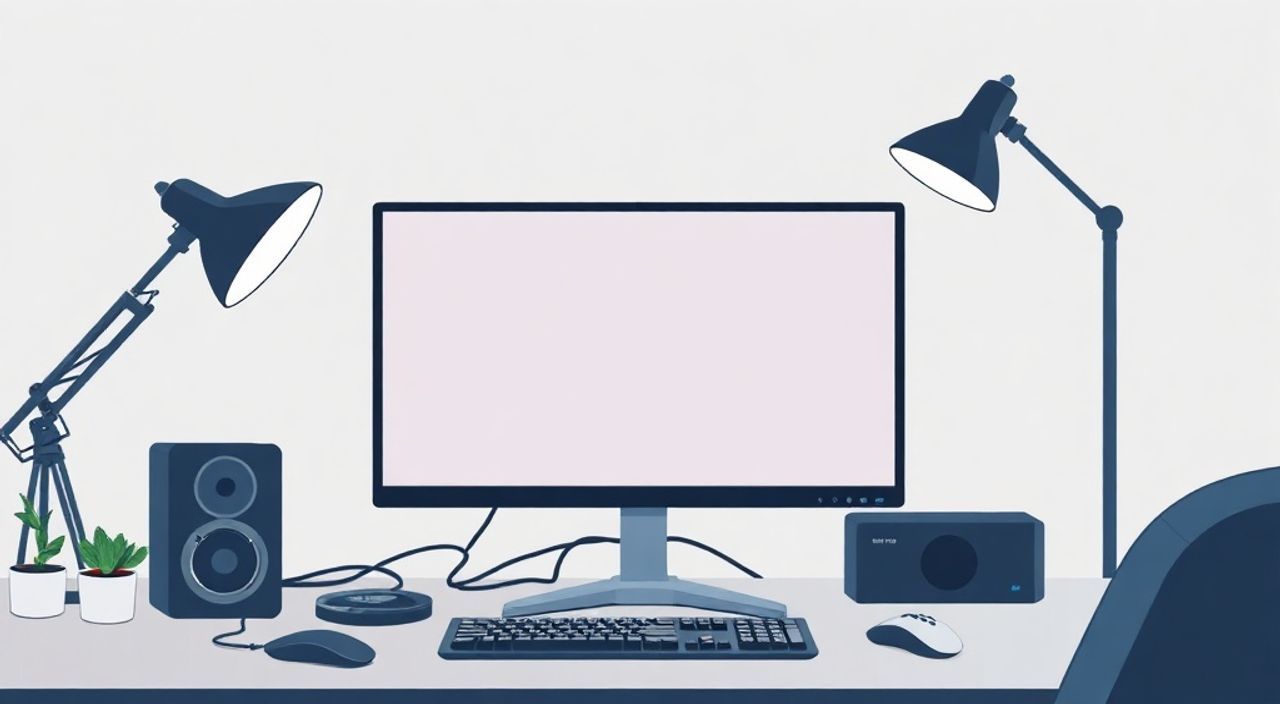
Подключение внешнего монитора к ноутбуку — один из самых простых способов повысить производительность, улучшить визуальный комфорт и расширить рабочее пространство. Современные устройства поддерживают различные типы подключения: HDMI, DisplayPort, USB-C с альтернативным режимом DisplayPort (Alt Mode), а также старые стандарты вроде VGA. Однако даже при наличии правильного кабеля и порта пользователи часто сталкиваются с проблемами: изображение не появляется, разрешение ниже ожидаемого, или дублирование экрана вместо расширения. Решение этих вопросов требует понимания не только аппаратной совместимости, но и настроек операционной системы, особенно Windows и macOS.
Чтобы настроить монитор, подключенный к ноутбуку, проверьте физическое соединение, активируйте второй экран через системные настройки и выберите нужный режим отображения — дублирование или расширение. Убедитесь, что установлены актуальные драйверы видеокарты.
Содержание статьи:
- Подключение оборудования: кабели, разъёмы и совместимость
- Основные режимы отображения: как выбрать подходящий
- Настройка монитора в Windows: пошаговое руководство
- Шаг 1: Проверка подключения
- Шаг 2: Открытие настроек дисплея
- Шаг 3: Выбор режима отображения
- Шаг 4: Настройка разрешения и ориентации
- Шаг 5: Расположение экранов
- Шаг 6: Масштабирование и макет
- Шаг 7: Цветовые профили и яркость
- Настройка для macOS: особенности работы с двумя экранами
- Подключение и автоматическое определение
- Режимы отображения
- Расположение и основной экран
- Масштабирование и разрешение
- Оптимизация качества изображения: разрешение, масштабирование, цвета
- Выбор оптимального разрешения
- Частота обновления
- Цветовая температура и калибровка
- HDR и глубина цвета
- Частые проблемы и их решение
- Экспертное мнение
- Вопросы и ответы
- Заключение
Подключение оборудования: кабели, разъёмы и совместимость
Первый шаг — физическое подключение монитора к ноутбуку. От выбора кабеля и портов зависит не только факт подключения, но и максимальное возможное разрешение, частота обновления и поддержка технологий вроде HDR или FreeSync. Наиболее распространённые интерфейсы:
- HDMI — самый популярный стандарт. Подходит для большинства мониторов и телевизоров. Версии HDMI 1.4 поддерживают 4K при 30 Гц, HDMI 2.0 — 4K при 60 Гц, HDMI 2.1 — до 8K при 60 Гц и 4K при 120 Гц.
- DisplayPort (DP) — предпочтительный выбор для геймеров и профессионалов. DP 1.2 поддерживает 4K при 60 Гц, DP 1.4 — 8K при 60 Гц с DSC (компрессия без потерь), DP 2.0 — до 16K при 60 Гц.
- USB-C / Thunderbolt — универсальный порт, который может передавать данные, питание и видео. При поддержке Alt Mode DisplayPort или Thunderbolt 3/4, USB-C позволяет подключать мониторы с высоким разрешением и частотой. Thunderbolt 4 гарантирует поддержку двух 4K-экранов или одного 8K.
- VGA — аналоговый интерфейс, устаревший, но ещё встречающийся в офисах. Максимально стабильное разрешение — 1920×1080 при 60 Гц, чувствителен к помехам.
Полезно знать: Если на ноутбуке нет нужного разъёма, используйте активный адаптер (например, USB-C to HDMI с чипом преобразования сигнала). Пассивные переходники работают только при совпадении протоколов (например, USB-C с DP Alt Mode).
При подключении убедитесь, что:
- Кабель плотно вставлен в оба устройства.
- Монитор включён и выбран правильный входной источник (Input Source) — HDMI 1, DP, USB-C и т.д.
- Ноутбук не находится в спящем режиме или в состоянии приостановки.
Для проверки связи можно временно использовать другой кабель или подключить монитор к другому устройству. Это поможет локализовать проблему — в оборудовании или настройках.
Интерфейс |
Макс. разрешение (пример) |
Частота обновления |
Поддержка HDR |
Примечания |
|---|---|---|---|---|
HDMI 1.4 |
1920×1080 @ 144 Гц |
До 144 Гц |
Нет |
Подходит для Full HD гейминга |
HDMI 2.0 |
3840×2160 @ 60 Гц |
До 60 Гц |
Частично |
Базовый стандарт для 4K |
HDMI 2.1 |
7680×4320 @ 60 Гц |
До 120 Гц (4K) |
Да |
Требуется сертифицированный кабель |
DisplayPort 1.4 |
3840×2160 @ 120 Гц |
До 120 Гц (4K) |
Да (Dolby Vision) |
Лучше для игр и дизайна |
USB-C (DP Alt Mode) |
3840×2160 @ 60 Гц |
До 60 Гц |
Зависит от реализации |
Может заряжать ноутбук |
VGA |
1920×1080 @ 60 Гц |
До 60 Гц |
Нет |
Аналоговый сигнал, уязвим к шумам |
Основные режимы отображения: как выбрать подходящий
После успешного подключения система предлагает несколько режимов работы с несколькими экранами. Выбор зависит от задач: работа, учёба, презентация или развлечения.
- Только на этом компьютере (PC only) — внешний монитор выключен, используется только экран ноутбука. Полезно при переноске или экономии энергии.
- Дублирование (Duplicate) — одинаковое изображение на обоих экранах. Идеально для презентаций, обучения или демонстрации контента аудитории.
- Расширение (Extend) — два экрана объединяются в единое рабочее пространство. Можно перетаскивать окна между ними. Оптимален для многозадачности: например, браузер слева, редактор справа.
- Только на втором экране (Second screen only) — ноутбук закрывается, вся работа ведётся на внешнем мониторе. Требует подключения внешней клавиатуры и мыши.
«Если вы работаете с графикой или кодом, всегда выбирайте режим «Расширение». Это увеличивает продуктивность на 30–50% за счёт снижения переключения между окнами.» — Алексей Ковалёв, UX-консультант, 12 лет в digital
Выбор режима — не единовременное действие. Например, утром вы можете использовать расширение для работы, а днём переключиться на дублирование для совещания. Быстрое переключение доступно через сочетания клавиш (в Windows — Win+P).
Настройка монитора в Windows: пошаговое руководство
Windows 10 и 11 предоставляют интуитивно понятные инструменты для управления дисплеями. Вот как правильно настроить внешний монитор:
Шаг 1: Проверка подключения
Убедитесь, что монитор подключён и включён. Нажмите Win + P — появится панель выбора режима. Если система видит второй экран, вы увидите четыре варианта. Если нет — проверьте кабель и источник на мониторе.
Шаг 2: Открытие настроек дисплея
Перейдите в Параметры → Система → Дисплей. Здесь отображаются все подключённые экраны. Каждому присвоен номер (1 — ноутбук, 2 — монитор). Нажмите «Определить», чтобы увидеть, какой номер где отображается.
Шаг 3: Выбор режима отображения
В разделе «Несколько дисплеев» выберите нужный режим: дублирование, расширение и т.д. Рекомендуется начинать с «Расширить эти дисплеи».
Шаг 4: Настройка разрешения и ориентации
Для каждого экрана установите оптимальное разрешение. Выберите монитор, прокрутите вниз до «Разрешение». Выберите рекомендованное значение (обычно помечено как «(рекомендуется)»). Измените ориентацию, если нужно (альбомная/портретная).
Шаг 5: Расположение экранов
Перетащите миниатюры экранов в настройках так, чтобы они соответствовали реальному расположению. Это важно: курсор будет перемещаться логично. Например, если монитор стоит слева от ноутбука — перетащите его влево.
Шаг 6: Масштабирование и макет
Если текст слишком мелкий или крупный, настройте масштаб. В том же разделе найдите «Масштаб». Для 4K-мониторов часто требуется 150–200%. Примените изменения — система предложит подтвердить.
Полезно знать: Разные масштабы на экранах могут вызывать «скачки» курсора. Лучше использовать одинаковые значения или выбирать «Повышенное качество» в настройках масштабирования приложений.
Шаг 7: Цветовые профили и яркость
Для точной цветопередачи загрузите ICC-профиль с сайта производителя монитора. Перейдите в «Дополнительные параметры дисплея» → «Цветовой профиль». Также отрегулируйте яркость и контрастность на самом мониторе через OSD-меню.
Настройка для macOS: особенности работы с двумя экранами
macOS с версии Monterey и выше отлично поддерживает мультидисплейные конфигурации, особенно на Mac с чипами Apple Silicon.
Подключение и автоматическое определение
macOS обычно распознаёт монитор автоматически. После подключения откройте Системные настройки → Мониторы. Если экран не появился — нажмите Option и кликните по кнопке «Обнаружить мониторы».
Режимы отображения
В отличие от Windows, macOS не имеет жёстких режимов дублирования. По умолчанию экраны работают в режиме расширения. Чтобы дублировать изображение:
- Перейдите в «Мониторы».
- Отключите опцию «Использовать как отдельные дисплеи».
- Выберите в меню «Дублировать на [модель монитора]».
Расположение и основной экран
Расположение экранов задаётся перетаскиванием в интерфейсе. Основной экран (с меню и Dock) обозначается полосой сверху. Перетащите эту полосу на нужный монитор.
Масштабирование и разрешение
macOS использует «скейлинг» — виртуальное разрешение. В настройках монитора выберите «Масштабирование», затем подходящий размер (например, «Похоже на 1920×1080»). Это удобно для Retina-экранов и 4K-мониторов.
«На Mac лучше оставить масштабирование на автоматическом. Система сама выбирает оптимальное соотношение чёткости и удобства. Ручная настройка нужна только для специфичных задач.» — Елена Миронова, инженер по тестированию Apple, 8 лет опыта
Оптимизация качества изображения: разрешение, масштабирование, цвета
Правильная настройка изображения влияет на утомляемость глаз и точность работы с цветом.
Выбор оптимального разрешения
Всегда устанавливайте родное разрешение монитора. Для Full HD — 1920×1080, для 2K — 2560×1440, для 4K — 3840×2160. Не родное разрешение вызывает размытость и «ступенчатость» текста.
Частота обновления
Для плавности интерфейса и игр важно использовать максимальную частоту. В Windows: «Дополнительные параметры дисплея» → «Дополнительные параметры» → вкладка «Монитор». Выберите 120 Гц или 144 Гц, если поддерживается. На ноутбуках с дискретной видеокартой (NVIDIA/AMD) частоту можно настроить через панель управления GPU.
Цветовая температура и калибровка
Стандартная температура — 6500K (D65). Для вечерней работы можно снизить до 5500K (теплее). Используйте встроенную калибровку в Windows («Калибровка цветности дисплея») или внешние колориметры (SpyderX, ColorMunki).
HDR и глубина цвета
Если монитор поддерживает HDR, включите его в настройках. В Windows: «Параметры → Система → Дисплей → HDR». Убедитесь, что видеокарта и кабель поддерживают HDR (HDMI 2.0b и выше, DP 1.4). Глубина цвета 10 бит (1.07 млрд цветов) даёт более плавные градиенты — включается в драйверах NVIDIA/AMD.
Полезно знать: HDR может вызывать затемнение на некоторых ноутбуках. Если изображение слишком тусклое, попробуйте отключить «Авто-HDR» или настроить яркость вручную.
Частые проблемы и их решение
Даже при правильном подключении возникают сбои. Вот самые распространённые:
- Монитор не определяется — проверьте кабель, перезагрузите ноутбук, обновите драйверы видеокарты. Попробуйте подключить монитор к другому устройству.
- Чёрный экран после подключения — возможно, система использует не тот режим. Нажмите Win+P и выберите «Расширить» или «Только второй экран».
- Низкое разрешение — установите последнюю версию драйвера с сайта NVIDIA, AMD или Intel. Старые драйверы могут не распознавать современные мониторы.
- Подмигивание или артефакты — плохой кабель или нехватка мощности. Замените кабель на качественный, экранированный. Для USB-C проверьте, поддерживает ли ноутбук видео через этот порт.
- Задержка ввода (input lag) — отключите функции вроде «энергосбережение» на мониторе. Включите «режим игры» в OSD-меню.
Для диагностики используйте средство «Журнал событий Windows» (Event Viewer) или мониторинг температуры GPU. Перегрев видеочипа может вызывать сбои вывода изображения.
Экспертное мнение
«Сегодня многие пользователи подключают мониторы без понимания разницы между интерфейсами. Главная ошибка — использование дешёвого HDMI-кабеля для 4K@60Hz. Такой кабель может работать на 30 Гц, и пользователь думает, что проблема в драйверах. Покупайте сертифицированные кабели High Speed HDMI или Ultra High Speed для 4K и выше.» — Дмитрий Романов, технический директор IT-лаборатории «PixelLab», 15 лет в сфере визуальных технологий
Также эксперт отмечает важность BIOS/UEFI: на некоторых ноутбуках (особенно бизнес-серий) выходы HDMI или USB-C могут быть отключены в настройках. Проверьте раздел «Display» в UEFI.
Вопросы и ответы
Можно ли подключить два внешних монитора к ноутбуку?
Да, если ноутбук поддерживает это аппаратно. На ноутбуках с дискретной видеокартой и несколькими видеовыходами (например, HDMI + USB-C) можно подключить два монитора. На некоторых моделях ограничение — один внешний экран. Проверьте спецификации производителя.
Почему изображение размытое на 4K-мониторе?
Чаще всего — из-за неправильного масштабирования. Установите масштаб 150–200% в Windows. Также проверьте, не используется ли SDR-контент на HDR-экране без корректного маппинга.
Как сделать, чтобы ноутбук не гасил экран при подключении монитора?
Перейдите в «Параметры → Система → Питание и спящий режим → Дополнительные параметры питания». Выберите «Схема от Microsoft» → «Закрытие крышки» и установите «Ничего не делать».
Нужны ли дополнительные драйверы для монитора?
Обычно нет. Мониторы используют стандартный драйвер PnP. Но для функций вроде G-Sync или FreeSync нужны драйверы GPU. ICC-профиль загружается отдельно для точной цветопередачи.
Можно ли использовать монитор как основной экран?
Да. В настройках дисплея сделайте его основным (в Windows — «Сделать основным дисплеем»). Тогда рабочий стол, панель задач и приложения по умолчанию будут открываться там.
Заключение
Подключение и настройка внешнего монитора к ноутбуку — процесс, который при правильном подходе занимает не более 10 минут. Ключевые факторы успеха: совместимость интерфейсов, качественный кабель, актуальные драйверы и грамотные системные настройки. Независимо от операционной системы, алгоритм одинаков: подключить, определить, настроить режим, разрешение и расположение.
Главное — понимать, что монитор — не просто дополнение, а инструмент повышения эффективности. Правильно настроенный дисплей снижает нагрузку на глаза, ускоряет рабочие процессы и делает работу комфортнее.
- Всегда используйте родное разрешение монитора для максимальной чёткости.
- Выбирайте режим «Расширение» для повышения продуктивности.
- Обновляйте драйверы видеокарты — это решает 70% проблем с отображением.
- Для 4K и выше используйте качественные кабели HDMI 2.0/2.1 или DisplayPort 1.4.
- Не забывайте про калибровку цвета, особенно при работе с графикой и видео.
⚠️ Дисклеймер — нажмите, чтобы развернуть
Материалы, опубликованные в разделе «Блог» на сайте RU DESIGN SHOP (rudesignshop.ru), носят исключительно информационный и ознакомительный характер и не являются руководством к действию, финансовой рекомендацией, медицинской услугой, ветеринарным назначением либо рекламой товаров и услуг, включая азартные игры. Публикации не содержат призывов к участию в азартных играх и не направлены на продвижение соответствующих операторов.
Безопасность применения товаров и веществ: при использовании строительных материалов, бытовой химии, пестицидов и агрохимикатов необходимо строго следовать инструкциям производителя и действующему законодательству Российской Федерации, включая Федеральный закон РФ от 19.07.1997 № 109-ФЗ «О безопасном обращении с пестицидами и агрохимикатами».
Упоминание товарных знаков, брендов и организаций носит исключительно информационный характер и не означает наличие партнёрских отношений или одобрения со стороны правообладателей.
Материалы, содержащие сведения о медицинских, ветеринарных или косметических средствах, представлены в справочных целях и не являются медицинской консультацией или назначением. Перед применением рекомендуется обратиться к врачу, ветеринарному специалисту или иному сертифицированному профессионалу.
Возрастные ограничения: материалы, содержащие сведения о продукции категории 18+, включая алкоголь или азартные игры, предназначены исключительно для совершеннолетней аудитории и публикуются в информационных целях.
Правовая ответственность: решения, принятые на основе опубликованной информации, пользователь принимает самостоятельно и на свой риск; редакция и авторы несут ответственность в пределах, установленных законодательством Российской Федерации.
Редакция не допускает публикаций, содержащих пропаганду экстремизма, терроризма, наркотических средств или суицида; подобные материалы подлежат немедленному удалению.
Упоминание организаций с ограниченным статусом: компания Meta Platforms Inc. (социальные сети Facebook и Instagram) признана экстремистской организацией решением суда РФ, её деятельность запрещена на территории Российской Федерации; любые упоминания приводятся исключительно в информационных целях.
Авторские права и источники: информация собирается из открытых источников; её актуальность указывается на дату публикации и может изменяться.
Изображения и иллюстрации используются на условиях, разрешённых правообладателями. При возникновении претензий редакция готова оперативно рассмотреть обращение и внести необходимые изменения.
Персональные данные и cookies: сайт использует cookies и обрабатывает персональные данные пользователей в соответствии с Федеральным законом № 152-ФЗ «О персональных данных» и Политикой конфиденциальности RU DESIGN SHOP.
Мнения авторов могут не совпадать с позицией государственных органов или коммерческих организаций, упомянутых в материалах.
Читайте также

РЕКОМЕНДУЕМ
Товары от российских производителей