Скидка 5% на первый заказ — RDS5




Как настроить два монитора на ноутбуке
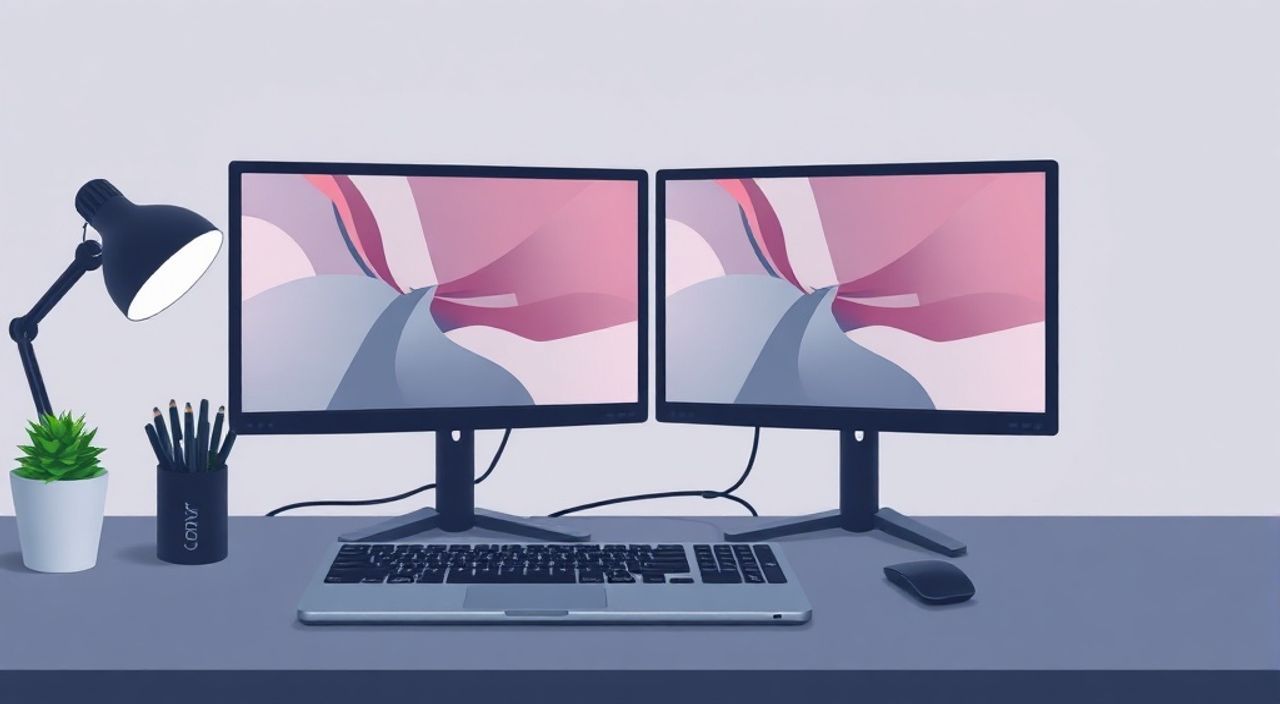
Подключение двух внешних мониторов к ноутбуку — распространённая задача для пользователей, стремящихся повысить производительность, комфорт при работе или создать мощную домашнюю рабочую станцию. Современные ноутбуки и операционные системы позволяют легко настроить расширенный режим отображения, объединяя экраны в единую поверхность. Главное условие — наличие достаточного количества видеовыходов и поддержка многомониторной конфигурации со стороны графической подсистемы.
Чтобы подключить два монитора к ноутбуку, проверьте количество и тип портов (HDMI, DisplayPort, USB-C с поддержкой видео), используйте адаптеры при необходимости и настройте режимы отображения в системных параметрах Windows или macOS. Убедитесь, что драйверы видеокарты обновлены.
Содержание статьи:
- Аппаратные требования: что нужно для подключения двух мониторов
- Проверка доступных портов и поддержки
- Способы подключения: HDMI, DisplayPort, USB-C и другие интерфейсы
- Использование HDMI и DisplayPort
- USB-C и Thunderbolt: будущее подключения
- USB-адаптеры и док-станции
- Настройка двух мониторов в Windows: пошаговая инструкция
- Режимы отображения: чем отличаются и когда использовать
- Как настроить два монитора на Mac: особенности macOS
- Распространённые проблемы и как их решить
- Монитор не определяется
- Чёрный экран после подключения
- Задержки при использовании USB-адаптера
- Продвинутые настройки: разрешение, ориентация, профили
- Экспертное мнение
- Вопросы и ответы
- Заключение
Аппаратные требования: что нужно для подключения двух мониторов
Для успешного подключения двух внешних мониторов к ноутбуку необходимо учитывать несколько ключевых факторов: количество и тип видеовыходов, возможности графического адаптера и характеристики самих мониторов. Большинство современных ноутбуков оснащены минимум одним HDMI-портом, а более продвинутые модели — дополнительными интерфейсами, такими как DisplayPort, Mini DisplayPort или USB-C с функцией передачи видео. Однако не все порты могут работать одновременно, особенно если они используют общую шину.
Производительность графической подсистемы также играет важную роль. Интегрированная графика Intel Iris Xe или AMD Radeon Vega справится с двумя Full HD-мониторами без проблем, но при использовании 4K-дисплеев или высоких частот обновления может потребоваться дискретная видеокарта. Также стоит обратить внимание на максимальное количество поддерживаемых дисплеев — например, некоторые процессоры Intel ограничивают число активных экранов тремя (включая встроенный дисплей ноутбука).
Полезно знать: Даже если у ноутбука только один HDMI-порт, можно использовать комбинацию HDMI + USB-C или добавить USB-видеоадаптер для второго монитора.
Выбирая мониторы, рекомендуется обращать внимание на совместимость по разрешению, частоте обновления и типу подключения. Идеально, если оба дисплея имеют одинаковые технические характеристики — это упрощает настройку и обеспечивает единообразие изображения. Тем не менее, гибридные конфигурации (например, Full HD + 4K) тоже работают, хотя требуют дополнительной корректировки масштабирования в системе.
Проверка доступных портов и поддержки
Перед покупкой кабелей или адаптеров необходимо определить, какие видеовыходы есть на вашем ноутбуке. Распространённые варианты:
- HDMI — универсальный интерфейс, поддерживается почти всеми устройствами;
- DisplayPort (или Mini DP) — обеспечивает высокую пропускную способность, идеален для 4K и выше;
- USB-C с поддержкой DisplayPort Alt Mode — позволяет передавать видео, данные и питание через один кабель;
- USB 3.0 к видеоадаптерам — решение для ноутбуков с ограниченным количеством портов.
Чтобы узнать, поддерживает ли ваш USB-C передачу видео, проверьте спецификации устройства или наличие логотипа DisplayPort рядом с разъёмом. Если такого нет, возможно, понадобится активный адаптер или док-станция.
Способы подключения: HDMI, DisplayPort, USB-C и другие интерфейсы
Выбор метода подключения зависит от оборудования ноутбука и мониторов. Самый простой и надёжный способ — использование проводных интерфейсов с полной поддержкой видео и аудио. Рассмотрим основные варианты и их особенности.
Использование HDMI и DisplayPort
Комбинация HDMI + DisplayPort — наиболее стабильный и производительный вариант. HDMI удобен для подключения к мониторам и телевизорам, а DisplayPort обеспечивает лучшую производительность при высоких разрешениях и частотах (например, 144 Гц). Многие ноутбуки бизнес-класса и игровые модели поддерживают одновременную работу обоих портов.
Если у вас два монитора с разными входами, используйте соответствующие кабели. Например, один — через HDMI, второй — через DisplayPort. Важно: убедитесь, что оба порта не являются «разделёнными» — то есть не дублируют один и тот же канал (что иногда встречается у некоторых моделей Lenovo или Dell).
USB-C и Thunderbolt: будущее подключения
USB-C с поддержкой DisplayPort Alt Mode становится стандартом для новых ноутбуков. Этот интерфейс позволяет подключать мониторы, заряжать ноутбук и передавать данные одновременно. Некоторые модели поддерживают daisy-chaining — последовательное подключение нескольких мониторов через один порт USB-C, если они оснащены выходом DisplayPort.
Thunderbolt 3 и 4 (основанный на USB-C) даёт ещё больше возможностей: поддержка до двух 4K-дисплеев или одного 8K. Это отличный выбор для пользователей MacBook Pro, Dell XPS или других флагманских моделей. Однако стоимость совместимых мониторов и кабелей выше.
Интерфейс |
Макс. разрешение (один экран) |
Поддержка двух мониторов |
Особенности |
|---|---|---|---|
HDMI 2.0 |
4K @ 60 Гц |
Да (при наличии второго порта) |
Широкая совместимость, передача звука |
DisplayPort 1.4 |
8K @ 60 Гц или 4K @ 120 Гц |
Да, с daisy-chaining |
Лучшая производительность для игр и дизайна |
USB-C (DP Alt Mode) |
4K @ 60 Гц |
Да (зависит от реализации) |
Комбинированный порт: видео + данные + зарядка |
USB 3.0 к видеоадаптеру |
до 4K (по технологии DisplayLink) |
Да |
Требует установки драйверов, возможны задержки |
«При выборе между HDMI и DisplayPort отдавайте предпочтение DisplayPort для профессиональной работы и игр — он обеспечивает более стабильную синхронизацию и поддержку технологий вроде FreeSync.» — Алексей Миронов, системный инженер, 12 лет опыта в IT-инфраструктуре
USB-адаптеры и док-станции
Если у ноутбука недостаточно видеовыходов, на помощь приходят USB-видеоадаптеры или док-станции. Они работают по протоколу DisplayLink, который кодирует видео- и аудиопотоки для передачи через USB. Такие решения совместимы с большинством ОС, но требуют установки специальных драйверов.
Недостаток — возможная задержка при воспроизведении видео или в играх. Зато это удобно для офисных задач, презентаций или многозадачности. Популярные бренды: Plugable, StarTech, Dell Docks.
Настройка двух мониторов в Windows: пошаговая инструкция
После физического подключения мониторов к ноутбуку следующий шаг — настройка отображения в операционной системе. Windows 10 и 11 предоставляют интуитивно понятный интерфейс для управления несколькими экранами.
- Подключите оба монитора к ноутбуку с помощью подходящих кабелей.
- Включите мониторы. Windows должна автоматически распознать их и отобразить рабочий стол.
- Нажмите Win + P, чтобы открыть панель проекции. Выберите режим: «Расширить» — самый популярный вариант, когда каждый монитор показывает свою часть рабочего стола.
- Откройте «Параметры» → «Система» → «Дисплеи». Здесь вы увидите схему подключённых экранов.
- Щёлкните по каждому экрану, чтобы назначить основной дисплей, настроить разрешение, ориентацию и масштабирование.
- Перетащите изображения экранов в окне настройки так, чтобы они соответствовали реальному расположению на столе — это важно для правильного перемещения курсора.
- Нажмите «Дополнительные параметры дисплея», чтобы настроить частоту обновления или цветовое пространство (если доступно).
Полезно знать: Если монитор не определяется, попробуйте переподключить кабель, перезагрузить ноутбук или обновить драйвер видеокарты через Диспетчер устройств.
Режимы отображения: чем отличаются и когда использовать
Windows предлагает четыре режима:
- Только на этом компьютере — используется только экран ноутбука;
- Дублирование — одинаковое изображение на всех экранах, удобно для презентаций;
- Расширение — объединение экранов в одну рабочую поверхность, оптимально для продуктивности;
- Только на 2-м экране — ноутбук выключается, вся работа идёт на внешних мониторах.
Для повседневной работы рекомендуется режим «Расширение». Он позволяет, например, держать браузер на одном мониторе, а документы — на другом, не переключаясь между вкладками.
Как настроить два монитора на Mac: особенности macOS
macOS с версии Catalina и Monterey отлично поддерживает многомониторные конфигурации, особенно на устройствах с чипами Apple M1/M2. Подключение происходит аналогично Windows, но с некоторыми нюансами.
Подключите мониторы через HDMI, DisplayPort или USB-C. macOS обычно распознаёт их автоматически. Перейдите в «Системные настройки» → «Мониторы». Здесь можно выбрать режим отображения: «Зеркалирование» или «Расширение». Для полноценной работы выбирайте «Расширение».
Важная особенность — строка меню macOS по умолчанию отображается только на основном экране. На втором мониторе она появляется при наведении курсора. Чтобы изменить основной экран, перетащите белую полосу (панель меню) в окне настройки на нужный дисплей.
Также в macOS можно настроить разные режимы HiDPI для Retina-экранов и обычных мониторов, чтобы текст выглядел одинаково чётко. При использовании адаптеров убедитесь, что они поддерживаются macOS — лучше выбирать сертифицированные решения от Belkin, Anker или официальные от Apple.
Распространённые проблемы и как их решить
Даже при правильной настройке могут возникнуть сложности. Ниже — самые частые проблемы и способы их устранения.
Монитор не определяется
Причина может быть в кабеле, порте, драйвере или энергосбережении. Попробуйте:
- Переподключить кабель или использовать другой;
- Проверить, включён ли монитор и выбран правильный источник сигнала (Input);
- Обновить драйвер видеокарты через сайт производителя;
- В Windows: в Диспетчере устройств удалить устройство «Дисплей», затем просканировать на изменения.
Чёрный экран после подключения
Это может происходить из-за несовместимости разрешений или частот. Решение:
- Уменьшите разрешение монитора вручную;
- Проверьте, поддерживает ли монитор выбранную частоту (60 Гц, 75 Гц);
- Используйте кабель высокой категории (например, HDMI 2.1 для 4K@120 Гц).
Задержки при использовании USB-адаптера
Видео через USB требует обработки CPU. Чтобы снизить нагрузку:
- Обновите драйверы DisplayLink;
- Избегайте воспроизведения 4K-видео или игр на таком мониторе;
- Закройте фоновые приложения, потребляющие ресурсы.
«Если система не видит второй монитор, попробуйте подключить его до загрузки ОС — это заставляет BIOS/UEFI инициализировать все дисплеи.» — Екатерина Лебедева, IT-консультант, эксперт по корпоративным рабочим местам
Продвинутые настройки: разрешение, ориентация, профили
После базовой настройки можно оптимизировать рабочее пространство. Например, повернуть один монитор в портретный режим для чтения документов или программирования. В Windows это делается в разделе «Ориентация» настройки дисплея.
Для пользователей с разными типами мониторов (например, Retina и Full HD) важно настроить масштабирование. В Windows — через параметр «Масштабирование» (100%, 125%, 150% и т.д.). В macOS — в настройках каждого монитора можно выбрать «Масштабированный» режим.
Также существуют сторонние инструменты:
- DisplayFusion — позволяет настраивать разные обои, панели задач и горячие клавиши для каждого монитора;
- UltraMon — аналог для старых систем;
- Mission Control (macOS) — управление рабочими столами на разных экранах.
Полезно знать: Можно сохранить профили настроек дисплеев с помощью PowerShell (Windows) или скриптов AppleScript (macOS) и быстро переключаться между ними — например, «офис» и «дом».
Экспертное мнение
«Сегодня подключение двух мониторов — не роскошь, а необходимость для эффективной работы. Исследования показывают, что многомониторные конфигурации повышают продуктивность на 20–30%. Главное — правильно подобрать оборудование и настроить эргономику: мониторы должны находиться на уровне глаз, под углом 30 градусов друг к другу.» — Дмитрий Ковалёв, руководитель UX-лаборатории, Центр цифровой трансформации
По его словам, ошибкой является использование мониторов с разным качеством матрицы и цветопередачи — это вызывает зрительное напряжение. Лучше инвестировать в пару одинаковых моделей с IPS-матрицей и охватом sRGB 99%.
Вопросы и ответы
Можно ли подключить два монитора к ноутбуку с одним HDMI-портом?
Да, если есть USB-C с поддержкой видео или можно использовать USB-видеоадаптер. Также подойдёт док-станция с несколькими видеовыходами.
Почему второй монитор работает с низкой частотой обновления?
Проверьте кабель и порт: HDMI 1.4 поддерживает максимум 60 Гц при 4K. Для 120 Гц нужен HDMI 2.1 или DisplayPort 1.4.
Нужно ли отключать экран ноутбука при использовании двух внешних мониторов?
Не обязательно. Но если хотите сэкономить энергию или использовать ноутбук в закрытом виде, настройте режим «Только на 2-м экране» в Windows или «Закрытие крышки» в macOS.
Поддерживают ли все ноутбуки два внешних монитора?
Нет. Старые модели или бюджетные устройства могут ограничивать количество внешних дисплеев. Проверяйте спецификации производителя.
Безопасно ли использовать USB-адаптеры для длительной работы?
Да, если это сертифицированные устройства. Однако для графических задач и видео лучше использовать native-интерфейсы (HDMI/DP).
Заключение
Подключение двух мониторов к ноутбуку — практичное решение для повышения эффективности работы, учебы или развлечений. Современные технологии позволяют реализовать это даже на устройствах с ограниченным количеством портов, используя комбинации HDMI, DisplayPort, USB-C и специализированных адаптеров. Главное — учитывать аппаратные возможности ноутбука, качество кабелей и настройки операционной системы.
Правильно настроенная многомониторная конфигурация превращает ноутбук в полноценную рабочую станцию, сравнимую по функциональности с настольным ПК.
- Проверьте наличие достаточного количества видеовыходов и поддержку многодисплейного режима.
- Используйте DisplayPort или USB-C для максимальной производительности и качества изображения.
- Настройте режим «Расширение» в Windows или macOS для эффективной многозадачности.
- Обновляйте драйверы и используйте качественные кабели для стабильной работы.
- Оптимизируйте расположение экранов и масштабирование для комфорта и эргономики.
⚠️ Дисклеймер — нажмите, чтобы развернуть
Материалы, опубликованные в разделе «Блог» на сайте RU DESIGN SHOP (rudesignshop.ru), носят исключительно информационный и ознакомительный характер и не являются руководством к действию, финансовой рекомендацией, медицинской услугой, ветеринарным назначением либо рекламой товаров и услуг, включая азартные игры. Публикации не содержат призывов к участию в азартных играх и не направлены на продвижение соответствующих операторов.
Безопасность применения товаров и веществ: при использовании строительных материалов, бытовой химии, пестицидов и агрохимикатов необходимо строго следовать инструкциям производителя и действующему законодательству Российской Федерации, включая Федеральный закон РФ от 19.07.1997 № 109-ФЗ «О безопасном обращении с пестицидами и агрохимикатами».
Упоминание товарных знаков, брендов и организаций носит исключительно информационный характер и не означает наличие партнёрских отношений или одобрения со стороны правообладателей.
Материалы, содержащие сведения о медицинских, ветеринарных или косметических средствах, представлены в справочных целях и не являются медицинской консультацией или назначением. Перед применением рекомендуется обратиться к врачу, ветеринарному специалисту или иному сертифицированному профессионалу.
Возрастные ограничения: материалы, содержащие сведения о продукции категории 18+, включая алкоголь или азартные игры, предназначены исключительно для совершеннолетней аудитории и публикуются в информационных целях.
Правовая ответственность: решения, принятые на основе опубликованной информации, пользователь принимает самостоятельно и на свой риск; редакция и авторы несут ответственность в пределах, установленных законодательством Российской Федерации.
Редакция не допускает публикаций, содержащих пропаганду экстремизма, терроризма, наркотических средств или суицида; подобные материалы подлежат немедленному удалению.
Упоминание организаций с ограниченным статусом: компания Meta Platforms Inc. (социальные сети Facebook и Instagram) признана экстремистской организацией решением суда РФ, её деятельность запрещена на территории Российской Федерации; любые упоминания приводятся исключительно в информационных целях.
Авторские права и источники: информация собирается из открытых источников; её актуальность указывается на дату публикации и может изменяться.
Изображения и иллюстрации используются на условиях, разрешённых правообладателями. При возникновении претензий редакция готова оперативно рассмотреть обращение и внести необходимые изменения.
Персональные данные и cookies: сайт использует cookies и обрабатывает персональные данные пользователей в соответствии с Федеральным законом № 152-ФЗ «О персональных данных» и Политикой конфиденциальности RU DESIGN SHOP.
Мнения авторов могут не совпадать с позицией государственных органов или коммерческих организаций, упомянутых в материалах.
Читайте также

РЕКОМЕНДУЕМ
Товары от российских производителей

-2%
Купольное освещение ATLAS SYSTEM D2400 SN462
Первоначальная цена составляла 208800 руб..205500 руб.Текущая цена: 205500 руб..