Скидка 5% на первый заказ — RDS5




Как настроить подсветку на ноутбуке асус
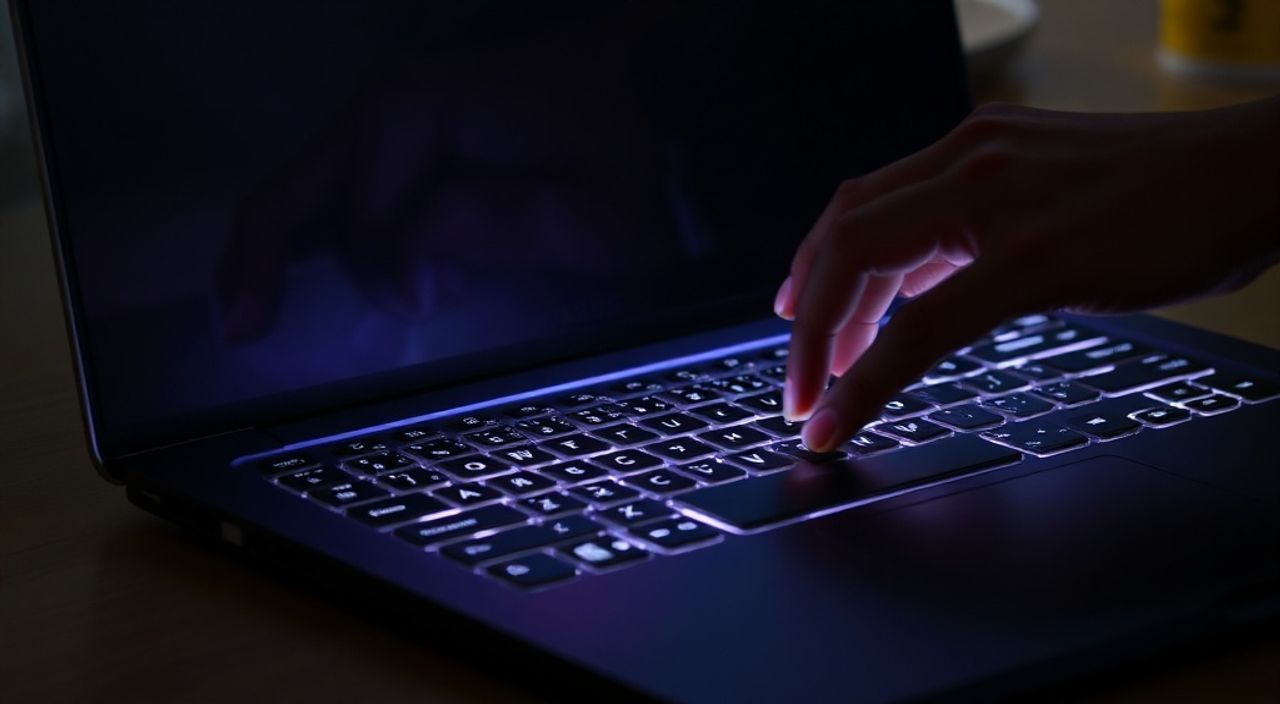
Каждый владелец ноутбука ASUS, оснащённого подсветкой клавиатуры (или желающий её активировать), сталкивается с вопросом: как правильно настроить яркость, цвет и режим свечения? Ответ зависит от модели устройства, установленной операционной системы и наличия фирменного программного обеспечения. В большинстве случаев управление осуществляется через комбинации клавиш или специальные приложения, такие как Armoury Crate или Aura Connect.
Настройка подсветки на ноутбуке ASUS чаще всего выполняется с помощью сочетаний клавиш Fn + F3/F4 (для регулировки яркости) или через приложение Armoury Crate. Убедитесь, что у вас установлена последняя версия драйверов и ПО от ASUS, особенно если вы хотите изменять цвета или создавать эффекты.
Содержание статьи:
- Возможности подсветки на ноутбуках ASUS
- Как включить и настроить подсветку с помощью клавиш
- Настройка через Armoury Crate: пошаговая инструкция
- Шаг 1: Установка и запуск Armoury Crate
- Шаг 2: Переход к настройкам подсветки
- Шаг 3: Выбор режима и цвета
- Шаг 4: Применение и сохранение
- Распространённые проблемы и их решение
- Подсветка не реагирует на клавиши Fn
- Armoury Crate не видит подсветку
- Подсветка пропадает после сна или перезагрузки
- Дополнительные возможности: синхронизация и профили
- Синхронизация с другими устройствами
- Профили подсветки по приложениям
- Мобильное управление через MyASUS
- Экспертное мнение
- Часто задаваемые вопросы
- Заключение
Возможности подсветки на ноутбуках ASUS
ASUS предлагает разнообразные решения для подсветки клавиатур в своих ноутбуках: от базовой белой подсветки до полноценной RGB-подсветки с миллионами цветов и динамическими эффектами. Такие функции особенно популярны среди пользователей линеек ROG (Republic of Gamers), TUF Gaming и некоторых моделей ZenBook и Vivobook.
Подсветка решает сразу несколько задач. Во-первых, она повышает удобство набора текста в условиях низкого освещения. Во-вторых, RGB-подсветка позволяет персонализировать устройство, подчеркивая индивидуальный стиль пользователя. Некоторые модели поддерживают синхронизацию подсветки с музыкой, системными событиями или даже другими устройствами — мышками, клавиатурами и мониторами.
Технология Aura Sync, разработанная ASUS, играет ключевую роль в создании единой световой экосистемы. Она позволяет объединить все совместимые устройства в одну сеть, где изменения цвета или режима подсветки происходят одновременно. Это не просто маркетинговый ход — Aura Sync реально работает стабильно при корректной настройке.
Полезно знать: Не все ноутбуки ASUS имеют RGB-подсветку. Многие модели оснащены только одноцветной (обычно белой или оранжевой) подсветкой с регулировкой яркости. Уточняйте характеристики вашей модели на официальном сайте ASUS.
Как включить и настроить подсветку с помощью клавиш
Самый быстрый способ управления подсветкой — использование горячих клавиш. На большинстве ноутбуков ASUS это комбинации с участием клавиши Fn и функциональных клавиш в верхнем ряду.
- Fn + F3 — уменьшить яркость подсветки.
- Fn + F4 — увеличить яркость подсветки.
- Fn + F7 (или другая клавиша с пиктограммой подсветки) — включить/выключить подсветку полностью.
Расположение этих клавиш может отличаться в зависимости от модели. Например, на некоторых ноутбуках используется Fn + пробел для переключения режимов RGB, а на других — Fn + C. Пиктограммы, указывающие на функцию подсветки, обычно размещаются на клавишах в виде иконки с клавиатурой и лучами света.
Если комбинации не работают, проверьте:
- Установлены ли драйверы Smart Gesture или ATK ACPI Driver (отвечают за работу функциональных клавиш).
- Не включён ли режим блокировки Fn (иногда его нужно переключать через BIOS или клавишу Fn Lock).
- Активирована ли подсветка в настройках электропитания (например, автоматическое отключение при переходе в спящий режим).
«Если клавиши Fn+F3/F4 не реагируют, попробуйте использовать Fn+Esc для временного отключения/включения режима Fn Lock. На некоторых моделях ASUS эта функция переворачивает логику работы функциональных клавиш.» — Алексей Миронов, системный администратор, 10 лет опыта в технической поддержке
Настройка через Armoury Crate: пошаговая инструкция
Armoury Crate — это централизованное программное обеспечение от ASUS, предназначенное для управления производительностью, подсветкой, вентиляторами и профилями. Оно доступно для скачивания на официальном сайте ASUS или уже предустановлено на игровых моделях.
Шаг 1: Установка и запуск Armoury Crate
Перейдите на сайт поддержки ASUS, выберите свою модель ноутбука, найдите раздел «Software» и установите последнюю версию Armoury Crate. После установки запустите приложение.
Шаг 2: Переход к настройкам подсветки
В главном интерфейсе выберите вкладку Device → Illumination (или Lighting). Здесь вы увидите визуальное представление клавиатуры с возможностью выбора зон подсветки.
Шаг 3: Выбор режима и цвета
Доступные режимы включают:
- Static — постоянный цвет.
- Breathing — плавное мерцание (дыхание).
- Color Cycle — переливание цветов.
- Music Effect — реакция на звук.
- Per-Key Lighting — настройка цвета каждой клавиши (если поддерживается).
Выберите нужный режим, затем кликните по цветовой палитре, чтобы задать оттенок. Можно сохранить выбранный профиль под именем, например, «Ночной режим» или «Игровой стиль».
Шаг 4: Применение и сохранение
После настройки нажмите кнопку «Apply». Изменения вступают в силу мгновенно. Рекомендуется сохранить профиль, чтобы не настраивать всё заново после перезагрузки.
Функция |
Доступность |
Примечание |
|---|---|---|
RGB-подсветка |
ROG, TUF, некоторые Vivobook |
Полноценная настройка цветов |
Одноцветная подсветка |
Vivobook, ExpertBook, старшие ZenBook |
Только регулировка яркости |
Per-Key настройка |
Только ROG Zephyrus, ROG Strix |
Высокая детализация |
Полезно знать: Armoury Crate может конфликтовать с другими RGB-софтами (например, Razer Synapse или MSI Center). Если подсветка перестала реагировать, закройте другие программы, управляющие освещением.
Распространённые проблемы и их решение
Даже при наличии правильного ПО пользователи сталкиваются с проблемами: подсветка не включается, не меняет цвет или пропадает после обновления Windows.
Подсветка не реагирует на клавиши Fn
Чаще всего причина — отсутствие драйверов. Убедитесь, что установлены:
- ATK Package (ASUS Keyboard Filter)
- Smart Gesture
- Chipset Drivers
Скачайте их с официального сайта ASUS, выбрав точную модель вашего ноутбука.
Armoury Crate не видит подсветку
Попробуйте следующие действия:
- Перезапустите службу Armoury Crate через Диспетчер задач.
- Обновите приложение до последней версии.
- Выполните чистую загрузку Windows, чтобы исключить конфликты с другими программами.
- Переустановите Armoury Crate с полным удалением через средство ASUS Uninstall Tool.
Подсветка пропадает после сна или перезагрузки
Это типичное поведение для некоторых прошивок. Решение:
- Откройте «Электропитание» → «Настройки плана» → «Дополнительные параметры».
- Найдите раздел «ASUS» или «Клавиатура» и отключите опцию «Автоматически выключать подсветку при простое».
- В BIOS отключите параметр «ErP Ready», если он активен — он может глушить USB-устройства (включая подсветку) в спящем режиме.
«Если подсветка внезапно перестала работать после обновления Windows, скорее всего, сбой вызван конфликтом драйверов. Загрузитесь в безопасном режиме и переустановите ATK и Armoury Crate.» — Екатерина Лебедева, инженер по тестированию ПО, ASUS Russia
Дополнительные возможности: синхронизация и профили
ASUS идёт дальше простой настройки подсветки. Современные ноутбуки поддерживают интеграцию с экосистемой Aura Sync, позволяя синхронизировать свечение с другими устройствами.
Синхронизация с другими устройствами
Если у вас есть мышь ASUS ROG, клавиатура или монитор с поддержкой Aura, вы можете объединить их в одном интерфейсе Armoury Crate. Все устройства будут реагировать одинаково на выбранный режим — например, «Дыхание» синим цветом.
Профили подсветки по приложениям
Armoury Crate позволяет привязывать профили подсветки к запуску определённых программ. Например:
- Запуск игры — активируется режим «Rainbow Wave».
- Открытие браузера — включается белая подсветка на 50% яркости.
- Работа в офисе — тихий режим с оранжевым свечением.
Это реализуется через вкладку «Scenario Profiles». Создайте новый сценарий, добавьте приложение и выберите соответствующий световой профиль.
Мобильное управление через MyASUS
В приложении MyASUS (доступно для Android и iOS) можно удалённо управлять некоторыми параметрами, включая подсветку. Хотя функционал ограничен по сравнению с десктопной версией, это удобно для быстрых изменений.
Полезно знать: Функция синхронизации Aura требует, чтобы все устройства были подключены к одному компьютеру или находились в одной сети. Для стабильной работы рекомендуется использовать проводное соединение.
Экспертное мнение
«ASUS одна из немногих компаний, которая действительно продумала световую экосистему. Aura Sync работает стабильнее аналогов от MSI и Acer. Однако ключ к успеху — в актуальности ПО. Я рекомендую пользователям раз в месяц проверять наличие обновлений на сайте ASUS, особенно после крупных обновлений Windows.» — Дмитрий Ковалёв, IT-консультант, автор канала «Гаджетология», 12 лет в индустрии
По его словам, основная ошибка пользователей — установка сторонних RGB-менеджеров вместо родного Armoury Crate. Это приводит к конфликтам, сбоям и потере контроля над подсветкой. «Лучше потратить 10 минут на изучение интерфейса Armoury Crate, чем часы на восстановление работоспособности системы», — подчёркивает эксперт.
Часто задаваемые вопросы
Можно ли настроить подсветку без интернета?
Да, все базовые функции (регулировка яркости, смена режимов в Armoury Crate) работают в офлайне. Однако первоначальная установка ПО требует подключения к интернету для загрузки драйверов.
Почему подсветка мигает или гаснет во время зарядки?
Некоторые энергосберегающие профили могут ограничивать работу подсветки. Проверьте настройки электропитания и отключите опцию «Энергосбережение подсветки» в BIOS или Armoury Crate.
Поддерживает ли мой ноутбук RGB, если на клавишах нет разноцветных светодиодов?
Нет. Внешний вид клавиатуры (например, прозрачные или полупрозрачные клавиши) — первый признак RGB-поддержки. Одноцветные модели имеют матовые клавиши и не способны отображать разные цвета.
Можно ли отключить подсветку полностью, включая логотип?
Да, в Armoury Crate есть опция отключения свечения логотипа (если он подсвечивается). Также это можно сделать в BIOS, найдя параметр «Logo Light» или «AURA LED».
Влияет ли подсветка на время автономной работы?
Да, особенно RGB-подсветка. При максимальной яркости и активных эффектах батарея расходуется на 10–15% быстрее. Для экономии энергии используйте низкую яркость или отключайте подсветку при работе от аккумулятора.
Заключение
Настройка подсветки на ноутбуке ASUS — процесс, который может быть как простым, так и глубоко персонализированным, в зависимости от модели и ваших потребностей. Базовое управление осуществляется через клавиши Fn, а расширенные функции доступны через фирменное ПО Armoury Crate. Главное — убедиться в актуальности драйверов и использовать только родное программное обеспечение для стабильной работы.
Правильно настроенная подсветка не только делает работу в темноте комфортной, но и превращает ноутбук в часть вашей цифровой эстетики. От простой регулировки яркости до сложных световых сценариев — ASUS предоставляет все инструменты для полного контроля.
- Используйте Fn + F3/F4 для быстрой регулировки яркости.
- Устанавливайте драйверы и Armoury Crate с официального сайта ASUS.
- Для RGB-моделей — настройте профили и сценарии в Armoury Crate.
- Избегайте конфликтов ПО, не запуская одновременно несколько RGB-менеджеров.
- Обновляйте ПО регулярно для стабильной работы подсветки.
⚠️ Дисклеймер — нажмите, чтобы развернуть
Материалы, опубликованные в разделе «Блог» на сайте RU DESIGN SHOP (rudesignshop.ru), носят исключительно информационный и ознакомительный характер и не являются руководством к действию, финансовой рекомендацией, медицинской услугой, ветеринарным назначением либо рекламой товаров и услуг, включая азартные игры. Публикации не содержат призывов к участию в азартных играх и не направлены на продвижение соответствующих операторов.
Безопасность применения товаров и веществ: при использовании строительных материалов, бытовой химии, пестицидов и агрохимикатов необходимо строго следовать инструкциям производителя и действующему законодательству Российской Федерации, включая Федеральный закон РФ от 19.07.1997 № 109-ФЗ «О безопасном обращении с пестицидами и агрохимикатами».
Упоминание товарных знаков, брендов и организаций носит исключительно информационный характер и не означает наличие партнёрских отношений или одобрения со стороны правообладателей.
Материалы, содержащие сведения о медицинских, ветеринарных или косметических средствах, представлены в справочных целях и не являются медицинской консультацией или назначением. Перед применением рекомендуется обратиться к врачу, ветеринарному специалисту или иному сертифицированному профессионалу.
Возрастные ограничения: материалы, содержащие сведения о продукции категории 18+, включая алкоголь или азартные игры, предназначены исключительно для совершеннолетней аудитории и публикуются в информационных целях.
Правовая ответственность: решения, принятые на основе опубликованной информации, пользователь принимает самостоятельно и на свой риск; редакция и авторы несут ответственность в пределах, установленных законодательством Российской Федерации.
Редакция не допускает публикаций, содержащих пропаганду экстремизма, терроризма, наркотических средств или суицида; подобные материалы подлежат немедленному удалению.
Упоминание организаций с ограниченным статусом: компания Meta Platforms Inc. (социальные сети Facebook и Instagram) признана экстремистской организацией решением суда РФ, её деятельность запрещена на территории Российской Федерации; любые упоминания приводятся исключительно в информационных целях.
Авторские права и источники: информация собирается из открытых источников; её актуальность указывается на дату публикации и может изменяться.
Изображения и иллюстрации используются на условиях, разрешённых правообладателями. При возникновении претензий редакция готова оперативно рассмотреть обращение и внести необходимые изменения.
Персональные данные и cookies: сайт использует cookies и обрабатывает персональные данные пользователей в соответствии с Федеральным законом № 152-ФЗ «О персональных данных» и Политикой конфиденциальности RU DESIGN SHOP.
Мнения авторов могут не совпадать с позицией государственных органов или коммерческих организаций, упомянутых в материалах.
Читайте также

РЕКОМЕНДУЕМ
Товары от российских производителей

-3%
Встраиваемый светильник CANOPUS FLAT SN102
Первоначальная цена составляла 4600 руб..4460 руб.Текущая цена: 4460 руб..
