Скидка 5% на первый заказ — RDS5




Как настроить экран на ноутбуке
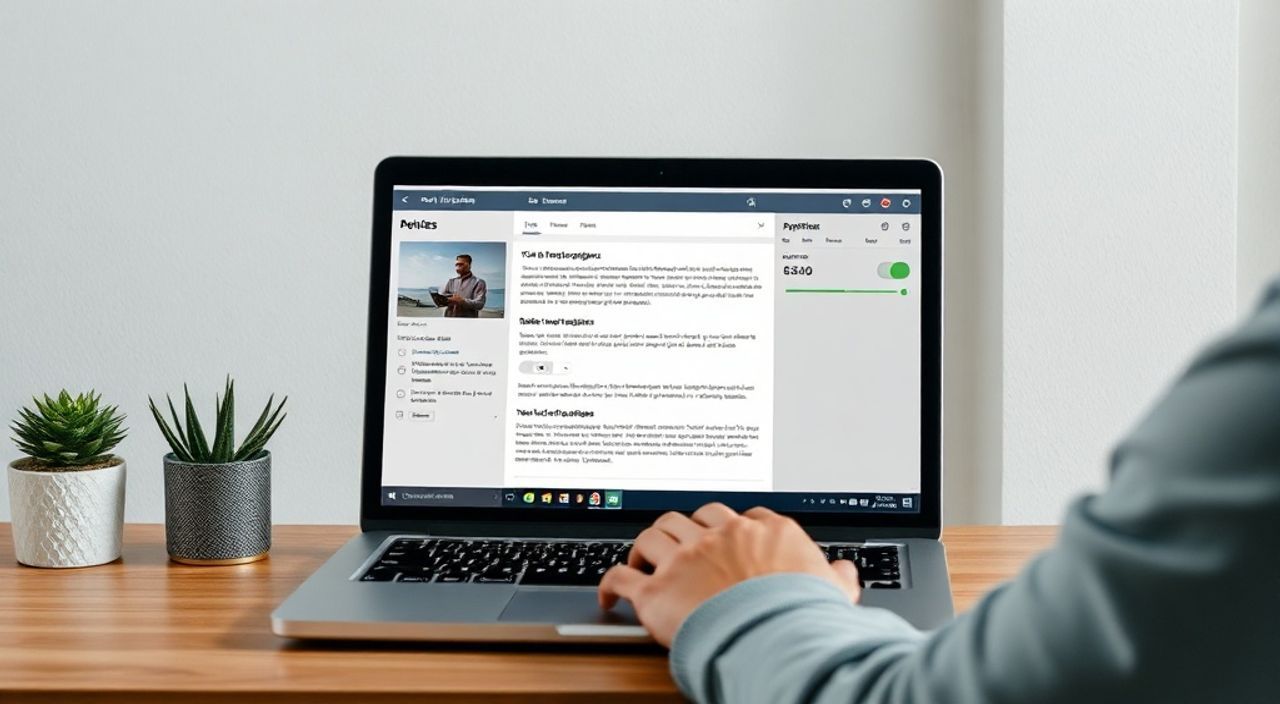
Современный ноутбук — это универсальный инструмент для работы, учёбы и развлечений, и его экран является главным каналом взаимодействия с пользователем. Неправильно настроенный дисплей может вызывать усталость глаз, снижать производительность и даже влиять на качество восприятия цвета в профессиональных задачах. От яркости и контрастности до разрешения и температуры цвета — каждый параметр играет ключевую роль в комфорте и эффективности использования устройства.
Чтобы правильно настроить экран ноутбука, начните с выбора оптимального разрешения и масштабирования, затем отрегулируйте яркость, контрастность и цветовую температуру под условия освещения. Используйте встроенные средства ОС и калибровку цветов для достижения максимального комфорта и точности изображения.
Содержание статьи:
- Настройка экрана через операционную систему
- Шаги для настройки экрана в Windows
- Настройка экрана в macOS
- Разрешение и масштабирование: как найти баланс
- Как определить оптимальное разрешение
- Яркость, контрастность и цветовая температура
- Автоматическая регулировка яркости
- Калибровка цветов: зачем и как
- Пошаговая калибровка в Windows
- Дополнительные параметры: частота обновления и режимы энергосбережения
- Какие режимы влияют на экран?
- Типичные проблемы с экраном и их решение
- Размытый текст или интерфейс
- Экран слишком тусклый или, наоборот, слепит
- Цвета искажены или слишком насыщенные
- Экспертное мнение
- Вопросы и ответы
- Заключение
Настройка экрана через операционную систему
Основной способ настройки экрана — использование встроенных инструментов операционной системы. Windows, macOS и Linux предлагают удобные интерфейсы для управления параметрами дисплея. В Windows 10 и 11 основные настройки находятся в разделе «Система» → «Дисплей». Здесь можно изменить яркость, выбрать ориентацию экрана, настроить масштабирование и задать несколько мониторов при подключении внешнего дисплея.
macOS предлагает ещё более интуитивный подход: через «Системные настройки» → «Мониторы» доступны все ключевые параметры, включая автоматическую коррекцию яркости и функцию True Tone, которая адаптирует цветовой баланс под окружающий свет. Для пользователей Linux популярные дистрибутивы, такие как Ubuntu или Fedora, позволяют настраивать экран через графические оболочки GNOME или KDE, а также командную строку с помощью утилит xrandr и arandr.
Важно понимать, что операционная система не всегда использует нативное разрешение экрана по умолчанию, особенно если ноутбук используется с подключённым внешним монитором. Это может привести к размытости текста или неестественному масштабированию интерфейса.
Полезно знать: После изменения настроек экрана система обычно предлагает подтвердить изменения в течение 15–20 секунд. Если вы не подтвердите, настройки вернутся к предыдущим — это защита от случайных сбоев.
Шаги для настройки экрана в Windows
- Откройте «Параметры» → «Система» → «Дисплей».
- Выберите нужный монитор, если подключено несколько экранов.
- Установите рекомендованное разрешение (оно помечено как «рекомендуется»).
- Настройте масштабирование (100%, 125%, 150% и т.д.) в зависимости от размера экрана и личных предпочтений.
- Отрегулируйте яркость с помощью ползунка или включите автоматическую регулировку.
- При необходимости измените ориентацию экрана (альбомная/портретная).
Настройка экрана в macOS
- Перейдите в «Системные настройки» → «Мониторы».
- Выберите «Масштабирование», чтобы установить желаемое разрешение.
- Включите True Tone для естественного цветопередачи при изменении освещения.
- Активируйте автоматическую яркость, если доступен датчик освещённости.
- При подключении внешнего монитора настройте его расположение относительно основного экрана.
Разрешение и масштабирование: как найти баланс
Разрешение экрана — это количество пикселей по горизонтали и вертикали. Чем выше разрешение, тем чётче изображение и больше информации помещается на экране. Однако слишком высокое разрешение на маленьком дисплее может сделать текст и значки слишком мелкими. Именно поэтому важна правильная настройка масштабирования.
Например, на ноутбуке с диагональю 13,3 дюйма и разрешением 1920×1080 (Full HD) масштабирование 100% будет комфортным. Но при переходе на 4K (3840×2160) без увеличения масштабирования всё выглядит чересчур мелко. Современные ОС позволяют масштабировать интерфейс на 125%, 150% или 200%, сохраняя чёткость изображения за счёт аппаратного рендеринга.
«Масштабирование — это компромисс между детализацией и удобством. Для ноутбуков с высоким PPI (пикселей на дюйм) лучше использовать 150–200% масштабирования, чтобы избежать напряжения глаз.» — Алексей Миронов, UX-дизайнер, 12 лет опыта
Как определить оптимальное разрешение
- Используйте нативное разрешение, указанное производителем (например, 1920×1080, 2560×1440, 3840×2160).
- Не выбирайте разрешения ниже нативного — это вызывает размытость изображения.
- Для диагоналей 13–14 дюймов с 4K-экранами рекомендуется масштабирование 175–200%.
- На экранах 15,6 дюйма и выше с Full HD разрешением 100–125% — оптимальный выбор.
Диагональ экрана |
Разрешение |
Рекомендуемое масштабирование |
|---|---|---|
13,3″ |
1920×1080 |
100% |
13,3″ |
3840×2160 |
175–200% |
15,6″ |
1920×1080 |
100–125% |
15,6″ |
2560×1440 |
125–150% |
16″ |
3072×1920 (Retina) |
150% |
Полезно знать: На некоторых ноутбуках с OLED-дисплеями масштабирование может влиять на срок службы экрана из-за эффекта выгорания. Старайтесь не оставлять статичные элементы (панели, значки) на одном месте длительное время.
Яркость, контрастность и цветовая температура
Яркость экрана — один из самых заметных параметров. Слишком высокая яркость в тёмной комнате вызывает усталость глаз, а слишком низкая — делает работу невозможной при ярком дневном свете. Оптимальный уровень зависит от условий освещения. Например, в офисе с искусственным светом достаточно 200–300 нит, а на улице — до 500 нит и выше.
Контрастность влияет на глубину чёрного цвета и чёткость границ между светлыми и тёмными участками изображения. Современные IPS- и OLED-экраны имеют высокий контраст (1000:1 и выше), но её ручная настройка в ОС редко требуется — лучше использовать профили, созданные производителем.
Цветовая температура измеряется в Кельвинах. Холодный белый свет (6500–7500 K) повышает концентрацию, но может мешать засыпанию. Тёплый свет (4500–5500 K) мягче для глаз вечером. Большинство ноутбуков поддерживают режим «Ночь» или «Защита глаз», который автоматически снижает цветовую температуру после захода солнца.
Автоматическая регулировка яркости
- Функция работает только при наличии датчика освещённости (есть не на всех моделях).
- В Windows включается в «Параметры» → «Система» → «Дисплей» → «Изменение яркости вручную или автоматически».
- В macOS активируется в «Системных настройках» → «Мониторы» → «Автоматически изменять яркость».
- Если датчик отсутствует, яркость нужно регулировать вручную или с помощью сторонних приложений (f.lux, Iris mini).
«Регулярно проверяйте, как экран выглядит в разных условиях. Если вечером вы чувствуете дискомфорт, включите режим тёплого света — это снизит выработку мелатонина и улучшит качество сна.» — Дарья Ковалёва, офтальмолог, к.м.н.
Калибровка цветов: зачем и как
Калибровка экрана необходима для точной передачи цветов, особенно если вы работаете с графикой, фотографией или видеомонтажом. Без калибровки цвета могут казаться слишком тёплыми, холодными или насыщенными, что приводит к ошибкам при печати или публикации.
Операционные системы предоставляют встроенные мастер-классы калибровки. В Windows это «Мастер калибровки цветов дисплея» (через Панель управления → «Оформление и персонализация» → «Калибровка цвета экрана»). Процесс включает настройку гамма-кривой, яркости, контрастности и цветового баланса. Результат — ICC-профиль, который применяется системой ко всем приложениям.
Для профессиональной калибровки используются аппаратные колориметры, такие как X-Rite i1Display Pro или Datacolor SpyderX. Они измеряют реальный цветовой охват экрана и создают точный профиль, учитывающий особенности матрицы.
Пошаговая калибровка в Windows
- Откройте «Панель управления» → «Калибровка цвета экрана».
- Следуйте инструкциям мастера: сравните образцы серого тона, отрегулируйте яркость и контрастность.
- Настройте цветовой баланс (красный, зелёный, синий).
- Сохраните профиль и установите его как основной.
- Проверьте результат в графических редакторах (Photoshop, GIMP).
Полезно знать: Калибровку рекомендуется проводить каждые 1–2 месяца, так как характеристики экрана со временем меняются из-за старения матрицы.
Дополнительные параметры: частота обновления и режимы энергосбережения
Частота обновления экрана (Гц) определяет, сколько раз в секунду обновляется изображение. Стандартные значения — 60 Гц, но многие современные ноутбуки предлагают 90, 120 или даже 240 Гц. Высокая частота делает анимации плавнее, особенно при прокрутке страниц или в играх.
Чтобы изменить частоту:
- В Windows: «Параметры» → «Система» → «Дисплей» → «Дополнительные параметры дисплея» → «Свойства видеоадаптера» → вкладка «Монитор».
- В macOS: частота выбирается автоматически, но в Pro-моделях (MacBook Pro с ProMotion) доступен диапазон от 24 до 120 Гц.
Режимы энергосбережения также влияют на экран. Например, в режиме «Экономия энергии» яркость снижается, а частота обновления может быть ограничена до 48 Гц. Это продлевает время автономной работы, но может вызывать дискомфорт при длительной работе.
Какие режимы влияют на экран?
- Высокая производительность: максимум яркости, высокая частота обновления, отключены энергосберегающие функции.
- Сбалансированный: автоматическое управление яркостью и питанием.
- Экономия энергии: сниженная яркость, возможна деактивация автоматической регулировки.
«Если вы работаете с видео или играми, переключитесь на режим высокой производительности и установите максимальную частоту обновления. Разница в плавности будет очевидна.» — Сергей Лебедев, технический директор игрового клуба «Pixel»
Типичные проблемы с экраном и их решение
Несмотря на правильные настройки, пользователи сталкиваются с рядом проблем. Вот наиболее распространённые:
Размытый текст или интерфейс
- Причина: использование не-нативного разрешения или неправильное масштабирование.
- Решение: установите рекомендованное разрешение и подберите комфортное масштабирование.
- В Windows: проверьте, включена ли опция «Масштабирование для высоких разрешений» в свойствах приложений.
Экран слишком тусклый или, наоборот, слепит
- Проверьте, работает ли датчик освещённости.
- Обновите драйверы видеокарты и чипсета.
- Отключите функции типа «Night Light» при дневном использовании.
Цвета искажены или слишком насыщенные
- Сбросьте цветовые профили до стандартных (sRGB).
- Проведите калибровку экрана.
- Убедитесь, что не включён «кинематографический» или «игровой» режим в BIOS или фирменном ПО (например, Dell Display Manager, Lenovo Vantage).
Полезно знать: Некоторые модели ноутбуков (особенно игровые) по умолчанию используют широкий цветовой охват (DCI-P3), что может вызывать перенасыщенность в обычных приложениях. Переключитесь на sRGB для повседневного использования.
Экспертное мнение
«Сегодня многие пользователи фокусируются только на разрешении, забывая о других критически важных параметрах: равномерности подсветки, времени отклика и углов обзора. Например, матрица IPS даёт лучшие цвета и углы, чем TN, но может страдать от «подсветки» чёрного цвета. При выборе ноутбука и настройке экрана учитывайте все факторы, а не только цифры на коробке.» — Елена Петрова, инженер-визуалист, эксперт по дисплеям, 15 лет в DisplayMate Technologies
Вопросы и ответы
Как узнать нативное разрешение моего ноутбука?
Зайдите в «Параметры» → «Система» → «Дисплей». Рекомендованное разрешение — это и есть нативное. Также информацию можно найти в спецификациях на сайте производителя (по модели ноутбука).
Можно ли настроить разные параметры для основного и внешнего монитора?
Да, в Windows и macOS можно настраивать каждый экран отдельно: разрешение, масштабирование, яркость, ориентацию и цветовой профиль. Это особенно важно при использовании мониторов с разными характеристиками.
Почему после калибровки цвета в Photoshop всё равно выглядят иначе?
Убедитесь, что в Photoshop включено управление цветом (Edit → Color Settings) и используется правильный профиль (обычно sRGB или Adobe RGB). Также проверьте, чтобы ваш монитор был добавлен в список доверенных устройств в настройках色彩.
Нужно ли калибровать экран на ноутбуке с OLED-матрицей?
Да, особенно если вы работаете с цветом. OLED-экраны имеют отличные характеристики, но со временем могут «съезжать» по цветовому балансу. Регулярная калибровка помогает поддерживать точность.
Заключение
Настройка экрана ноутбука — это не просто вопрос удобства, а комплексная задача, затрагивающая зрительный комфорт, производительность и точность цветопередачи. От выбора правильного разрешения и масштабирования до калибровки цветов и управления яркостью — каждый шаг влияет на общее впечатление от использования устройства.
Чтобы добиться идеальных настроек, начните с базовых параметров в операционной системе, используйте автоматические функции (True Tone, Night Light), а при необходимости проведите профессиональную калибровку. Не забывайте учитывать условия работы и тип выполняемых задач — для офиса, творчества и игр нужны разные подходы.
- Всегда используйте нативное разрешение экрана для максимальной чёткости.
- Подбирайте масштабирование под размер дисплея и личные предпочтения.
- Регулируйте яркость и цветовую температуру в зависимости от времени суток и освещения.
- Проводите калибровку экрана каждые 1–2 месяца, особенно при работе с графикой.
- Используйте высокую частоту обновления для игр и динамичного контента.
⚠️ Дисклеймер — нажмите, чтобы развернуть
Материалы, опубликованные в разделе «Блог» на сайте RU DESIGN SHOP (rudesignshop.ru), носят исключительно информационный и ознакомительный характер и не являются руководством к действию, финансовой рекомендацией, медицинской услугой, ветеринарным назначением либо рекламой товаров и услуг, включая азартные игры. Публикации не содержат призывов к участию в азартных играх и не направлены на продвижение соответствующих операторов.
Безопасность применения товаров и веществ: при использовании строительных материалов, бытовой химии, пестицидов и агрохимикатов необходимо строго следовать инструкциям производителя и действующему законодательству Российской Федерации, включая Федеральный закон РФ от 19.07.1997 № 109-ФЗ «О безопасном обращении с пестицидами и агрохимикатами».
Упоминание товарных знаков, брендов и организаций носит исключительно информационный характер и не означает наличие партнёрских отношений или одобрения со стороны правообладателей.
Материалы, содержащие сведения о медицинских, ветеринарных или косметических средствах, представлены в справочных целях и не являются медицинской консультацией или назначением. Перед применением рекомендуется обратиться к врачу, ветеринарному специалисту или иному сертифицированному профессионалу.
Возрастные ограничения: материалы, содержащие сведения о продукции категории 18+, включая алкоголь или азартные игры, предназначены исключительно для совершеннолетней аудитории и публикуются в информационных целях.
Правовая ответственность: решения, принятые на основе опубликованной информации, пользователь принимает самостоятельно и на свой риск; редакция и авторы несут ответственность в пределах, установленных законодательством Российской Федерации.
Редакция не допускает публикаций, содержащих пропаганду экстремизма, терроризма, наркотических средств или суицида; подобные материалы подлежат немедленному удалению.
Упоминание организаций с ограниченным статусом: компания Meta Platforms Inc. (социальные сети Facebook и Instagram) признана экстремистской организацией решением суда РФ, её деятельность запрещена на территории Российской Федерации; любые упоминания приводятся исключительно в информационных целях.
Авторские права и источники: информация собирается из открытых источников; её актуальность указывается на дату публикации и может изменяться.
Изображения и иллюстрации используются на условиях, разрешённых правообладателями. При возникновении претензий редакция готова оперативно рассмотреть обращение и внести необходимые изменения.
Персональные данные и cookies: сайт использует cookies и обрабатывает персональные данные пользователей в соответствии с Федеральным законом № 152-ФЗ «О персональных данных» и Политикой конфиденциальности RU DESIGN SHOP.
Мнения авторов могут не совпадать с позицией государственных органов или коммерческих организаций, упомянутых в материалах.
Читайте также

РЕКОМЕНДУЕМ
Товары от российских производителей

Настенный светильник Ozari Inverse GLODE
Диапазон цен: 36400 руб. – 37900 руб.
