Скидка 5% на первый заказ — RDS5




Как подключить модем к ноутбуку и настроить интернет теле2
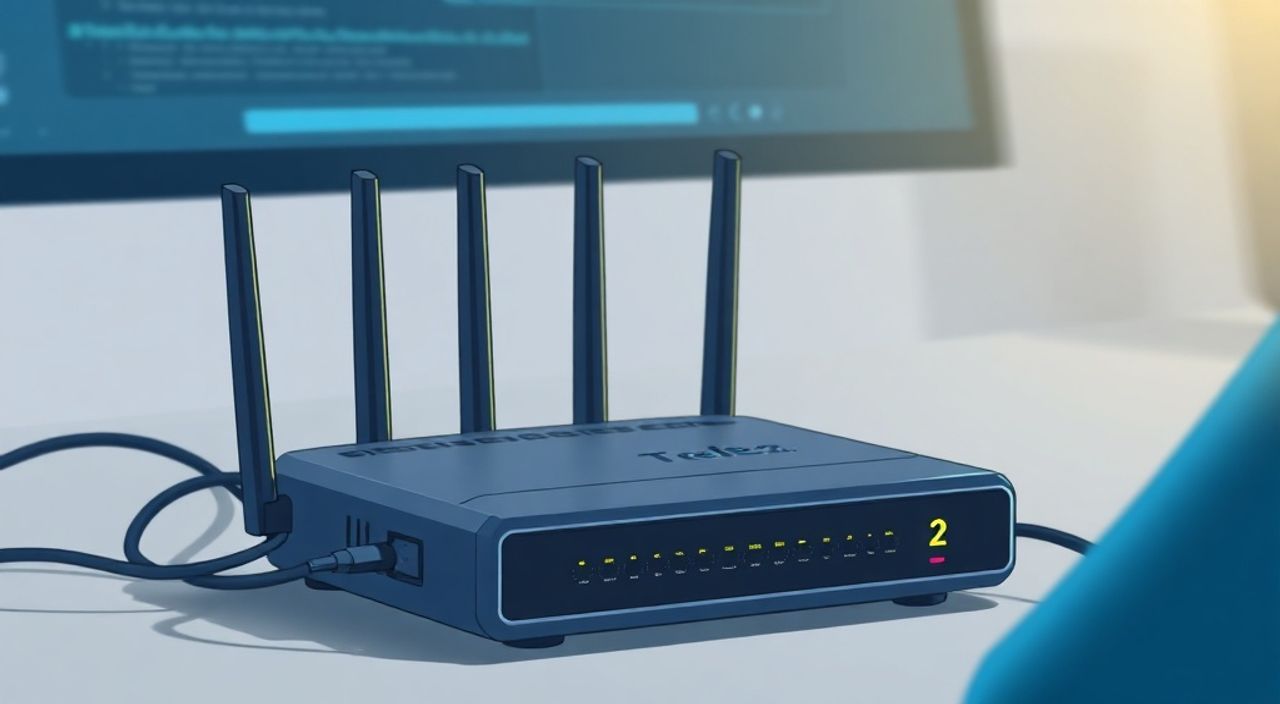
Подключение модема к ноутбуку для получения доступа в интернет — процесс, который может вызывать затруднения у пользователей, особенно при использовании оборудования от конкретного провайдера, например, Теле2. Однако при соблюдении правильной последовательности действий и наличии необходимых компонентов всё можно настроить быстро и без лишних хлопот. Ключевой момент — правильно определить тип модема (USB-модем, 4G/5G роутер или внешний адаптер), установить драйверы (если требуется), активировать SIM-карту и настроить подключение через системные параметры операционной системы.
Чтобы подключить модем Теле2 к ноутбуку, вставьте SIM-карту в устройство, подключите его к USB-порту, дождитесь установки драйверов, откройте интерфейс модема и активируйте интернет-соединение. Убедитесь, что тарифный план активен, а баланс пополнен.
Содержание статьи:
- Выбор подходящего модема для Теле2
- Типы модемов: сравнение и особенности
- Подключение USB-модема к ноутбуку
- Пошаговая инструкция подключения
- Настройка интернета на ноутбуке
- Проверка подключения и диагностика
- Распространённые проблемы и способы их решения
- Модем не определяется ноутбуком
- Подключение устанавливается, но интернет не работает
- Низкая скорость интернета
- Экспертное мнение
- Вопросы и ответы
- Заключение
Выбор подходящего модема для Теле2
Перед тем как подключать модем к ноутбуку, важно убедиться, что вы используете совместимое оборудование. Модемы для мобильного интернета бывают нескольких типов: USB-модемы («флешки» с функцией передачи данных), 4G/5G роутеры и внешние LTE-адаптеры. Для большинства пользователей наиболее удобным решением остаётся USB-модем — он прост в использовании, не требует дополнительных источников питания и автоматически распознаётся большинством современных ноутбуков.
При выборе модема обращайте внимание на поддерживаемые стандарты связи. Теле2 активно развивает сеть 4G, а в крупных городах уже доступен 5G. Поэтому рекомендуется выбирать устройства, поддерживающие LTE (4G) и выше. Популярные модели от Huawei (например, E3372, E8372), ZTE (MF79, MC801) и Alcatel (MW40V) хорошо совместимы с сетью Теле2 и имеют стабильную работу в российских условиях.
SIM-карта Теле2 должна быть активирована и иметь действующий тарифный план с интернетом. Если вы только приобретаете услугу, лучше сразу взять готовый стартовый пакет от Теле2, включающий SIM-карту и модем. Такие комплекты часто продаются со скидкой и уже предварительно настроены.
Полезно знать: Некоторые старые модемы работают только в режиме 3G. На таких устройствах скорость интернета будет ограничена, даже если ваш тариф предусматривает 4G.
Если вы планируете использовать модем в поездках или на даче, обратите внимание на модели с возможностью установки внешней антенны. Это значительно улучшит приём сигнала в зонах со слабым покрытием. Также стоит проверить, поддерживает ли модем технологию VoLTE — она позволяет использовать голосовые вызовы через LTE, что особенно актуально при использовании модема как телефона.
Типы модемов: сравнение и особенности
Тип модема |
Преимущества |
Недостатки |
Рекомендации |
|---|---|---|---|
USB-модем |
Простота подключения, автономность, низкая цена |
Ограниченная дальность, нагрев при длительной работе |
Для дома и офиса, временного использования |
4G/5G роутер |
Подключение нескольких устройств, внешняя антенна, Wi-Fi |
Выше цена, нужен источник питания |
Для постоянного использования, семьи, удалённой работы |
Внешний LTE-адаптер |
Высокая скорость, поддержка MIMO, профессиональное использование |
Сложнее в настройке, дорогой |
Для высоконагруженных задач, видеотрансляций |
«При выборе модема для Теле2 обязательно проверяйте частоты, поддерживаемые устройством. Теле2 использует диапазоны 800 МГц (B20) и 2600 МГц (B7) для 4G. Устройство должно их поддерживать для стабильной работы.» — Алексей Смирнов, инженер по сетям мобильной связи, 12 лет опыта
Подключение USB-модема к ноутбуку
Процесс подключения USB-модема к ноутбуку прост и занимает всего несколько минут. Первое, что нужно сделать — извлечь SIM-карту Теле2 и аккуратно вставить её в соответствующий слот на модеме. Обратите внимание на ориентацию контактов — вставлять карту нужно контактами вниз, согласно маркировке на корпусе.
После этого подключите модем к свободному USB-порту ноутбука. Большинство современных устройств распознаются автоматически. Через несколько секунд система начнёт установку драйверов. В этот момент может появиться новое устройство в списке дисков — так называемый «виртуальный CD-ROM», содержащий программное обеспечение для управления модемом.
Если программа установки не запустилась автоматически, откройте «Мой компьютер» (или «Этот компьютер»), найдите диск с названием модема (например, «HUAWEI Mobile Connect») и запустите файл setup.exe. Следуйте инструкциям мастера установки. По завершении перезагрузка ноутбука обычно не требуется.
Полезно знать: Некоторые антивирусы могут блокировать установку драйверов с USB-носителей. Если установка не запускается, временно отключите защиту или добавьте диск в исключения.
После установки ПО появится ярлык программы управления модемом на рабочем столе или в меню «Пуск». Запустите её. В интерфейсе вы увидите информацию о уровне сигнала, операторе (Теле2), текущем IP-адресе и объёме переданных данных. Теперь можно переходить к настройке интернета.
Пошаговая инструкция подключения
- Извлеките SIM-карту Теле2 и вставьте её в модем.
- Подключите модем к USB-порту ноутбука.
- Дождитесь автоматической установки драйверов (обычно 1–2 минуты).
- Если драйверы не установились — запустите setup.exe с виртуального диска.
- Откройте программу управления модемом и дождитесь регистрации в сети.
- Активируйте интернет-соединение кнопкой «Подключить».
«Если модем не определяется, попробуйте другой USB-порт. Иногда проблема в неисправном разъёме или недостаточном питании. Также помогает перезагрузка ноутбука с подключённым модемом.» — Марина Петрова, технический специалист службы поддержки, 8 лет опыта
Настройка интернета на ноутбуке
После подключения модема и установки драйверов интернет может заработать автоматически. Однако в некоторых случаях требуется ручная настройка профиля подключения. Особенно это актуально, если используется сторонний модем или SIM-карта была ранее активирована в другом устройстве.
Для ручной настройки зайдите в «Параметры» Windows → «Сеть и Интернет» → «Сотовая связь». Выберите свой модем в списке и нажмите «Установить APN». В открывшемся окне введите следующие данные:
- Имя точки доступа (APN): internet
- Имя пользователя: (оставить пустым)
- Пароль: (оставить пустым)
- Тип авторизации: Не задан
- Тип APN: Интернет
Эти параметры являются стандартными для Теле2. Они подходят для всех регионов России и не требуют дополнительной активации. После сохранения профиля нажмите «Подключить». Если всё сделано верно, в течение 10–20 секунд должен появиться статус «Подключено».
Для пользователей macOS процесс аналогичен: откройте «Системные настройки» → «Сеть» → выберите модем → «Настроить IPv4» → «Использовать PPP». Введите те же значения APN. На Mac драйверы чаще всего устанавливаются через официальный сайт производителя модема.
Проверка подключения и диагностика
После подключения проверьте работу интернета:
- Откройте любой сайт (например, yandex.ru).
- Запустите командную строку и выполните команду
ping 8.8.8.8. - Проверьте IP-адрес: он должен быть публичным (не начинается с 192.168.x.x).
Если пинг проходит, но сайты не открываются — возможно, проблема с DNS. В этом случае пропишите вручную DNS-серверы: 8.8.8.8 (Google) или 1.1.1.1 (Cloudflare).
Полезно знать: Иногда модем подключается, но интернет не работает из-за блокировки по MAC-адресу. Это редко, но встречается у корпоративных тарифов. В таком случае обратитесь в поддержку Теле2.
Распространённые проблемы и способы их решения
Даже при правильной настройке могут возникнуть трудности. Ниже — список самых частых проблем и методы их устранения.
Модем не определяется ноутбуком
- Проверьте, вставлена ли SIM-карта и правильно ли ориентирована.
- Попробуйте другой USB-порт, желательно USB 2.0 (синий порт может давать сбой).
- Убедитесь, что драйверы установлены. Откройте «Диспетчер устройств» и посмотрите, есть ли в разделе «Модемы» или «Порты (COM и LPT)» ваше устройство.
- Перезагрузите ноутбук с подключённым модемом.
Подключение устанавливается, но интернет не работает
- Проверьте баланс на номере Теле2. Даже при наличии тарифа с интернетом, при нулевом балансе доступ может быть ограничен.
- Убедитесь, что APN указан как internet, а не internet.tele2.ru — последний вариант устарел.
- Попробуйте перезапустить модем: отключите его на 30 секунд, затем снова подключите.
- Обновите прошивку модема через официальный сайт производителя.
Низкая скорость интернета
- Проверьте уровень сигнала в программе модема. Если ниже -90 дБм — сигнал слабый.
- Переместите ноутбук ближе к окну или используйте USB-удлинитель, чтобы вынести модем наружу.
- Убедитесь, что вы находитесь в зоне 4G. Иконка сети должна показывать LTE, а не H+ или 3G.
- Ограничьте количество одновременных загрузок и закройте фоновые приложения.
Полезно знать: Скорость мобильного интернета зависит не только от модема, но и от загруженности вышки. В часы пик (вечером) скорость может снижаться на 30–50%.
Экспертное мнение
«Самая частая ошибка пользователей — использование устаревших APN или попытка настроить модем как Wi-Fi точку без понимания технологии. Современные USB-модемы — это не просто флешки, а полноценные мини-роутеры. Важно обновлять прошивку и следить за состоянием SIM-карты. Деформированная карта — частая причина потери связи.» — Дмитрий Козлов, руководитель отдела технической поддержки телеком-компании, 15 лет в индустрии
Кроме того, эксперт отмечает, что многие пользователи игнорируют энергопотребление модема. При длительной работе USB-устройство может разряжать ноутбук. Рекомендуется использовать модемы с внешним питанием или подключать ноутбук к сети во время эксплуатации.
Вопросы и ответы
Можно ли использовать модем Теле2 с чужой SIM-картой?
Да, большинство модемов не привязаны к оператору. Однако некоторые устройства, продаваемые в комплекте с тарифом, могут быть заблокированы. Разблокировку можно запросить у оператора или выполнить самостоятельно через IMEI.
Нужно ли платить за интернет отдельно при использовании модема?
Да. Подключение модема не даёт бесплатный интернет. Необходимо подключить тариф с интернет-трафиком через приложение «Мой Теле2» или USSD-команду *105#.
Как узнать, сколько трафика осталось на тарифе?
Зайдите в приложение «Мой Теле2», отправьте SMS с текстом «ОСТАЛО» на номер 611 или наберите *144#.
Можно ли раздавать интернет с модема на другие устройства?
Если это USB-модем — только через точку доступа Windows. Лучше использовать 4G-роутер Теле2, который изначально поддерживает Wi-Fi и подключение до 10 устройств.
Что делать, если модем постоянно отключается?
Проверьте настройки электропитания USB-портов в «Диспетчере устройств». Отключите опцию «Разрешить отключение этого устройства для экономии энергии».
Заключение
Подключение модема Теле2 к ноутбуку — простой процесс, который можно выполнить за 10–15 минут. Главное — использовать совместимое оборудование, правильно вставить SIM-карту, установить драйверы и настроить APN как internet. Современные ОС часто делают это автоматически, но ручная настройка остаётся надёжным способом избежать ошибок.
Помните: стабильность соединения зависит не только от модема, но и от качества сигнала, тарифного плана и состояния SIM-карты. Регулярно проверяйте баланс и остаток трафика, используйте актуальные драйверы и прошивки — и интернет будет работать без сбоев.
- Используйте модемы с поддержкой 4G и частот 800/2600 МГц.
- APN для Теле2 — internet, без логина и пароля.
- Проверяйте уровень сигнала и состояние SIM-карты.
- Обновляйте драйверы и прошивку модема.
- Для раздачи интернета на несколько устройств лучше выбрать 4G-роутер.
⚠️ Дисклеймер — нажмите, чтобы развернуть
Материалы, опубликованные в разделе «Блог» на сайте RU DESIGN SHOP (rudesignshop.ru), носят исключительно информационный и ознакомительный характер и не являются руководством к действию, финансовой рекомендацией, медицинской услугой, ветеринарным назначением либо рекламой товаров и услуг, включая азартные игры. Публикации не содержат призывов к участию в азартных играх и не направлены на продвижение соответствующих операторов.
Безопасность применения товаров и веществ: при использовании строительных материалов, бытовой химии, пестицидов и агрохимикатов необходимо строго следовать инструкциям производителя и действующему законодательству Российской Федерации, включая Федеральный закон РФ от 19.07.1997 № 109-ФЗ «О безопасном обращении с пестицидами и агрохимикатами».
Упоминание товарных знаков, брендов и организаций носит исключительно информационный характер и не означает наличие партнёрских отношений или одобрения со стороны правообладателей.
Материалы, содержащие сведения о медицинских, ветеринарных или косметических средствах, представлены в справочных целях и не являются медицинской консультацией или назначением. Перед применением рекомендуется обратиться к врачу, ветеринарному специалисту или иному сертифицированному профессионалу.
Возрастные ограничения: материалы, содержащие сведения о продукции категории 18+, включая алкоголь или азартные игры, предназначены исключительно для совершеннолетней аудитории и публикуются в информационных целях.
Правовая ответственность: решения, принятые на основе опубликованной информации, пользователь принимает самостоятельно и на свой риск; редакция и авторы несут ответственность в пределах, установленных законодательством Российской Федерации.
Редакция не допускает публикаций, содержащих пропаганду экстремизма, терроризма, наркотических средств или суицида; подобные материалы подлежат немедленному удалению.
Упоминание организаций с ограниченным статусом: компания Meta Platforms Inc. (социальные сети Facebook и Instagram) признана экстремистской организацией решением суда РФ, её деятельность запрещена на территории Российской Федерации; любые упоминания приводятся исключительно в информационных целях.
Авторские права и источники: информация собирается из открытых источников; её актуальность указывается на дату публикации и может изменяться.
Изображения и иллюстрации используются на условиях, разрешённых правообладателями. При возникновении претензий редакция готова оперативно рассмотреть обращение и внести необходимые изменения.
Персональные данные и cookies: сайт использует cookies и обрабатывает персональные данные пользователей в соответствии с Федеральным законом № 152-ФЗ «О персональных данных» и Политикой конфиденциальности RU DESIGN SHOP.
Мнения авторов могут не совпадать с позицией государственных органов или коммерческих организаций, упомянутых в материалах.
Читайте также

РЕКОМЕНДУЕМ
Товары от российских производителей