Скидка 5% на первый заказ — RDS5




Как настроить электропитание на ноутбуке
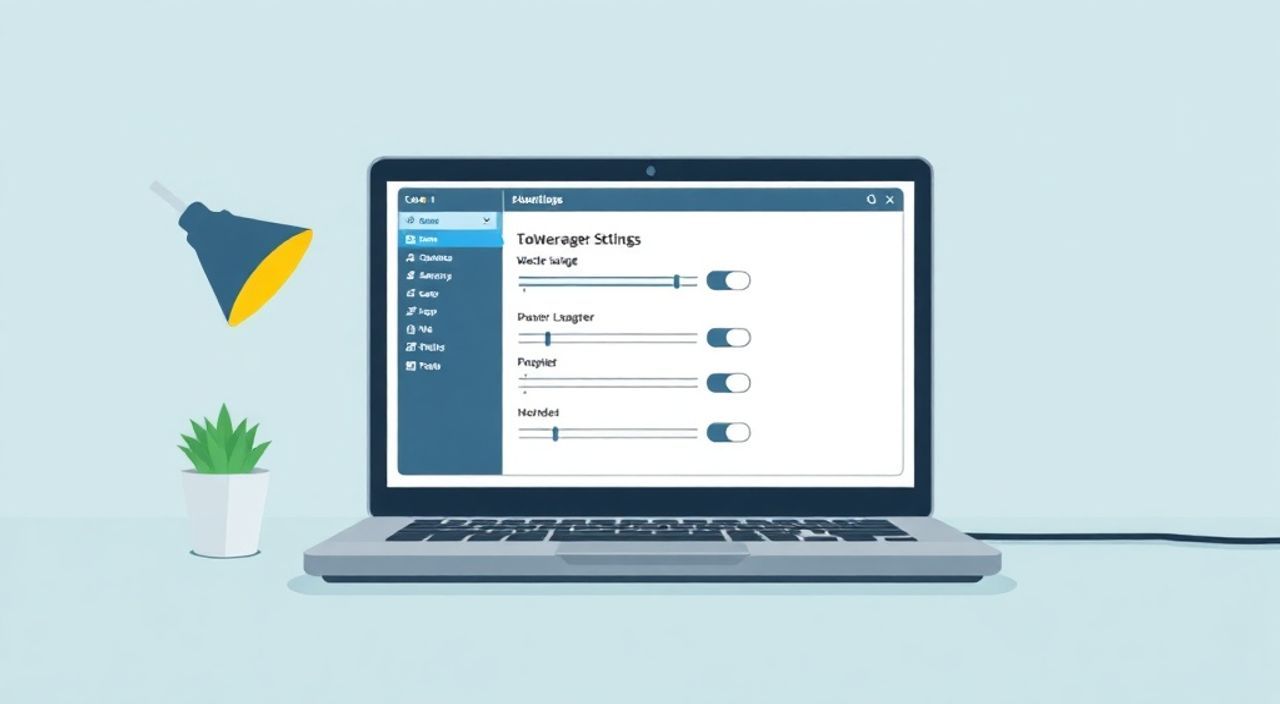
Эффективная настройка электропитания на ноутбуке позволяет значительно продлить время автономной работы, снизить энергопотребление и повысить комфорт при использовании устройства. Оптимальные параметры зависят от режима эксплуатации — будь то мобильное использование или работа от сети с подключением к внешним мониторам и периферии. Главное — найти баланс между производительностью и энергоэффективностью.
Чтобы правильно настроить электропитание, выберите подходящий план в настройках Windows, настройте таймеры отключения экрана и перехода в спящий режим, а также оптимизируйте параметры процессора и яркости. Для максимального контроля используйте расширенные настройки питания.
Содержание статьи:
- Понимание планов электропитания в Windows
- Как быстро переключить план питания
- Как создать и настроить пользовательский план питания
- Пошаговое создание пользовательского плана
- Расширенные параметры электропитания: что означают ключевые настройки
- Типичные ошибки при настройке
- Продвинутые методы экономии заряда батареи
- Дополнительные советы по энергосбережению
- Мониторинг и диагностика энергопотребления
- Чек-лист оптимизации электропитания
- Экспертное мнение
- Вопросы и ответы
- Заключение
Понимание планов электропитания в Windows
Операционная система Windows предлагает три основных плана электропитания: «Сбалансированный», «Высокая производительность» и «Энергосбережение». Каждый из них предназначен для определённого сценария использования ноутбука. Сбалансированный режим — наиболее распространённый выбор. Он автоматически регулирует производительность, снижая её при низкой нагрузке, чтобы сэкономить энергию.
Режим «Высокая производительность» поддерживает максимальную частоту процессора и яркость экрана, что полезно при работе с тяжёлыми приложениями, такими как видеомонтаж или игры. Однако он существенно сокращает время автономной работы. В свою очередь, «Энергосбережение» понижает производительность, уменьшает яркость дисплея и быстрее переводит систему в спящий режим, продлевая заряд батареи.
Выбор плана зависит от текущих задач. Например, во время презентации лучше использовать «Энергосбережение», а при рендеринге видео — временно переключиться на «Высокую производительность». Эти планы можно быстро изменить через панель управления или центр уведомлений.
Полезно знать: Планы питания можно назначать отдельно для работы от сети и от батареи. Это позволяет автоматически переключаться между высокой производительностью при подключении к розетке и экономным режимом при автономной работе.
Как быстро переключить план питания
- Нажмите правой кнопкой мыши по значку батареи в трее (правом нижнем углу экрана).
- Выберите нужный план из предложенного списка: «Сбалансированный», «Энергосбережение» или «Высокая производительность».
- Для более точной настройки выберите «Дополнительные параметры питания».
Как создать и настроить пользовательский план питания
Стандартные планы не всегда идеально соответствуют потребностям пользователя. Создание собственного профиля позволяет точно контролировать поведение системы. Например, можно установить разные таймеры для отключения экрана и перехода в спящий режим в зависимости от источника питания.
Чтобы создать пользовательский план, откройте «Панель управления» → «Оборудование и звук» → «Электропитание». Нажмите «Создать план питания» и выберите базовый шаблон. После этого задайте время до отключения дисплея и перехода в спящий режим. Рекомендуется выставить 5–10 минут для экрана и 15–30 минут для спящего режима при работе от батареи.
После создания плана доступны расширенные настройки, где можно детально прописать поведение каждого компонента. Это особенно важно для пользователей, которые часто работают в разных условиях — дома, в офисе, в дороге. Индивидуальный план может автоматически адаптироваться под текущие задачи.
«Создавайте минимум два пользовательских плана: один для мобильного использования, другой — для стационарной работы. Так вы сможете быстро переключаться между режимами без необходимости каждый раз менять настройки вручную.» — Алексей Миронов, системный администратор, 12 лет опыта
Пошаговое создание пользовательского плана
- Откройте Панель управления → Электропитание.
- Нажмите «Создать план питания».
- Выберите базовый тип (например, «Сбалансированный»).
- Укажите имя нового плана, например, «Мобильный рабочий».
- Настройте время отключения дисплея и перехода в сон.
- Нажмите «Далее», затем «Создать».
- Перейдите в «Изменить дополнительные параметры питания» для тонкой настройки.
Расширенные параметры электропитания: что означают ключевые настройки
После создания плана необходимо перейти к расширенным настройкам. Здесь находятся параметры, влияющие на энергопотребление процессора, жёсткого диска, адаптера Wi-Fi и других компонентов. Доступ к ним осуществляется через ссылку «Изменить дополнительные параметры питания» в окне настройки плана.
Один из важнейших параметров — «Управление питанием процессора». Он включает минимальное и максимальное состояние процессора. Минимальное состояние (например, 5%) определяет, насколько сильно ЦП может снизить частоту в простое. Максимальное (например, 95%) ограничивает пиковую мощность, что помогает снизить нагрев и энергопотребление.
Ещё один критичный параметр — «Жёсткий диск: отключение диска через». Установка значения 10–15 минут при работе от батареи позволяет сэкономить энергию, особенно если используется HDD. SSD потребляет меньше, но всё равно рекомендуется отключать неиспользуемые диски.
Параметр |
Рекомендуемое значение (от батареи) |
Рекомендуемое значение (от сети) |
|---|---|---|
Яркость дисплея |
40–60% |
80–100% |
Отключение экрана через |
5 мин |
10–15 мин |
Переход в спящий режим |
15 мин |
30 мин |
Минимальное состояние процессора |
5% |
10% |
Максимальное состояние процессора |
70–80% |
100% |
Отключение Wi-Fi при простое |
Включено |
Выключено |
Типичные ошибки при настройке
- Игнорирование различий между источниками питания: одни и те же настройки для сети и батареи лишают смысла гибкость системы.
- Слишком агрессивное ограничение производительности: установка максимального состояния процессора ниже 70% может вызывать лаги даже при обычных задачах.
- Отключение дисплея слишком быстро: интервал менее 2 минут раздражает при чтении документов или просмотрах веб-страниц.
Полезно знать: Изменения в расширенных настройках применяются немедленно, но только после сохранения. Не забывайте нажимать «Применить» и «OK», иначе настройки будут утеряны.
Продвинутые методы экономии заряда батареи
За рамками стандартных настроек существует ряд дополнительных стратегий, способных увеличить время автономной работы на 20–40%. Одна из самых эффективных — управление фоновыми процессами. Многие приложения продолжают работать в фоне, даже когда закрыты, потребляя CPU и сеть.
Отключите автозагрузку ненужных программ через «Диспетчер задач» → вкладка «Автозагрузка». Также стоит проверить службы, запускаемые при старте системы. Использование «Лёгкого» режима в браузере (например, Microsoft Edge) снижает нагрузку на процессор и видеокарту.
Яркость экрана — главный потребитель энергии. Установите автоматическую регулировку яркости, если она доступна. Современные ноутбуки оснащаются датчиками освещённости, которые адаптируют яркость под условия окружающей среды. Если такой функции нет, рекомендуется вручную снижать яркость до комфортного уровня.
Дополнительные советы по энергосбережению
- Отключите Bluetooth, если он не используется.
- Переведите ноутбук в режим «Авиа» при отсутствии необходимости в интернете.
- Используйте матовые экраны — они позволяют работать при меньшей яркости без потери читаемости.
- Замените HDD на SSD — это не только ускорит систему, но и снизит энергопотребление на 20–30%.
- Обновите BIOS и драйверы — производители регулярно выпускают оптимизации энергопотребления.
«Одна из самых недооценённых возможностей — использование режима “Энергосбережение” в Windows 10/11. Он автоматически ограничивает фоновые обновления, снижает производительность и блокирует анимации. Включайте его при длительной работе вне дома.” — Екатерина Лебедева, IT-консультант, эксперт по энергоэффективности
Мониторинг и диагностика энергопотребления
Без анализа невозможно оценить эффективность настроек. Windows предоставляет встроенный инструмент — отчёт по питанию. Чтобы его сгенерировать, откройте командную строку от имени администратора и введите:
powercfg /energy
Через 60 секунд будет создан HTML-отчёт, доступный по пути C:windowssystem32energy-report.html. В нём указаны все проблемы с питанием: утечки энергии, неоптимальные настройки, активные фоновые процессы.
Также полезно использовать вкладку «Батарея» в «Диспетчере задач». Здесь отображается потребление энергии по приложениям за последние 24 часа. Это помогает выявить «прожорливые» программы, такие как браузеры с множеством вкладок или мессенджеры с постоянной синхронизацией.
Для глубокого анализа можно воспользоваться сторонними утилитами, например, BatteryInfoView или ThrottleStop. Они показывают состояние батареи, циклы зарядки, фактическую ёмкость и температуру компонентов. Особенно актуально это для ноутбуков старше двух лет.
Полезно знать: Ёмкость батареи со временем снижается. Если фактическая ёмкость ниже 70% от проектной, стоит рассмотреть замену аккумулятора — никакие настройки не компенсируют физический износ.
Чек-лист оптимизации электропитания
- Выбран отдельный план питания для сети и батареи.
- Настроены таймеры отключения экрана и сна.
- Ограничена максимальная производительность процессора при автономной работе.
- Отключены фоновые приложения и автозагрузка.
- Проверен отчёт powercfg /energy.
- Обновлены драйверы и BIOS.
- Проведён анализ потребления через Диспетчер задач.
Экспертное мнение
«Сегодня многие пользователи считают, что настройка питания — это просто выбор одного из трёх режимов. На самом деле, реальная экономия достигается комбинацией программных настроек, аппаратных решений и поведенческих привычек. Например, использование внешнего монитора с ноутбуком в закрытом состоянии при подключении к сети позволяет снизить энергопотребление на 15%, так как встроенный экран отключается полностью.» — Дмитрий Костин, инженер-энергетик, разработчик энергоэффективных решений для Dell Technologies
Современные ноутбуки оснащаются технологиями, такими как Intel Dynamic Tuning или AMD Ryzen Power Management, которые автоматически адаптируют энергопотребление. Однако их эффективность зависит от корректной конфигурации операционной системы. Часто по умолчанию включаются универсальные профили, не учитывающие специфику конкретного пользователя.
Вопросы и ответы
Почему мой ноутбук быстро разряжается, даже если я ничего не делаю?
Вероятно, в фоне работают приложения или службы. Проверьте Диспетчер задач, особенно вкладку «Процессы» и «Автозагрузка». Также убедитесь, что Wi-Fi и Bluetooth отключаются при простое, и что не включены яркие обои или анимации, особенно на OLED-экранах.
Можно ли настроить разные планы питания для разных профилей пользователя?
Нет, планы питания общие для всей системы. Однако вы можете создать несколько планов и позволить каждому пользователю выбирать подходящий. Также можно настроить скрипты, автоматически переключающие планы при входе в систему.
Влияет ли режим планшета или 2-в-1 на энергопотребление?
Да. В режиме планшета Windows активирует дополнительные оптимизации: отключает клавиатуру, снижает фоновую активность, ограничивает обновления. Это может добавить до 20% времени автономной работы.
Нужно ли выключать ноутбук ночью или достаточно спящего режима?
Спящий режим потребляет немного энергии (до 1–2 Вт), но позволяет быстро возобновить работу. Если вы используете ноутбук ежедневно, спящий режим предпочтительнее. Полное выключение рекомендуется раз в неделю для очистки памяти и обновления системы.
Как часто нужно калибровать батарею?
Калибровка (полный цикл зарядки от 0% до 100%) рекомендуется раз в 2–3 месяца. Это помогает системе точнее оценивать уровень заряда. Современные литий-ионные аккумуляторы не страдают от «эффекта памяти», поэтому частичная зарядка безопасна.
Заключение
Настройка электропитания — это не разовая задача, а процесс, требующий регулярного мониторинга и корректировки. Грамотная оптимизация позволяет продлить время автономной работы, снизить износ компонентов и повысить общую эффективность использования ноутбука. Ключевой принцип — адаптация режимов под текущие задачи и условия эксплуатации.
Не существует единого «идеального» профиля питания. Эффективность достигается сочетанием технических настроек, контроля за фоновыми процессами и осознанного поведения пользователя. Регулярно анализируйте потребление энергии и корректируйте параметры в соответствии с изменениями в вашем рабочем процессе.
- Используйте разные планы питания для сети и батареи.
- Настройте расширенные параметры: процессор, диск, экран и Wi-Fi.
- Регулярно анализируйте энергопотребление через powercfg и Диспетчер задач.
- Отключайте фоновые приложения и обновления при автономной работе.
- Поддерживайте систему в актуальном состоянии: обновляйте драйверы и BIOS.
⚠️ Дисклеймер — нажмите, чтобы развернуть
Материалы, опубликованные в разделе «Блог» на сайте RU DESIGN SHOP (rudesignshop.ru), носят исключительно информационный и ознакомительный характер и не являются руководством к действию, финансовой рекомендацией, медицинской услугой, ветеринарным назначением либо рекламой товаров и услуг, включая азартные игры. Публикации не содержат призывов к участию в азартных играх и не направлены на продвижение соответствующих операторов.
Безопасность применения товаров и веществ: при использовании строительных материалов, бытовой химии, пестицидов и агрохимикатов необходимо строго следовать инструкциям производителя и действующему законодательству Российской Федерации, включая Федеральный закон РФ от 19.07.1997 № 109-ФЗ «О безопасном обращении с пестицидами и агрохимикатами».
Упоминание товарных знаков, брендов и организаций носит исключительно информационный характер и не означает наличие партнёрских отношений или одобрения со стороны правообладателей.
Материалы, содержащие сведения о медицинских, ветеринарных или косметических средствах, представлены в справочных целях и не являются медицинской консультацией или назначением. Перед применением рекомендуется обратиться к врачу, ветеринарному специалисту или иному сертифицированному профессионалу.
Возрастные ограничения: материалы, содержащие сведения о продукции категории 18+, включая алкоголь или азартные игры, предназначены исключительно для совершеннолетней аудитории и публикуются в информационных целях.
Правовая ответственность: решения, принятые на основе опубликованной информации, пользователь принимает самостоятельно и на свой риск; редакция и авторы несут ответственность в пределах, установленных законодательством Российской Федерации.
Редакция не допускает публикаций, содержащих пропаганду экстремизма, терроризма, наркотических средств или суицида; подобные материалы подлежат немедленному удалению.
Упоминание организаций с ограниченным статусом: компания Meta Platforms Inc. (социальные сети Facebook и Instagram) признана экстремистской организацией решением суда РФ, её деятельность запрещена на территории Российской Федерации; любые упоминания приводятся исключительно в информационных целях.
Авторские права и источники: информация собирается из открытых источников; её актуальность указывается на дату публикации и может изменяться.
Изображения и иллюстрации используются на условиях, разрешённых правообладателями. При возникновении претензий редакция готова оперативно рассмотреть обращение и внести необходимые изменения.
Персональные данные и cookies: сайт использует cookies и обрабатывает персональные данные пользователей в соответствии с Федеральным законом № 152-ФЗ «О персональных данных» и Политикой конфиденциальности RU DESIGN SHOP.
Мнения авторов могут не совпадать с позицией государственных органов или коммерческих организаций, упомянутых в материалах.
Читайте также

РЕКОМЕНДУЕМ
Товары от российских производителей
Светильник Pipe Forstlight
Диапазон цен: 11490 руб. – 16550 руб.
Торшер Claster Monolit GLODE
109395 руб.