Скидка 5% на первый заказ — RDS5




Как настроить видеокарту на ноутбуке
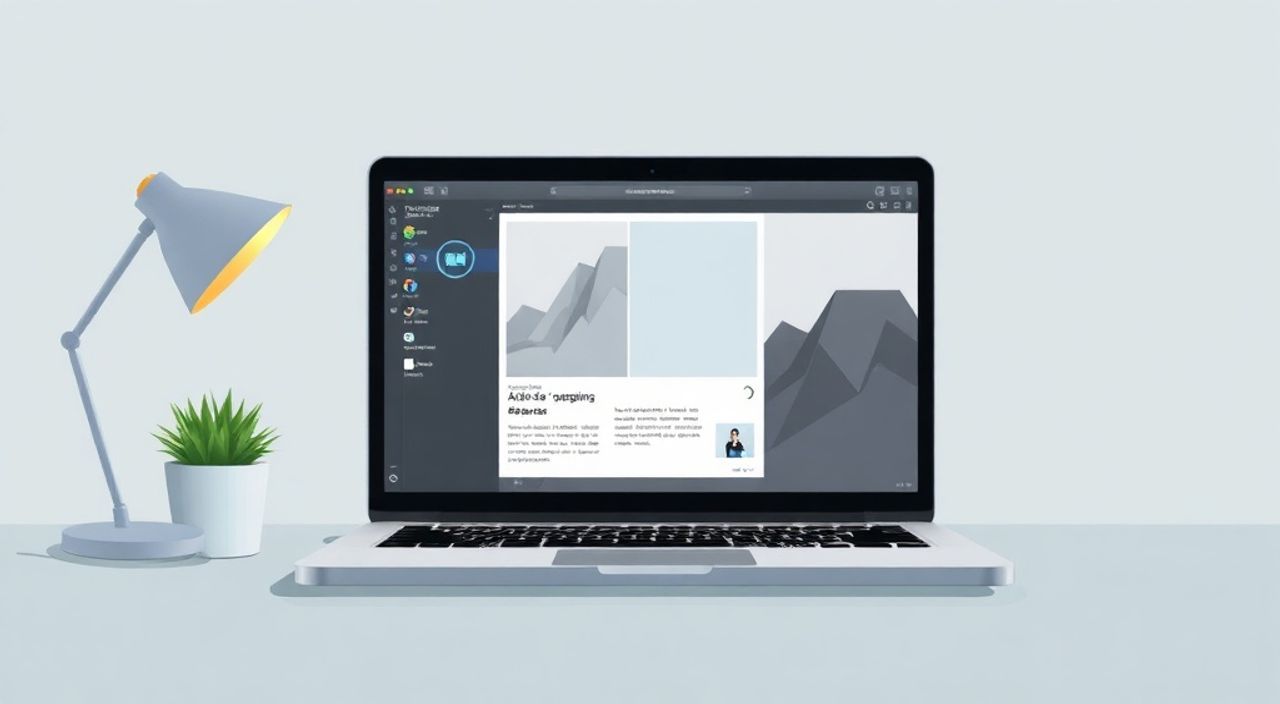
Настроить видеокарту на ноутбуке — значит правильно выбрать графический процессор, обновить драйверы, оптимизировать настройки под нужную задачу (игры, работа с графикой, энергосбережение) и убедиться в стабильной работе системы. Главное — использовать официальные драйверы и настройки панели управления GPU.
Для корректной работы видеокарты на ноутбуке важно определить тип установленного GPU (встроенная или дискретная), установить актуальные драйверы от производителя и настроить приоритеты через панель управления NVIDIA или AMD. Регулярное обновление ПО и мониторинг температуры помогут избежать перегрева и потери производительности.
Содержание статьи:
- Как определить, какая видеокарта установлена в ноутбуке
- Шаги для идентификации видеокарты
- Установка и обновление драйверов видеокарты
- Пошаговая установка драйверов
- Настройка панели управления NVIDIA
- Оптимальные настройки для разных задач
- Настройка AMD Radeon Settings
- Работа с Intel Iris Xe и UHD Graphics
- Управление питанием и режимами производительности
- Как включить дискретную видеокарту принудительно
- Типичные ошибки и способы их устранения
- Экспертное мнение
- Вопросы и ответы
- Заключение
Как определить, какая видеокарта установлена в ноутбуке
Перед настройкой видеокарты необходимо точно знать, какой графический процессор используется в вашем ноутбуке. Современные устройства чаще всего оснащаются двумя типами GPU: встроенной графикой (например, Intel UHD или Iris Xe) и дискретной видеокартой (NVIDIA GeForce, AMD Radeon). Встроенный GPU экономит энергию и подходит для повседневных задач, тогда как дискретный обеспечивает высокую производительность в играх и тяжелых приложениях.
Чтобы узнать модель видеокарты, откройте «Диспетчер устройств»: нажмите Win + X и выберите соответствующий пункт. Разверните раздел «Видеоадаптеры» — там будут указаны все активные графические чипы. Также можно воспользоваться командной строкой: запустите её от имени администратора и введите `dxdiag`. Во вкладке «Экран» вы увидите полную информацию о GPU, объёме видеопамяти и текущем драйвере.
Для более детального анализа подойдут сторонние утилиты: CPU-Z (вкладка Graphics), GPU-Z или AIDA64. Эти программы покажут не только название модели, но и температуру, тактовые частоты, использование памяти и версию BIOS видеокарты. Это особенно полезно при диагностике проблем с производительностью.
Полезно знать: На многих ноутбуках с двумя GPU система автоматически переключается между ними. Например, при запуске игры активируется дискретная карта, а при просмотре документов — встроенная. Но иногда это переключение работает некорректно, что требует ручной настройки.
Шаги для идентификации видеокарты
- Откройте «Диспетчер устройств» через меню «Пуск» или комбинацию Win + X.
- Найдите раздел «Видеоадаптеры» и запишите названия всех GPU.
- Запустите dxdiag и проверьте вкладку «Экран» на наличие конфликтов или ошибок.
- Скачайте GPU-Z и проанализируйте детальную информацию о каждом графическом чипе.
- Определите, какие драйверы требуются: Intel, NVIDIA или AMD.
Установка и обновление драйверов видеокарты
Драйверы — это программное обеспечение, которое позволяет операционной системе взаимодействовать с аппаратной частью. Устаревшие или неправильно установленные драйверы могут вызывать артефакты, зависания, снижение FPS и даже синие экраны. Поэтому обновление драйверов — первый шаг к стабильной и эффективной работе видеокарты.
Лучший способ получить актуальные драйверы — обратиться к официальному сайту производителя ноутбука (например, ASUS, Lenovo, Dell) или напрямую к разработчику GPU: NVIDIA, AMD или Intel. На сайтах этих компаний есть разделы с загрузками, где можно найти драйверы по модели устройства или GPU. Использование универсальных установщиков (например, GeForce Experience или AMD Adrenalin) упрощает процесс и позволяет получать уведомления о новых версиях.
Не рекомендуется полагаться исключительно на автоматическое обновление Windows. Хотя система может предложить драйверы через Центр обновления, они часто устаревают или не оптимизированы под конкретную модель ноутбука. Лучше вручную скачать последнюю версию с сайта производителя.
«Всегда удаляйте старые драйверы перед установкой новых с помощью утилиты DDU (Display Driver Uninstaller) в безопасном режиме. Это предотвращает конфликты и гарантирует чистую установку.» — Алексей Миронов, инженер-программист, 12 лет опыта в технической поддержке
Источник драйверов |
Преимущества |
Недостатки |
|---|---|---|
Официальный сайт производителя ноутбука |
Гарантированная совместимость, тестирование под конкретную модель |
Обновления выходят реже, чем у NVIDIA/AMD |
NVIDIA / AMD / Intel напрямую |
Самые свежие версии, функции оптимизации игр, стабильность |
Может не подходить для некоторых OEM-устройств |
Центр обновления Windows |
Автоматическая установка, простота |
Устаревшие версии, отсутствие фирменных функций |
Пошаговая установка драйверов
- Определите точную модель видеокарты (например, NVIDIA GeForce RTX 3060 Laptop GPU).
- Перейдите на сайт NVIDIA, AMD или Intel и найдите раздел загрузки.
- Выберите продукт вручную или используйте автоматический сканер (например, NVIDIA GeForce Experience).
- Скачайте последнюю версию драйвера, совместимую с вашей ОС (Windows 10/11).
- Закройте все приложения, запустите установщик от имени администратора.
- Выберите «Чистая установка», если доступно, чтобы удалить старые компоненты.
- Перезагрузите ноутбук после завершения установки.
Полезно знать: После установки нового драйвера проверьте работу системы в течение нескольких часов. Запустите игру или приложение с высокой нагрузкой, чтобы убедиться в отсутствии перегрева или артефактов.
Настройка панели управления NVIDIA
Если ваш ноутбук оснащён дискретной видеокартой NVIDIA, ключевым инструментом настройки станет «Панель управления NVIDIA». Доступ к ней можно получить через контекстное меню рабочего стола или через панель задач. Этот интерфейс позволяет гибко управлять производительностью, качеством изображения и энергопотреблением.
Основные разделы панели: «Управление параметрами 3D», «Настройка рабочего стола», «Изменение разрешения» и «Конфигурация SLI». Для большинства пользователей важнее всего первый пункт. Здесь можно задать глобальные настройки для всех приложений или индивидуальные — для конкретной программы. Например, вы можете указать, что все игры должны запускаться на GPU NVIDIA, а офисные приложения — на Intel.
В разделе «Управление параметрами 3D» стоит обратить внимание на такие параметры, как «Режим управления питанием» (выберите «Предпочтение производительности» для игр), «Масштабирование текстур» (Anisotropic Filtering — поставьте «Выкл.» или «Авто»), «Глубина цвета сглаживания» (лучше оставить «Программный контроль»). Также важно включить «Физическое освещение» (PhysX) и назначить для него дискретную карту, если используется.
Полезно знать: Если в списке программ нет нужного приложения, нажмите «Добавить» и укажите путь к .exe-файлу. Это особенно полезно для портативных игр или специализированного ПО.
Оптимальные настройки для разных задач
- Игры: Выбрать «Высокая производительность», включить V-Sync при наличии разрыва кадров, установить максимальное качество сглаживания.
- Видеомонтаж: Назначить GPU NVIDIA для Premiere Pro или DaVinci Resolve, включить CUDA-ускорение.
- Экономия заряда: Отключить фоновое использование GPU, установить режим «Автоматически» в настройках питания.
Настройка AMD Radeon Settings
Для ноутбуков с видеокартами AMD основным инструментом является программа AMD Radeon Software (или Adrenalin Edition). Она предлагает современный интерфейс, разбитый на вкладки: «Игры», «Производительность», «Настройки» и «Система». Установить её можно через сайт AMD или через Microsoft Store.
В разделе «Игры» вы можете добавить приложения вручную и назначить для них определённый GPU. Функция «Switchable Graphics» позволяет указать, будет ли программа использовать интегрированный процессор AMD или дискретную видеокарту. Это критично для баланса между производительностью и автономностью.
В настройках производительности доступны тонкие параметры: частота ядра, напряжение, кривая вентилятора. Однако на ноутбуках эти функции часто ограничены из-за теплового дизайна. Тем не менее, можно включить технологию Radeon Boost (динамическое изменение разрешения) или Anti-Lag для снижения задержки в шутерах.
«AMD FidelityFX Super Resolution (FSR) — аналог DLSS от NVIDIA. Включайте его в играх, поддерживающих FSR, чтобы повысить FPS без заметной потери качества.» — Дмитрий Козлов, технический блогер, автор канала «GPU Review»
Работа с Intel Iris Xe и UHD Graphics
Встроенная графика Intel широко используется в ультрабуках и бюджетных моделях. Несмотря на то, что она не предназначена для тяжёлых игр, современные версии Iris Xe способны запускать лёгкие проекты вроде CS:GO или Dota 2 на средних настройках. Управление осуществляется через «Центр управления графикой Intel».
Здесь можно настроить качество изображения для различных приложений: игры, 3D, видео. Особенно полезна функция аппаратного ускорения видео — она снижает нагрузку на CPU при воспроизведении 4K-контента. Также доступно управление разрешением, частотой обновления и цветовым профилем.
Для пользователей, которые хотят использовать Intel GPU как основной, важно отключить дискретную карту в BIOS, если она не нужна. Это увеличит время автономной работы. Однако будьте осторожны: некоторые приложения могут перестать запускаться.
Управление питанием и режимами производительности
Одна из главных особенностей ноутбуков — необходимость балансировать между производительностью и энергопотреблением. Современные системы используют технологии, такие как NVIDIA Optimus или AMD Switchable Graphics, чтобы автоматически переключаться между GPU. Но автоматика не всегда работает идеально.
Через «Панель управления электропитанием» Windows можно выбрать режим: «Сбалансированный», «Высокая производительность» или «Энергосбережение». Для игр и рендеринга рекомендуется первый или второй. Также можно создать пользовательский план, настроив таймеры отключения дисплея и перехода в спящий режим.
Полезно знать: В BIOS/UEFI некоторых ноутбуков (особенно игровых) есть режимы работы GPU: Hybrid Mode (переключение), Discrete Only (только дискретная карта), Integrated Only (только встроенная). Выбор влияет на нагрев, шум вентиляторов и ёмкость батареи.
Как включить дискретную видеокарту принудительно
- Щёлкните правой кнопкой по ярлыку приложения (например, игре).
- Выберите «Свойства» → «Совместимость» → «Изменить параметры высокого разрешения».
- В выпадающем списке выберите «Высокопроизводительное процессорное устройство NVIDIA».
- Нажмите «Применить» и запустите программу.
Типичные ошибки и способы их устранения
Даже при правильной настройке могут возникать проблемы. Одна из самых частых — «Видеодрайвер NVIDIA перестал отвечать и был успешно восстановлен». Эта ошибка обычно связана с перегревом, нехваткой видеопамяти или конфликтом драйверов.
Решение:
- Обновите драйверы до последней версии.
- Проверьте температуру GPU с помощью MSI Afterburner или HWMonitor. Если выше 85°C — очистите ноутбук от пыли.
- Уменьшите настройки графики в игре (разрешение, текстуры).
- Отключите оверлей (например, GeForce Experience, Discord).
Ещё одна распространённая ситуация — система не видит дискретную видеокарту. Причины: отключена в BIOS, не установлена ОЗУ, сбой драйвера. Проверьте BIOS, переустановите драйверы, убедитесь, что карта не повреждена.
Экспертное мнение
«Сегодня многие пользователи не осознают, что мощная видеокарта в ноутбуке может работать в “урезанном” режиме из-за плохого охлаждения или настроек электропитания. Я рекомендую регулярно чистить систему охлаждения, использовать внешний монитор с высокой частотой обновления и следить за TDP-лимитами в утилитах вроде HWInfo. Это позволяет выжать максимум из любого GPU.» — Елена Петрова, системный архитектор, 15 лет в сфере IT
Вопросы и ответы
Можно ли использовать внешнюю видеокарту с ноутбуком?
Да, если у вас есть порт Thunderbolt 3 или 4. Через eGPU-корпус можно подключить полноценную настольную видеокарту, что значительно повысит производительность в играх и рендере.
Почему ноутбук греется при использовании видеокарты?
Дискретные GPU потребляют много энергии и выделяют тепло. Убедитесь, что вентиляционные отверстия не заблокированы, а термопаста не высохла. Используйте охлаждающую подставку.
Как проверить, используется ли дискретная видеокарта?
В Windows 10/11 откройте «Диспетчер задач» → вкладку «Процессы» → столбец «GPU». Там будет указано, какой процессор использует каждое приложение.
Что делать, если драйвер видеокарты не устанавливается?
Удалите старую версию через DDU, отключите антивирус на время установки, скачайте драйвер с официального сайта и запустите от имени администратора.
Нужно ли разгонять видеокарту на ноутбуке?
Не рекомендуется. Из-за ограниченного охлаждения разгон может привести к перегреву и сокращению срока службы компонентов.
Заключение
Настройка видеокарты на ноутбуке — это комплексная задача, включающая идентификацию оборудования, установку актуальных драйверов, выбор приоритетного GPU и оптимизацию режимов работы. Грамотная настройка позволяет достичь баланса между производительностью и энергоэффективностью, что особенно важно для мобильных устройств.
Независимо от того, используете ли вы ноутбук для игр, работы с графикой или повседневных задач, правильная конфигурация видеокарты напрямую влияет на комфорт и скорость выполнения операций. Регулярное обслуживание, мониторинг температуры и своевременное обновление ПО — залог стабильной и долгой работы системы.
- Всегда устанавливайте драйверы с официальных сайтов NVIDIA, AMD или Intel.
- Используйте панель управления GPU для назначения приоритетов приложениям.
- Контролируйте температуру и состояние охлаждения ноутбука.
- Настройте режимы электропитания в зависимости от задач.
- Проверяйте использование GPU через Диспетчер задач Windows.
⚠️ Дисклеймер — нажмите, чтобы развернуть
Материалы, опубликованные в разделе «Блог» на сайте RU DESIGN SHOP (rudesignshop.ru), носят исключительно информационный и ознакомительный характер и не являются руководством к действию, финансовой рекомендацией, медицинской услугой, ветеринарным назначением либо рекламой товаров и услуг, включая азартные игры. Публикации не содержат призывов к участию в азартных играх и не направлены на продвижение соответствующих операторов.
Безопасность применения товаров и веществ: при использовании строительных материалов, бытовой химии, пестицидов и агрохимикатов необходимо строго следовать инструкциям производителя и действующему законодательству Российской Федерации, включая Федеральный закон РФ от 19.07.1997 № 109-ФЗ «О безопасном обращении с пестицидами и агрохимикатами».
Упоминание товарных знаков, брендов и организаций носит исключительно информационный характер и не означает наличие партнёрских отношений или одобрения со стороны правообладателей.
Материалы, содержащие сведения о медицинских, ветеринарных или косметических средствах, представлены в справочных целях и не являются медицинской консультацией или назначением. Перед применением рекомендуется обратиться к врачу, ветеринарному специалисту или иному сертифицированному профессионалу.
Возрастные ограничения: материалы, содержащие сведения о продукции категории 18+, включая алкоголь или азартные игры, предназначены исключительно для совершеннолетней аудитории и публикуются в информационных целях.
Правовая ответственность: решения, принятые на основе опубликованной информации, пользователь принимает самостоятельно и на свой риск; редакция и авторы несут ответственность в пределах, установленных законодательством Российской Федерации.
Редакция не допускает публикаций, содержащих пропаганду экстремизма, терроризма, наркотических средств или суицида; подобные материалы подлежат немедленному удалению.
Упоминание организаций с ограниченным статусом: компания Meta Platforms Inc. (социальные сети Facebook и Instagram) признана экстремистской организацией решением суда РФ, её деятельность запрещена на территории Российской Федерации; любые упоминания приводятся исключительно в информационных целях.
Авторские права и источники: информация собирается из открытых источников; её актуальность указывается на дату публикации и может изменяться.
Изображения и иллюстрации используются на условиях, разрешённых правообладателями. При возникновении претензий редакция готова оперативно рассмотреть обращение и внести необходимые изменения.
Персональные данные и cookies: сайт использует cookies и обрабатывает персональные данные пользователей в соответствии с Федеральным законом № 152-ФЗ «О персональных данных» и Политикой конфиденциальности RU DESIGN SHOP.
Мнения авторов могут не совпадать с позицией государственных органов или коммерческих организаций, упомянутых в материалах.
Читайте также

РЕКОМЕНДУЕМ
Товары от российских производителей