Скидка 5% на первый заказ — RDS5




Как настроить графический планшет wacom
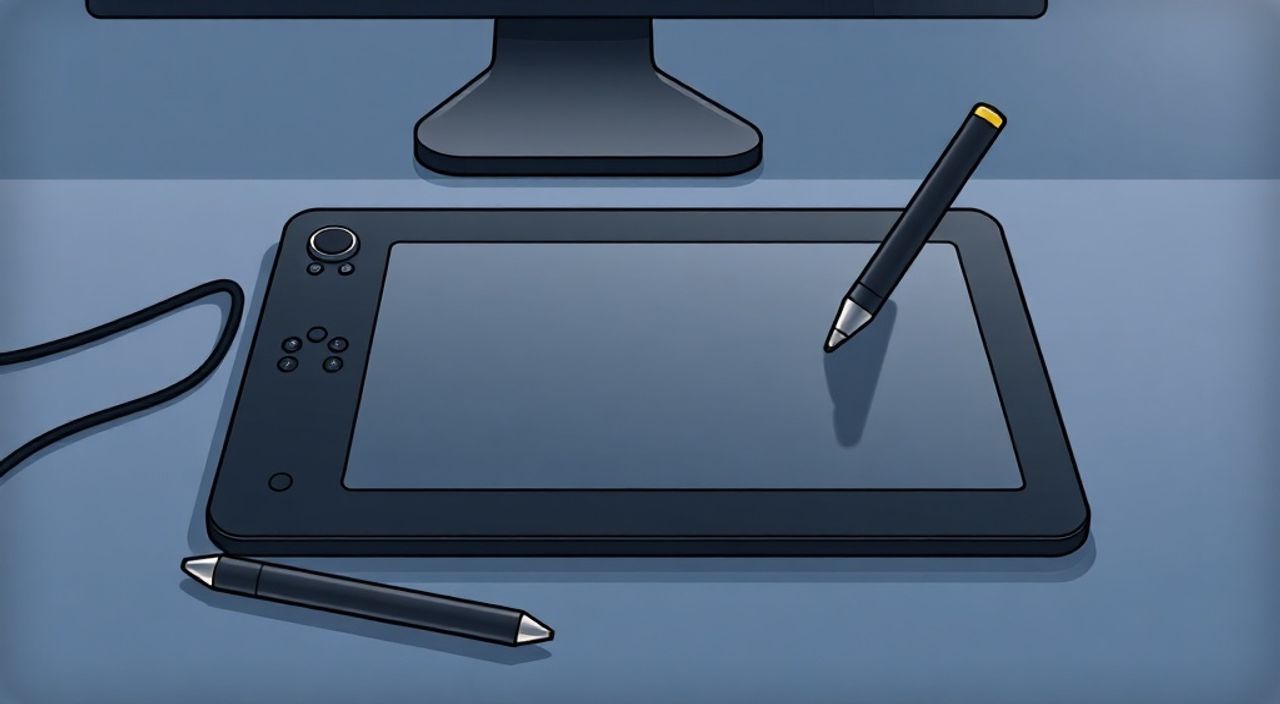
Графический планшет Wacom — это надежный инструмент для художников, дизайнеров и всех, кто работает с цифровыми изображениями. Правильная настройка устройства позволяет максимально раскрыть его потенциал: от чувствительности пера до точной передачи движений. Без грамотной калибровки и персональных параметров даже топовая модель может работать неэффективно.
Чтобы настроить графический планшет Wacom, установите официальный драйвер Wacom Tablet, подключите устройство и используйте панель управления для настройки чувствительности, зон активного поля, кнопок пера и программных привязок. Главное — адаптировать планшет под свой стиль работы.
Содержание статьи:
- Подготовка к настройке: что нужно знать
- Типы перьев и их совместимость
- Установка драйвера Wacom и первое подключение
- Что делать, если драйвер не устанавливается?
- Настройка пера: давление, наклон и кнопки
- Калибровка наклона пера
- Конфигурация активной зоны планшета
- Работа с экспресс-кнопками и сенсорными полосами
- Пример настройки для Photoshop
- Интеграция с популярными программами (Photoshop, Illustrator, Clip Studio Paint)
- Продвинутые советы по оптимизации
- Чек-лист эффективной настройки
- Экспертное мнение
- Вопросы и ответы
- Заключение
Подготовка к настройке: что нужно знать
Перед тем как начать настройку графического планшета Wacom, важно понимать его устройство и принципы работы. Планшет состоит из сенсорной поверхности, электромагнитного пера (в большинстве моделей) и интерфейса подключения — USB или Bluetooth. Некоторые модели поддерживают беспроводную работу, другие требуют постоянного подключения. Устройства различаются по размеру активной области, разрешению сенсора и наличию дополнительных функций вроде сенсорных полос или экспресс-клавиш.
Wacom предлагает несколько линеек: Intuos для начинающих, Cintiq — с экраном, и профессиональные серии Pro и One. Каждая модель имеет свои особенности, но базовые принципы настройки остаются одинаковыми. Основной элемент — драйвер Wacom Tablet, который обеспечивает взаимодействие между аппаратным обеспечением и операционной системой. Без него многие функции будут недоступны.
Операционная система также играет ключевую роль. Поддержка есть как для Windows (от 10 до 11), так и для macOS (начиная с версии 10.15 Catalina). Для Linux пользователи могут использовать сторонние драйверы, но официальная поддержка ограничена. Перед установкой убедитесь, что ваша система соответствует требованиям.
Полезно знать: Даже если планшет распознаётся как указатель мыши без драйвера, полноценная работа с графикой невозможна без официального программного обеспечения Wacom.
Типы перьев и их совместимость
Wacom выпускает разные типы перьев: Grip Pen, Slim Pen, Pro Pen 2 и другие. Они отличаются чувствительностью (до 8192 уровней давления), весом, балансом и поддержкой наклона. Например, Pro Pen 2, используемый в топовых моделях, реагирует на угол наклона с точностью до 60 градусов, что имитирует поведение настоящего карандаша или кисти.
Важно проверить совместимость пера с вашей моделью планшета. Хотя многие перья взаимозаменяемы, некоторые функции могут быть недоступны при использовании неоригинального или устаревшего стилуса. Также стоит учитывать износ наконечников — их рекомендуется менять каждые 1–2 года в зависимости от интенсивности использования.
Установка драйвера Wacom и первое подключение
Процесс настройки начинается с загрузки и установки последней версии драйвера с официального сайта Wacom. Поиск осуществляется через раздел «Поддержка» или автоматическое определение модели. Рекомендуется всегда использовать актуальную версию, поскольку производитель регулярно выпускает обновления, исправляющие ошибки и добавляющие поддержку новых ОС и приложений.
После скачивания запустите установщик с правами администратора. В процессе установки система может запросить перезагрузку. Это необходимо для корректной инициализации драйверов ядра. После перезагрузки подключите планшет к компьютеру через USB-кабель. Если используется беспроводной адаптер (например, Wacom Wireless Accessory), вставьте его в USB-порт и включите режим соединения на планшете.
- Перейдите на сайт wacom.com/support
- Выберите свою модель из списка или воспользуйтесь автоматическим определением
- Скачайте драйвер, соответствующий вашей ОС
- Запустите установку и следуйте инструкциям
- Подключите планшет после завершения установки
Если всё прошло успешно, вы увидите уведомление о подключении устройства. На рабочем столе появится значок Wacom, а в системном трее — иконка панели управления. Откройте её, чтобы перейти к настройкам.
«Никогда не устанавливайте драйверы с неофициальных сайтов. Только оригинальное ПО гарантирует стабильность и безопасность.» — Алексей Миронов, инженер по периферийным устройствам, 12 лет опыта
Что делать, если драйвер не устанавливается?
Иногда возникают проблемы с установкой. Частые причины — конфликт с предыдущими версиями, антивирус или блокировка политик безопасности. В таких случаях:
- Удалите старую версию драйвера через «Панель управления» → «Программы и компоненты».
- Отключите антивирус на время установки.
- Для macOS: разрешите загрузку программ от Wacom в «Системных настройках» → «Защита и безопасность».
- Перезагрузите компьютер и повторите попытку.
Настройка пера: давление, наклон и кнопки
После успешного подключения перейдите в панель управления Wacom Tablet. Здесь можно настроить все параметры пера. Раздел «Перо» позволяет задать реакцию на давление, наклон и назначить функции кнопкам стилуса.
Чувствительность давления — один из ключевых параметров. По умолчанию она линейная, но вы можете изменить кривую отклика. Например, если вы рисуете мягкими штрихами, установите более пологую кривую, чтобы даже легкое касание вызывало видимый эффект. Для жестких линий подойдет крутая кривая, где толщина меняется только при сильном нажатии.
Тип кривой |
Когда использовать |
Рекомендация |
|---|---|---|
Линейная |
Универсальное применение |
Подходит для новичков |
Выпуклая |
Мягкие штрихи, живопись |
Увеличивает чувствительность на слабых нажатиях |
Вогнутая |
Четкие контуры, чертежи |
Требует сильного нажатия для изменения толщины |
Кнопки на пере — обычно их две: верхняя и нижняя. По умолчанию они настроены как щелчок мыши и правый клик, но вы можете назначить им любые команды: отмена действия, масштабирование, выбор инструмента. Например, в Photoshop удобно назначить одну кнопку на переключение между кистью и ластиком.
Полезно знать: Если вы часто рисуете левой рукой, в настройках можно изменить ориентацию планшета и поменять назначение кнопок для удобства.
Калибровка наклона пера
Функция наклона особенно важна для имитации реальных инструментов. В панели управления можно включить или отключить эту опцию, а также задать диапазон угла, при котором срабатывает эффект. Например, в Adobe Fresco наклон влияет на форму кисти, делая штрих шире при угловом положении пера.
Конфигурация активной зоны планшета
Активная зона — это область на поверхности планшета, которая сопоставляется с экраном монитора. По умолчанию вся поверхность используется, но вы можете ограничить её, чтобы избежать случайных движений за краями.
В панели управления откройте вкладку «Картография». Здесь вы увидите схему планшета и экрана. Выберите режим сопоставления: «Сопоставить с экраном» или «Сопоставить с рабочим столом». Первый вариант идеален, если вы используете Cintiq или хотите точного соответствия. Второй — если у вас несколько мониторов и вы хотите привязать планшет к одному из них.
- Выберите нужный экран в выпадающем списке
- Задайте границы активной области (можно вручную или через автоопределение)
- Настройте ориентацию: горизонтальную или вертикальную
- Протестируйте перемещение — курсор должен двигаться плавно и без задержек
«Оптимальный размер активной зоны — чуть меньше физических границ планшета. Это снижает усталость руки и повышает контроль.» — Елена Костина, цифровой художник, 8 лет в индустрии
Работа с экспресс-кнопками и сенсорными полосами
Большинство планшетов Wacom оснащены экспресс-кнопками вокруг активной зоны. Их количество зависит от модели — от 4 до 8. Каждую можно настроить под конкретную функцию. Например, в Clip Studio Paint удобно назначить кнопки на масштаб, отмену, панель слоёв или переключение инструментов.
Откройте вкладку «Выражения» в панели управления. Выберите устройство и кликните по нужной кнопке. В появившемся окне выберите действие: клавиша, комбинация, мышиная функция или быстрый доступ к приложению. Можно создавать разные профили для разных программ.
Сенсорные полосы (Touch Strip) позволяют управлять масштабом, прокруткой или насыщенностью кисти. Скорость скольжения и направление настраиваются отдельно. Например, можно задать, чтобы движение вверх увеличивало масштаб, а вниз — уменьшало.
Пример настройки для Photoshop
- Кнопка 1: Ctrl+Z (отмена)
- Кнопка 2: пробел (временный переход к Hand Tool)
- Кнопка 3: E (ластик)
- Кнопка 4: V (перемещение)
- Touch Strip: масштабирование изображения
Полезно знать: Сохраняйте профили отдельно для каждой программы. Это избавит от необходимости перенастраивать кнопки при каждом переключении.
Интеграция с популярными программами (Photoshop, Illustrator, Clip Studio Paint)
Wacom отлично работает с ведущими графическими приложениями. Однако для максимальной отдачи требуется дополнительная настройка внутри самих программ.
В Adobe Photoshop:
- Убедитесь, что в «Настройках инструментов» включена поддержка пера
- В настройках кисти активируйте параметры «Давление» и «Наклон»
- Используйте сочетания клавиш, совместимые с экспресс-кнопками
В Adobe Illustrator:
- Активируйте «Улучшенный ввод пера» в настройках
- Настройте чувствительность инструмента «Перо» под давление
- Используйте планшет для рисования путей с переменной толщиной
В Clip Studio Paint:
- Программа автоматически распознаёт Wacom и применяет оптимальные настройки
- Можно назначить «горячие клавиши» прямо из интерфейса, используя планшет
- Поддерживается симуляция текстуры бумаги и поведения чернил
«Clip Studio Paint — одна из самых отзывчивых программ для Wacom. Её кисти идеально передают динамику давления и наклона.» — Дмитрий Лебедев, иллюстратор, автор комиксов
Продвинутые советы по оптимизации
Для профессионалов есть ряд скрытых возможностей, которые значительно ускоряют работу. Во-первых, используйте профили. Wacom позволяет создавать отдельные конфигурации для разных задач: рисование, ретушь, 3D-моделирование. Переключайтесь между ними одним кликом.
Во-вторых, настройте второе перо. Если ваша модель поддерживает сменные стилусы, можно использовать одно для рисования, другое — для навигации. Например, с более жестким наконечником для четких линий.
В-третьих, обновляйте прошивку. Некоторые модели получают обновления через программу Wacom Desktop Center. Это улучшает стабильность и добавляет новые функции.
Чек-лист эффективной настройки
- Установлен последний драйвер Wacom
- Настроена чувствительность давления и кривая отклика
- Назначены функции кнопкам пера
- Активная зона соответствует основному монитору
- Экспресс-кнопки настроены под текущее ПО
- Созданы отдельные профили для разных программ
- Проверена работа в целевой графической программе
Экспертное мнение
«Многие пользователи останавливаются на базовых настройках, но ключ к продуктивности — в деталях. Я рекомендую тратить 15 минут после покупки на глубокую настройку: подбор кривой давления, создание профилей, тестирование в любимых программах. Это экономит часы работы в будущем.» — Анна Сергеева, преподаватель цифровой иллюстрации, Art Academy Moscow
Анна отмечает, что новички часто используют слишком большую активную зону, что приводит к усталости руки. Она советует начинать с малого формата (например, A5) и постепенно расширяться. Также она подчеркивает важность регулярной замены наконечников: изношенный стержень «скользит» и теряет точность.
Вопросы и ответы
Почему планшет не реагирует на нажатие?
Проверьте подключение, установку драйвера и состояние наконечника пера. Возможно, требуется перезагрузка или переустановка ПО. Также убедитесь, что перо заряжено (если модель аккумуляторная).
Как изменить чувствительность пера в конкретной программе?
Настройки давления задаются как в драйвере Wacom, так и в самой программе. Например, в Photoshop откройте настройки кисти и активируйте параметр «Давление» для толщины и непрозрачности.
Можно ли использовать Wacom с iPad?
Да, модели серии Wacom One и Intuos с поддержкой USB-C работают с iPad через адаптер. Требуется iOS 13.1 и выше, а также приложения, поддерживающие Apple Pencil (например, Procreate).
Почему курсор дрожит или дергается?
Это может быть связано с устаревшим драйвером, фоновыми процессами или конфликтом с другим HID-устройством. Закройте ненужные программы, обновите драйвер и проверьте работу в безопасном режиме.
Как продлить срок службы планшета?
Используйте защитные пленки, регулярно очищайте поверхность, меняйте наконечники и храните планшет в чехле. Избегайте механических повреждений и воздействия влаги.
Заключение
Настройка графического планшета Wacom — это не разовое действие, а процесс, требующий внимания к деталям и понимания своих рабочих потребностей. Грамотно настроенное устройство становится естественным продолжением руки, повышая точность, комфорт и скорость работы. От установки драйвера до тонкой настройки кривой давления — каждый шаг влияет на конечный результат.
Главное — не бояться экспериментировать. Пробуйте разные профили, настройки и комбинации, чтобы найти идеальный баланс под свои задачи. Со временем вы разработаете собственную систему, которая сделает работу с Wacom максимально эффективной.
- Всегда устанавливайте официальные драйверы с сайта Wacom
- Настройте чувствительность давления и кривую отклика под свой стиль
- Используйте экспресс-кнопки и профили для разных программ
- Ограничьте активную зону для повышения точности
- Регулярно обновляйте ПО и обслуживайте устройство
⚠️ Дисклеймер — нажмите, чтобы развернуть
Материалы, опубликованные в разделе «Блог» на сайте RU DESIGN SHOP (rudesignshop.ru), носят исключительно информационный и ознакомительный характер и не являются руководством к действию, финансовой рекомендацией, медицинской услугой, ветеринарным назначением либо рекламой товаров и услуг, включая азартные игры. Публикации не содержат призывов к участию в азартных играх и не направлены на продвижение соответствующих операторов.
Безопасность применения товаров и веществ: при использовании строительных материалов, бытовой химии, пестицидов и агрохимикатов необходимо строго следовать инструкциям производителя и действующему законодательству Российской Федерации, включая Федеральный закон РФ от 19.07.1997 № 109-ФЗ «О безопасном обращении с пестицидами и агрохимикатами».
Упоминание товарных знаков, брендов и организаций носит исключительно информационный характер и не означает наличие партнёрских отношений или одобрения со стороны правообладателей.
Материалы, содержащие сведения о медицинских, ветеринарных или косметических средствах, представлены в справочных целях и не являются медицинской консультацией или назначением. Перед применением рекомендуется обратиться к врачу, ветеринарному специалисту или иному сертифицированному профессионалу.
Возрастные ограничения: материалы, содержащие сведения о продукции категории 18+, включая алкоголь или азартные игры, предназначены исключительно для совершеннолетней аудитории и публикуются в информационных целях.
Правовая ответственность: решения, принятые на основе опубликованной информации, пользователь принимает самостоятельно и на свой риск; редакция и авторы несут ответственность в пределах, установленных законодательством Российской Федерации.
Редакция не допускает публикаций, содержащих пропаганду экстремизма, терроризма, наркотических средств или суицида; подобные материалы подлежат немедленному удалению.
Упоминание организаций с ограниченным статусом: компания Meta Platforms Inc. (социальные сети Facebook и Instagram) признана экстремистской организацией решением суда РФ, её деятельность запрещена на территории Российской Федерации; любые упоминания приводятся исключительно в информационных целях.
Авторские права и источники: информация собирается из открытых источников; её актуальность указывается на дату публикации и может изменяться.
Изображения и иллюстрации используются на условиях, разрешённых правообладателями. При возникновении претензий редакция готова оперативно рассмотреть обращение и внести необходимые изменения.
Персональные данные и cookies: сайт использует cookies и обрабатывает персональные данные пользователей в соответствии с Федеральным законом № 152-ФЗ «О персональных данных» и Политикой конфиденциальности RU DESIGN SHOP.
Мнения авторов могут не совпадать с позицией государственных органов или коммерческих организаций, упомянутых в материалах.
Читайте также

РЕКОМЕНДУЕМ
Товары от российских производителей